İIKSIRPRINT PRODUCTION SUITE

STUDIO INTELLIGENT DE CONCEPTION D’ENSEIGNES & BÂCHES

Studio Conception d'enseigne : Modèles adaptés aux cotes, score de lisibilité & fichiers prêts pour l’atelier

Proposer plusieurs pistes d’enseigne ou de banderole à un client au comptoir devrait prendre quelques minutes, pas des heures. Fixez d’abord la largeur et la hauteur, décrivez le besoin en langage naturel ou choisissez un gabarit sectoriel, vérifiez votre score de lisibilité et de contraste sur 100, puis exportez en TIFF CMYK, PDF vectoriel ou tracés de découpe DXF.

Workflow réel en 8 s8s · WebP
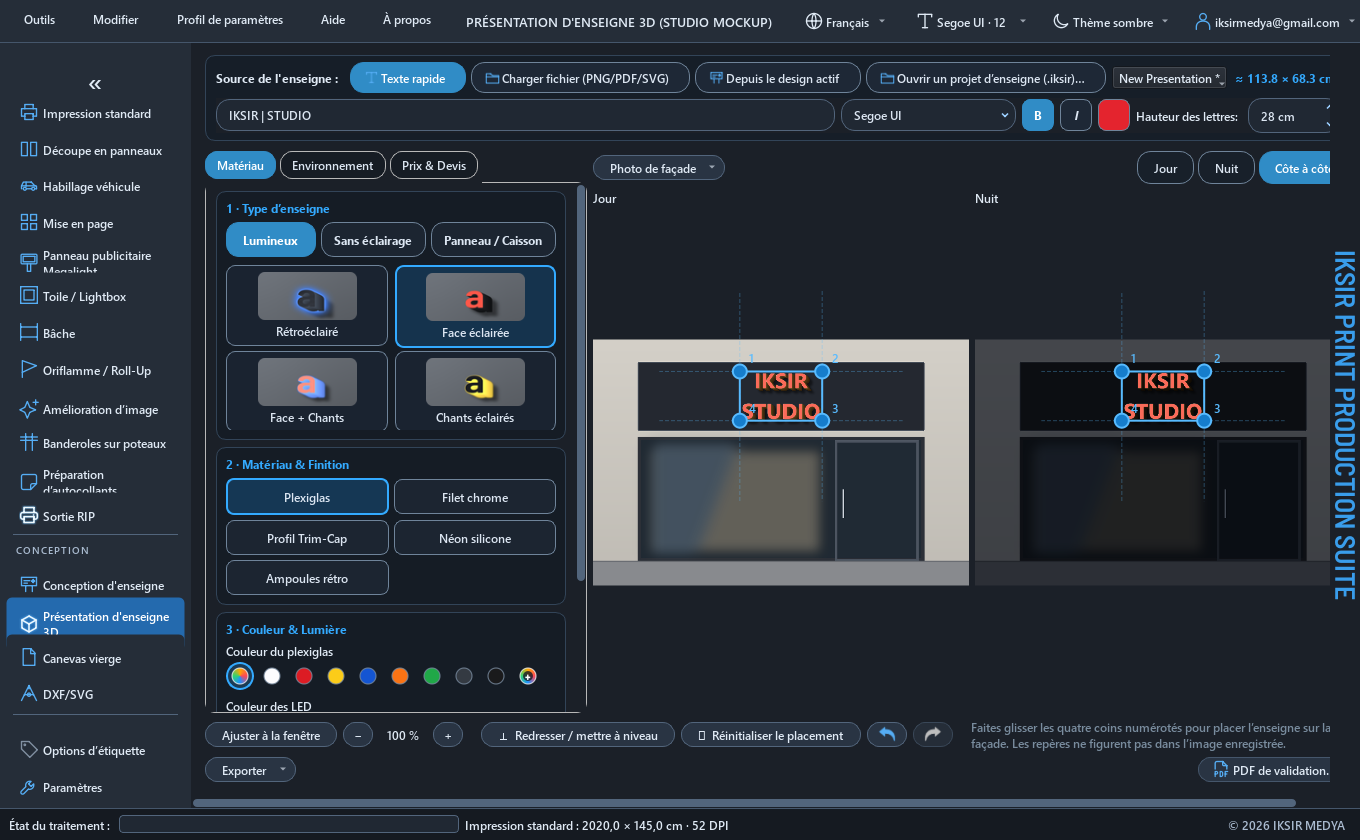
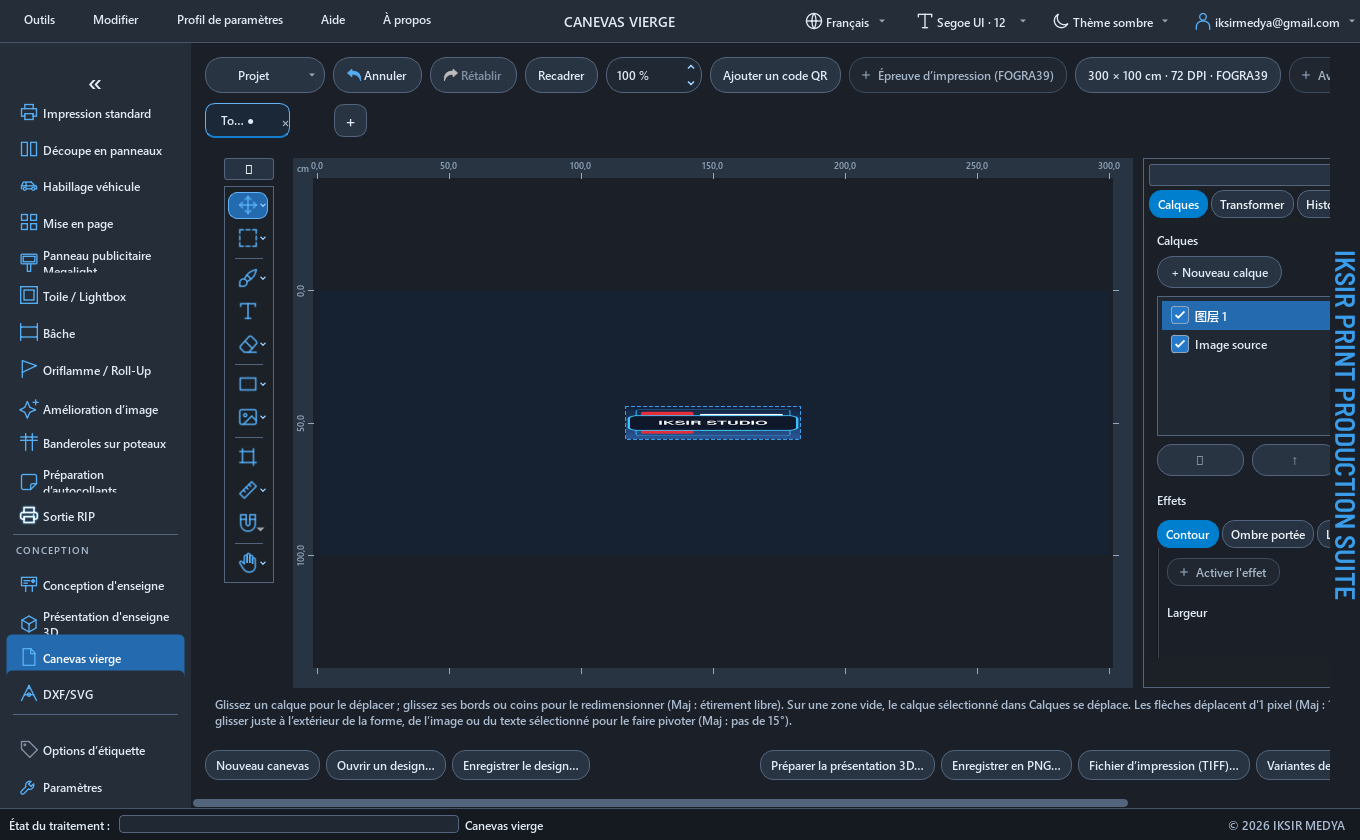
Interface réelle de l’application (Cliquer pour agrandir)

COMPARATIF TEMPS D’ATELIER & RISQUE D’ERREURS

Préparation manuelle classique ↔ Workflow gabarit IKSIR

Recomposer chaque avant-projet manuellement en partant de zéro

  • Reconstruire toute la typographie et les harmonies colorées à la main dès qu’un client demande à comparer 3 ou 4 styles.
  • S’apercevoir une fois l’enseigne posée que l’accroche secondaire est trop petite ou manque de contraste à 25 mètres dans la rue.
  • Refaire des fichiers séparés pour l’impression vinyle, la découpe CNC des lettres et la simulation 3D sur façade.

Conception d'enseigne contrôlée par règles métier & multi-sorties dans IKSIR

  • Analyseur de requête en langage naturel (20 langues) + gabarits métiers (Pharmacie, Bijouterie, Restaurant, Garage auto, Clinique, Boutique) avec grille « Comparer les variantes ».
  • Moteur de règles local vérifiant la hauteur réelle des capitales (cm), la distance de lecture, le contraste WCAG et les marges de sécurité (score 0–100 + corrections en 1 clic).
  • Export depuis une source unique vers PDF vectoriel avec traits de coupe, TIFF CMYK, fichiers d’usinage CNC DXF/SVG, Variantes de tailles et bascule en 1 clic vers « Présentation d'enseigne 3D ».

GUIDE DE L’ESPACE DE TRAVAIL ÉTAPE PAR ÉTAPE

Comment préparer vos dossiers dans ce mode

1. Verrouiller d’abord largeur, hauteur, DPI & marges de sécurité physiques

Réglez dans la barre supérieure les dimensions exactes en cm/mm, le support, le fond perdu ainsi que les réserves d’œillets ou d’ourlets — chaque mise en page respecte votre format réel.


2. Décrire l’enseigne ou appliquer un modèle métier éprouvé

Renseignez titre, sous-titre, téléphone et couleurs — ou parcourez Modèles / Comparer les variantes — puis placez logos clients et QR codes vectoriels dans les zones sûres.

3. Contrôler le score de lisibilité 0–100 & l’épreuvage écran CMYK FOGRA39

Appliquez les corrections automatiques de lisibilité en un clic, activez le soft-proof CMYK pour repérer les couleurs fluo hors gamut et affinez les calques dans l’éditeur intégré.

4. Présenter en 3D, envoyer en découpe CNC ou lancer en impression

Basculez directement vers « Présentation d'enseigne 3D » pour valider sur façade, exportez des PDF vectoriels nets avec fiche technique ou envoyez le tout en découpe DXF ou dans la file d’impression.

TABLEAU DE RÉFÉRENCE OPÉRATEUR & SPÉCIFICATIONS TECHNIQUES

Distance de lecture vs Hauteur minimale de lettre & DPI de production

Repères de lisibilité terrain utilisés par le moteur de règles du mode « Conception d'enseigne » :

Distance de lecture cibleHauteur min. des capitales (cm)Résolution de sortie conseillée (1:1)
1 – 3 m (Signalétique intérieure & plaques de porte)1.5 – 3 cm150 – 300 DPI
5 – 10 m (Devantures piétonnes & vitrines)5 – 10 cm100 – 150 DPI
15 – 30 m (Enseignes bandeaux de rue urbaine)15 – 30 cm72 – 100 DPI
50 – 100 m (Grands boulevards & enseignes de toiture)45 – 80 cm50 – 72 DPI
150+ m (Totems autoroutiers & bâches d’immeubles)100 – 150+ cm30 – 50 DPI

Astuces d’atelier & de pose

  • Extrayez automatiquement une palette harmonieuse de fond et d’accentuation directement depuis le logo importé de votre client en un seul clic.
  • Utilisez « Variantes de tailles » pour décliner automatiquement une maquette d’enseigne validée en un pack complet multi-formats pour tout un réseau d’agences.
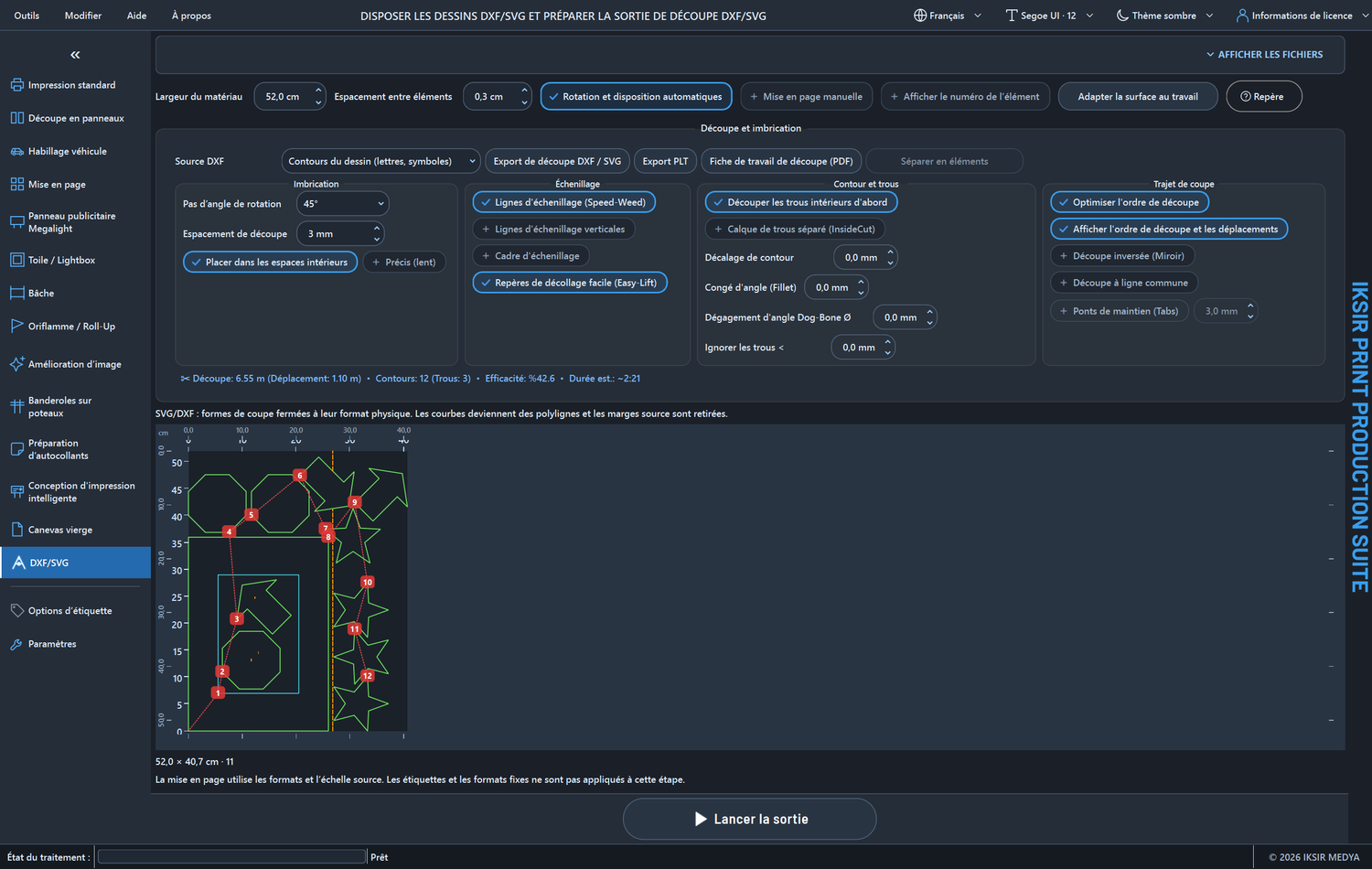
  • Cliquez sur « Envoyer à la découpe (DXF/SVG) » pour transmettre directement le lettrage principal à l’imbrication sur plaque CNC ou laser au millimètre près.

Guide encre blanche et vernis UV: Mode d’emploi pas à pas pour ajouter des couches d’encre blanche et de vernis aux fichiers d’impression UV avec IKSIR Print Suite : réglage du RIP, rétrécissement, densité, impression inversée et fichiers de sortie.

Lire le guide blanc et vernis

FICHIERS D’EXEMPLE & CALCULATEURS

Télécharger un exemple de sortie RIP ou calculer la matière

Téléchargez le visuel source d’origine ainsi que la sortie de production IKSIR (avec recouvrements, ourlets de mât, œillets et étiquettes d’impression) pour contrôler les dimensions réelles dans Onyx, Caldera, VersaWorks, PhotoPrint ou Maintop.

Essayer avec un exemple460 × 80 cm

Banderole extérieure

Banderole 460 × 80 cm préparée avec fourreaux gauche/droite en miroir de 7 cm et œillets aux angles.

  • 460 × 80 cm Net
  • ±7 cm Fourreau miroir
  • Impression totale 474 × 80 cm
Banderole extérieure — Visuel brut
Visuel brut
Banderole extérieure — Sortie IKSIR
Sortie IKSIR
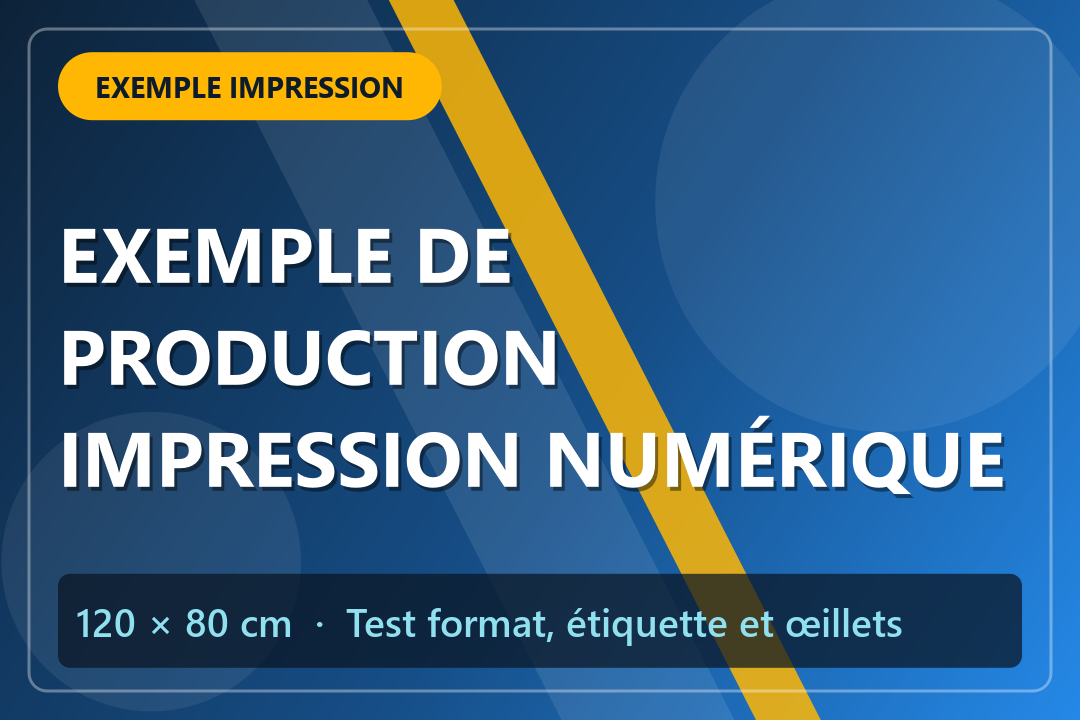
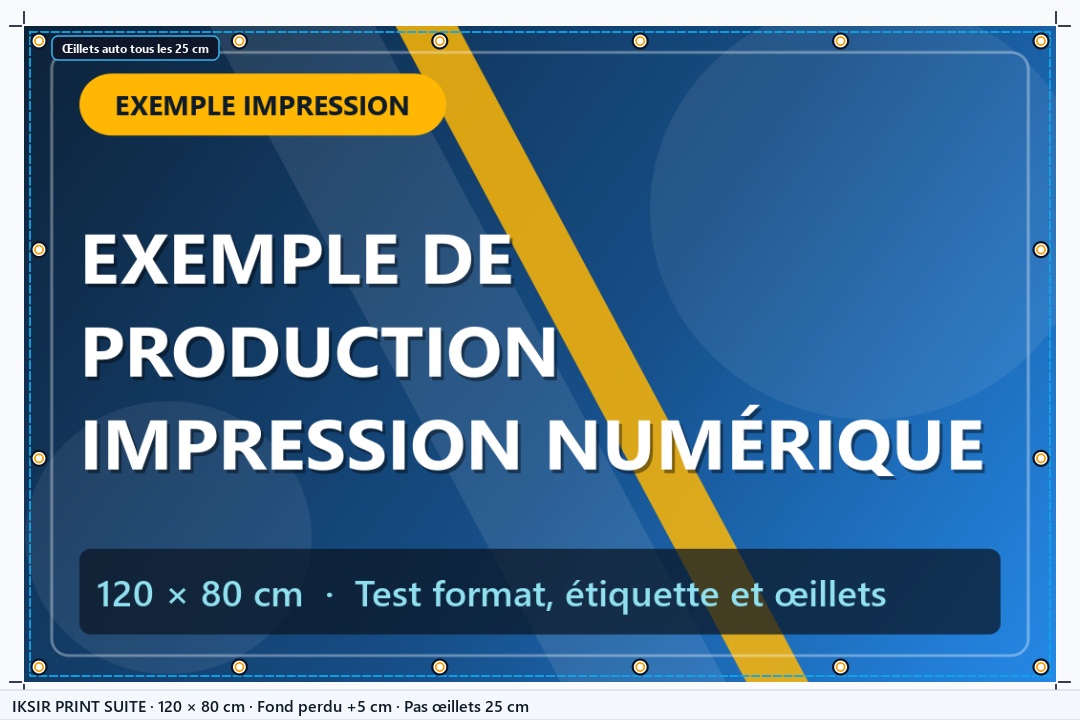
Essayer avec un exemple120 × 80 cm

Impression standard & œillets

Travail d’impression 120 × 80 cm avec fond perdu, repères d’œillets tous les 25 cm sur le pourtour et étiquette de pied.

  • 120 × 80 cm Net
  • Pas des œillets 25 cm
  • Étiquette format & dossier
Impression standard & œillets — Visuel brut
Visuel brut
Impression standard & œillets — Sortie IKSIR
Sortie IKSIR
Calculateur de distance de vue, DPI cible & échelle grand format 1:10Voir les 13 packs d’exemples et tests RIP

QUESTIONS FRÉQUENTES SUR CE MODE

Questions & réponses techniques

Le mode « Conception d'enseigne » fonctionne-t-il hors ligne sans connexion Internet ?

Oui. L’analyse en langage naturel, les modèles sectoriels, le moteur typographique, les règles de lisibilité, l’épreuvage CMYK et les exports PDF vectoriel/DXF s’exécutent à 100 % localement sur votre PC.

Les PDF exportés sont-ils de véritables fichiers vectoriels ?

Oui. L’export PDF vectoriel préserve les courbes nettes des textes et formes, les traits de coupe et les valeurs CMYK pour une mise à l’échelle parfaite.

Puis-je rouvrir et modifier un projet d’enseigne enregistré plusieurs semaines plus tard ?

Oui. L’enregistrement au format .iksir conserve l’intégralité des champs texte, calques, cotes et réglages de présentation 3D.

Le choix d’un modèle sectoriel préconfigure-t-il aussi « Présentation d'enseigne 3D » ?

Oui. Sélectionner un secteur tel que Pharmacie ou Bijouterie présélectionne automatiquement les matériaux 3D et ambiances d’éclairage assortis à l’ouverture de « Présentation d'enseigne 3D ».

ESPACES DE TRAVAIL COMPLÉMENTAIRES

Modes de conception & de production associés

Testez avec vos propres fichiers ou nos exemples intégrés — 21 jours gratuits

Inutile de chercher des PDF de test après l’installation : cliquez sur « Essayer avec un visuel d’exemple » dans n’importe quel mode pour charger un dossier à l’échelle 1:1 et inspecter le résultat immédiatement.