İIKSIRPRINT PRODUCTION SUITE

TEMEL GÜNLÜK ÜRETİM · ÖLÇÜ, DİKİŞ PAYI VE KUŞ GÖZÜ

Standart Baskı ve Otomatik Kuş Gözü: Günlük Dijital Baskı Hazırlığının En Hızlı Yolu

Atölyeye gün boyu gelen tek parça branda, folyo, poster ve dekota işlerinde her dosya için Photoshop açıp ölçü kontrol etmek, kenara 5 cm beyaz/renkli dikiş payı eklemek ve çevresine eşit aralıklı kuş gözü noktaları dizmek en büyük gizli zaman kaybıdır. Standart Baskı modu tüm bu adımları toplu dosya kuyruğunda paralel olarak tamamlar.

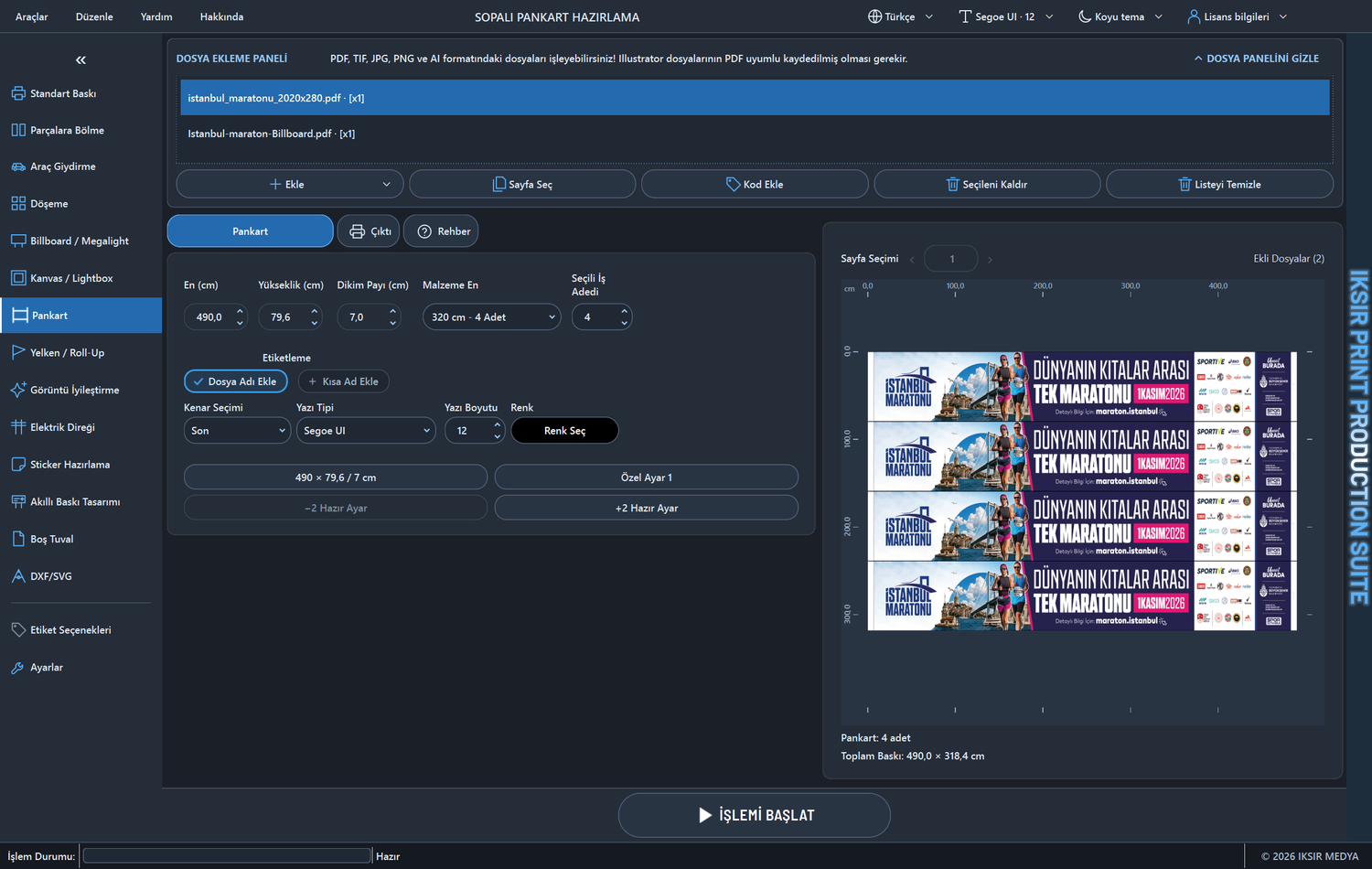
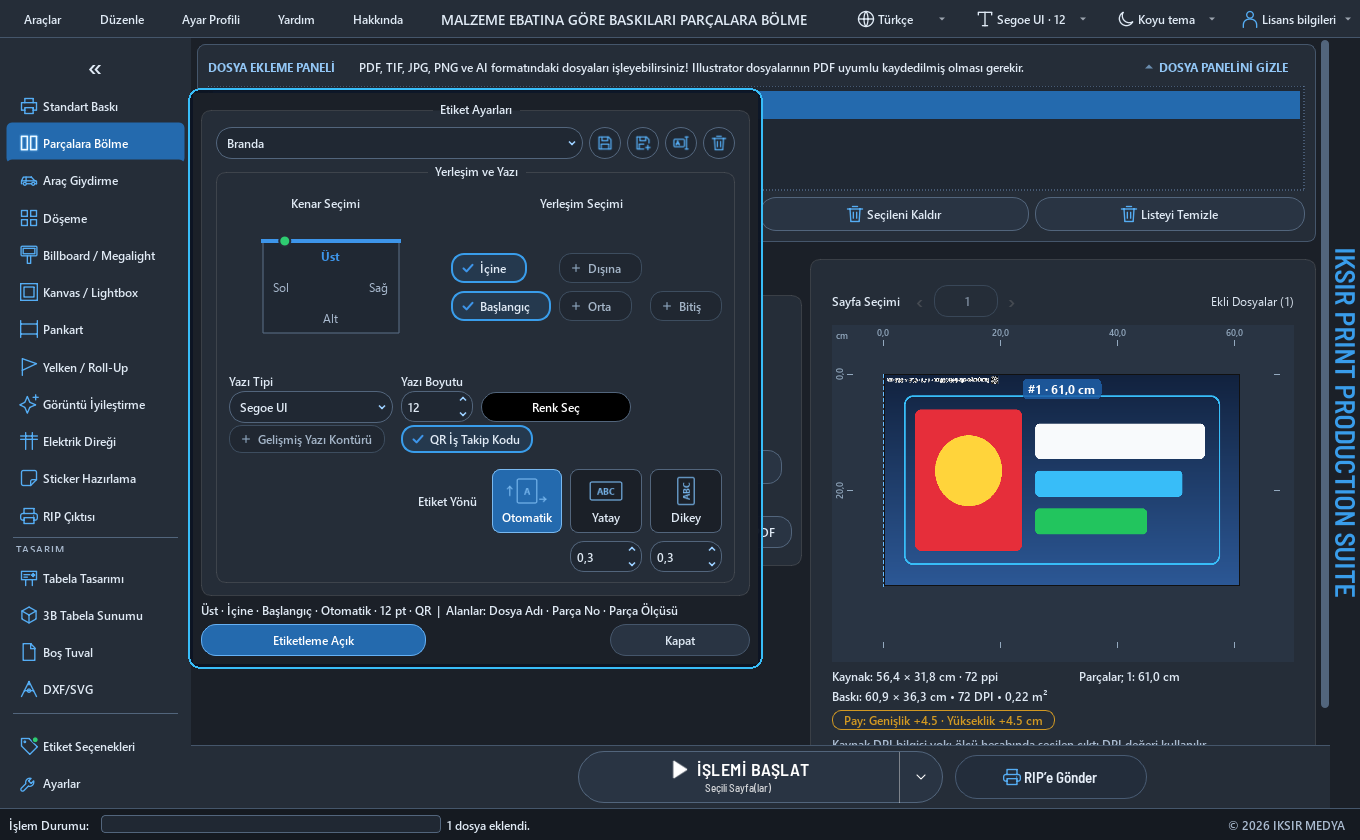
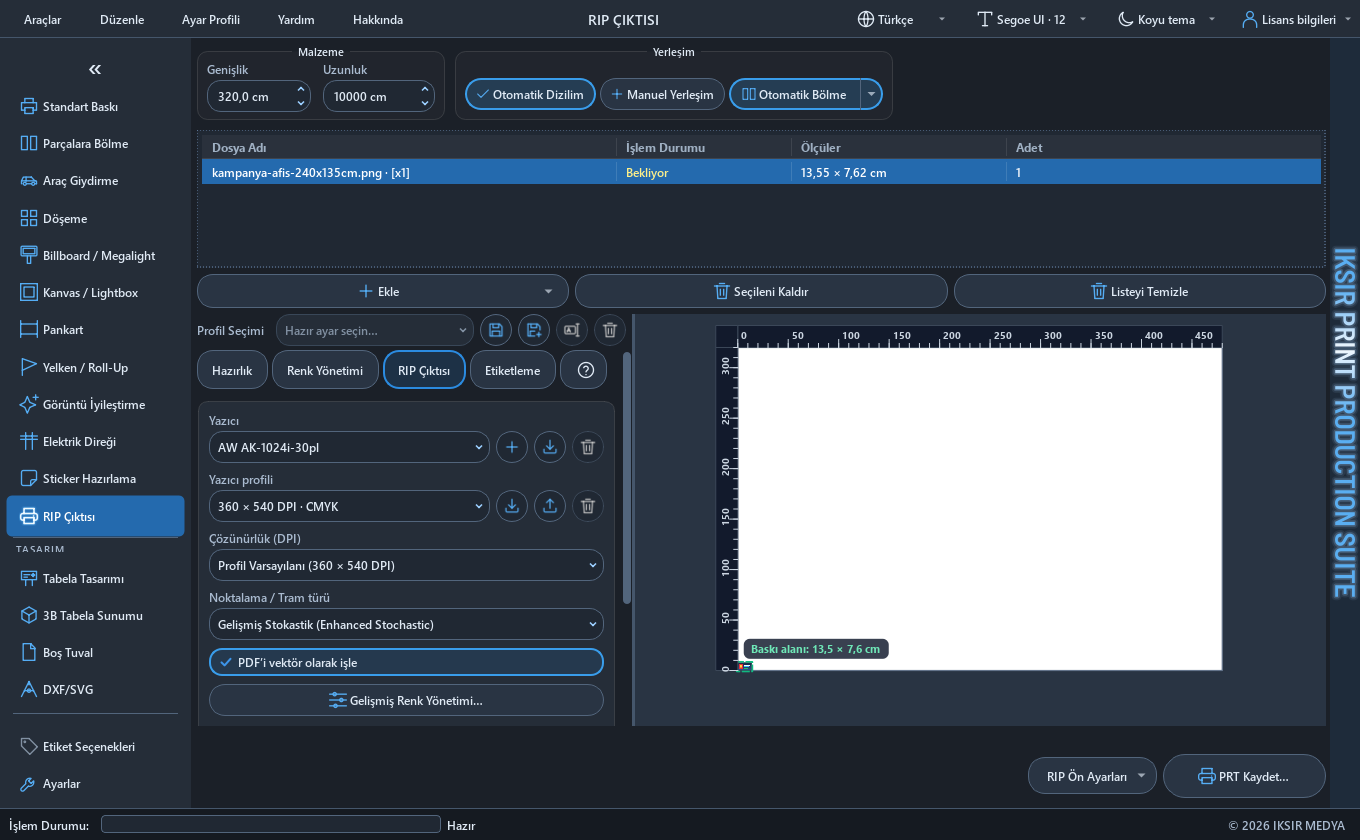
Gerçek Uygulama Ekranı (Büyütmek için tıklayın)

ATÖLYE SÜRE VE HATA KIYASLAMASI

Geleneksel Manuel Yöntem ↔ IKSIR Şablon Akışı

Photoshop Aksiyonları ve Elle Kuş Gözü Hesabı

  • Farklı en/boy oranlarındaki işlerde sabit Photoshop aksiyonlarının bozulması veya kuş gözü aralıklarının köşelerde dengesiz kalması.
  • Illustrator’dan kesim kroslarıyla kaydedilmiş PDF’leri açarken MediaBox yüzünden ölçünün 2–3 cm büyük çıkması.
  • Onlarca dosyayı sırayla açıp CMYK’ya çevirerek LZW sıkıştırmalı TIFF olarak tek tek kaydetmek.

IKSIR Standart Baskı + Kuş Gözü Şablonları

  • PDF kesim kutusunu (TrimBox) otomatik algılama ve tanımladığınız ölçü düzeltme kurallarını (ör. 145 → 143 cm) kendiliğinden uygulama.
  • Kenar boşluğu ve hedef aralığa göre köşeleri tam yakalayan, eşit bölünmüş otomatik kuş gözü (ilik) işaretleme ve hazır kuş gözü şablonları.
  • Çoklu klasör/dosya kuyruğunu çok çekirdekli paralel işleme; RGB/CMYK ICC profili gömme, siyah nokta telafisi ve LZW/ZIP TIFF veya JPEG/PDF/EPS çıktısı.

ADIM ADIM UYGULAMA KULLANIMI

Bu Modda İş Nasıl Hazırlanır?

1. Dosyaları Sürükleyin — Kaynak Ölçü ve Kesim Kutusu Otomatik Okunsun

PDF, AI (PDF uyumlu), TIFF, PSD/PNG veya JPG dosyalarınızı topluca bırakın. İsterseniz kendi gerçek ölçüsünde ("Otomatik Ölçü"), isterseniz belirlediğiniz sabit en × boy ve DPI değerinde hazırlayın.


2. Kenar Dikiş / Kıvırma Payını Ekleyin

Branda güçlendirme dikişi veya germe payı için en ve boy kenarlarına istediğiniz santimetrede beyaz, özel renk veya görsel uzatmalı pay verin; net ve brüt ölçüyü anlık takip edin.

3. Kuş Gözü (İlik) Sekmesinden Nokta Aralığını ve Çapını Seçin

Yalnızca üst-alt, dört kenar veya yalnız köşeler seçeneklerinden birini işaretleyin; örneğin 40 cm veya 50 cm hedef aralık girdiğinizde program kenar uzunluğunu tam bölerek simetrik ilik merkezlerini basar.

4. CMYK / ICC Profilini Seçip Paralel Çıktıyı Başlatın veya RIP’e Gönderin

Çıktı formatını (TIFF LZW/ZIP, JPEG, PDF, EPS) ve CMYK ICC profilini seçip Ctrl+Enter ile tüm kuyruğu tek seferde dışa aktarın ya da "RIP’e Gönder" ile doğrudan .prt üretimine geçin.

USTA BAŞVURU TABLOSU VE TEKNİK ÖLÇÜLER

Vinil Branda ve Afişlerde Standart Dikiş Payı ve Kuş Gözü Aralığı Tablosu

Rüzgâr yüküne ve montaj yerine göre atölyelerde en sık kullanılan uygulama standartları:

Uygulama Alanı ve EbatÖnerilen Kenar Kıvırma / Dikiş PayıÖnerilen Kuş Gözü Aralığı
İç Mekân Afiş / Sahne Arkası (100–300 cm)3 cm çift kat kıvırma veya paysız kesim50 cm aralık (veya yalnız 4 köşe + üst orta)
Dış Mekân Cephe / Korkuluk Brandası (200–600 cm)4 – 5 cm çift kat kaynak/dikiş payı40 – 50 cm dört kenar eşit aralık
Rüzgârlı Açık Alan / İnşaat Cephesi (600+ cm)5 – 7 cm kolonlu/ipli takviye payı25 – 30 cm sık aralık (yırtılma önleyici)
Mesh (Delikli) Cephe Brandası5 – 6 cm arkadan düz vinil takviye şeritli pay30 – 40 cm dört kenar aralık

Atölye ve Operatör İpuçları

  • Sık çalışan müşterilerinizin (ör. "50 cm kuşgözlü + 4 cm dikiş paylı 72 DPI CMYK TIFF") ayarlarını üstteki Hazır Ayar çubuğuna kaydederek tek tıkla çağırabilirsiniz.
  • Koyu zeminli brandalarda kuş gözü merkez halkasının kesim ve çakım masasında net görünmesi için otomatik kontrastlı halka stilini kullanabilirsiniz.
  • Müşteriden sürekli birkaç santim hatalı gelen standart kasa işleriniz için Ayarlar altından otomatik ölçü kuralı tanımlayabilirsiniz.

UV Beyaz Mürekkep ve Vernik Rehberi: IKSIR Print Suite ile UV baskı dosyalarına beyaz mürekkep ve vernik (lak) katmanı eklemenin adım adım anlatımı: RIP ayarı, daraltma, yoğunluk, ters baskı ve çıktı dosyaları.

Beyaz ve vernik rehberini oku

ÖRNEK ÇIKTILAR VE HESAPLAYICILAR

Örnek RIP Çıktısını İndirin veya Hesaplama Yapın

Her mod için telifsiz ham örnek dosyayı ve IKSIR’in kesim, dikiş payı, biniş, kuş gözü ve baskı etiketi eklenmiş çıktı dosyasını doğrudan indirip Onyx, Caldera, VersaWorks, PhotoPrint veya Maintop üzerinde fiziksel ölçülerini kontrol edebilirsiniz.

Örnek Görselle Dene460 × 80 cm

Cadde Pankartı (Banner)

460 × 80 cm cadde pankartına sağ ve soldan 7 cm aynalı dikiş/sopa payı ve köşe kuş gözlerinin eklenmesi.

  • 460 × 80 cm Net
  • ±7 cm Aynalı Dikiş Payı
  • Toplam 474 × 80 cm Çıktı
Cadde Pankartı (Banner) — Ham Örnek
Ham Örnek
Cadde Pankartı (Banner) — IKSIR Çıktısı
IKSIR Çıktısı
Örnek Görselle Dene120 × 80 cm

Standart Baskı & Kuş Gözü

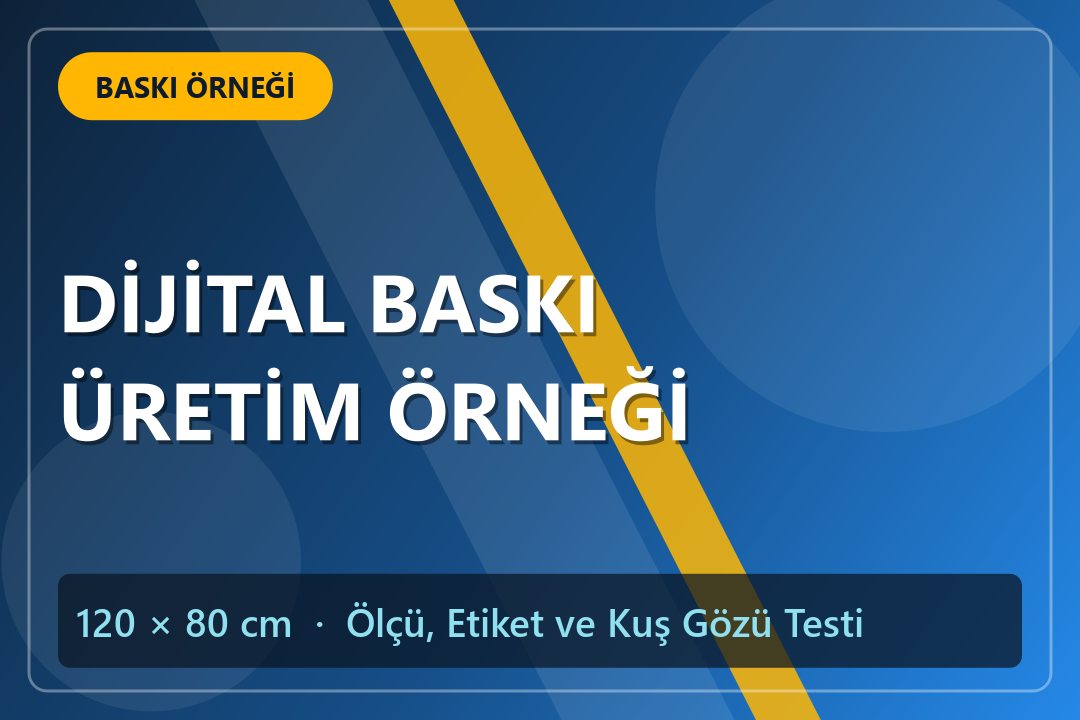
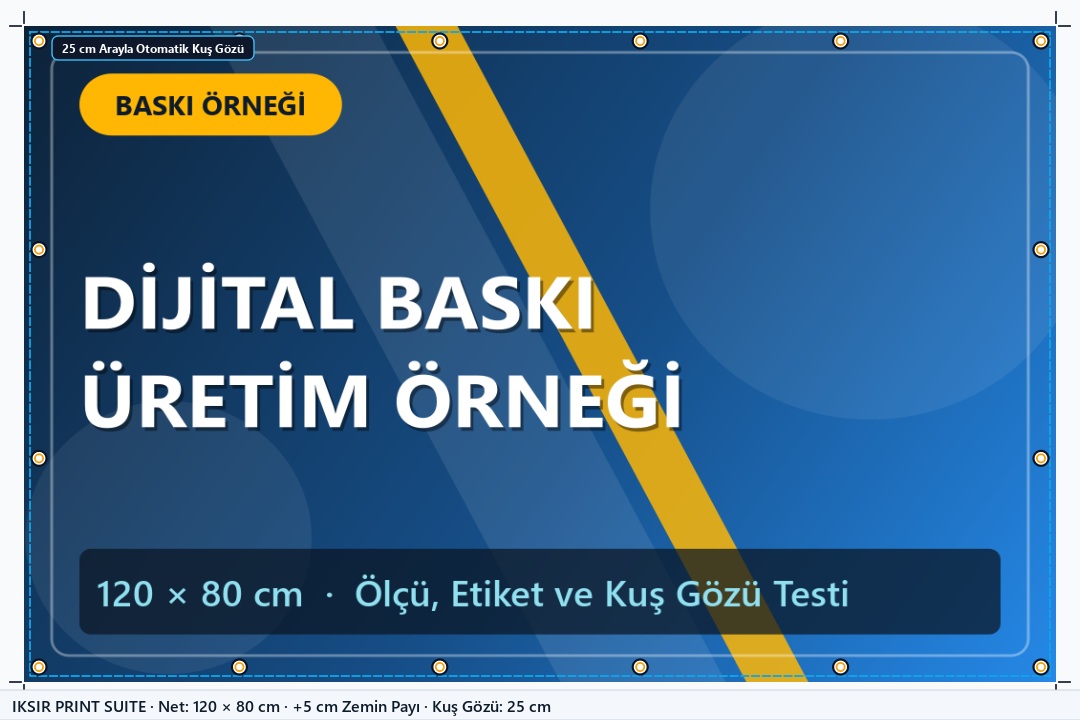
120 × 80 cm işe sabit pay, kenarlarda 25 cm aralıklı kuş gözü işareti ve alt baskı bilgi bandı eklenmesi.

  • 120 × 80 cm Net
  • 25 cm Arayla Kuş Gözü
  • Ölçü & Dosya Adı Etiketi
Standart Baskı & Kuş Gözü — Ham Örnek
Ham Örnek
Standart Baskı & Kuş Gözü — IKSIR Çıktısı
IKSIR Çıktısı
İzleme Mesafesine Göre İdeal Baskı DPI ve 1:10 Ölçek HesaplayıcıTüm 13 Modun Örnek Dosyalarını ve RIP Paketlerini İncele

MODA ÖZEL SIK SORULAN SORULAR

Teknik Sorular ve Yanıtlar

50 cm kuş gözü aralığı girdiğimde 230 cm’lik kenarın sonunda 30 cm açık kalır mı?

Hayır. IKSIR köşe boşluklarını düştükten sonra kalan mesafeyi hedef aralığınıza en yakın tam bölünen sayıya eşit dağıtır; böylece tüm aralıklar simetrik ve estetik görünür.

Çok büyük boyutlu TIFF veya PDF dosyalarında bellek hatası verir mi?

Hayır. 64 bit görüntü işleme hattı büyük ebatlı açıkhava dosyalarını akıcı biçimde işler ve çoklu dosyaları işlemci çekirdeklerinize paralel dağıtır.

Hangi renk profilleri ve çıktı formatları destekleniyor?

Gömülü ICC profillerini okuyabilir, sRGB veya FOGRA39 gibi standart CMYK profillerine algısal/bağıl kolorimetrik dönüşüm ve siyah nokta telafisiyle LZW/ZIP TIFF, JPEG, EPS ve PDF çıktısı alabilirsiniz.

Aynı listedeki sadece seçili dosyaları dışa aktarabilir miyim?

Evet. Başlat düğmesinin yanındaki kapsam kutusundan tüm listeyi veya yalnızca seçili dosyaları işleyebilirsiniz.

BİRLİKTE KULLANILAN DİĞER MODLAR

İlgili Üretim ve Tasarım Modları

Kendi Dosyanızla veya Hazır Örnekle 21 Gün Ücretsiz Deneyin

Programı kurduğunuzda test dosyası aramanıza gerek kalmaz; her modun içindeki "Örnek Görselle Dene" düğmesiyle gerçek ölçülü işi tek tıkla yükleyip çıktısını hemen inceleyebilirsiniz.