İIKSIRPRINT PRODUCTION SUITE

TÄGLICHE KERNPRODUKTION · FORMAT, SAUMZUGABE & ÖSEN

Standarddruck & automatische Ösen: Schnelle, aktionsfreie Tagesproduktion im Großformat

Jedes tägliche PVC-Banner, Plakat oder Klebemotiv einzeln in Photoshop zu öffnen — nur um die TrimBox zu prüfen, 4 cm Schweißsaum anzulegen, symmetrische Ösenpunkte zu berechnen und ein CMYK-LZW-TIFF zu speichern — kostet jede Woche viele Stunden. Der Modus „Standarddruck“ verarbeitet komplette Dateistapel parallel über alle CPU-Kerne.

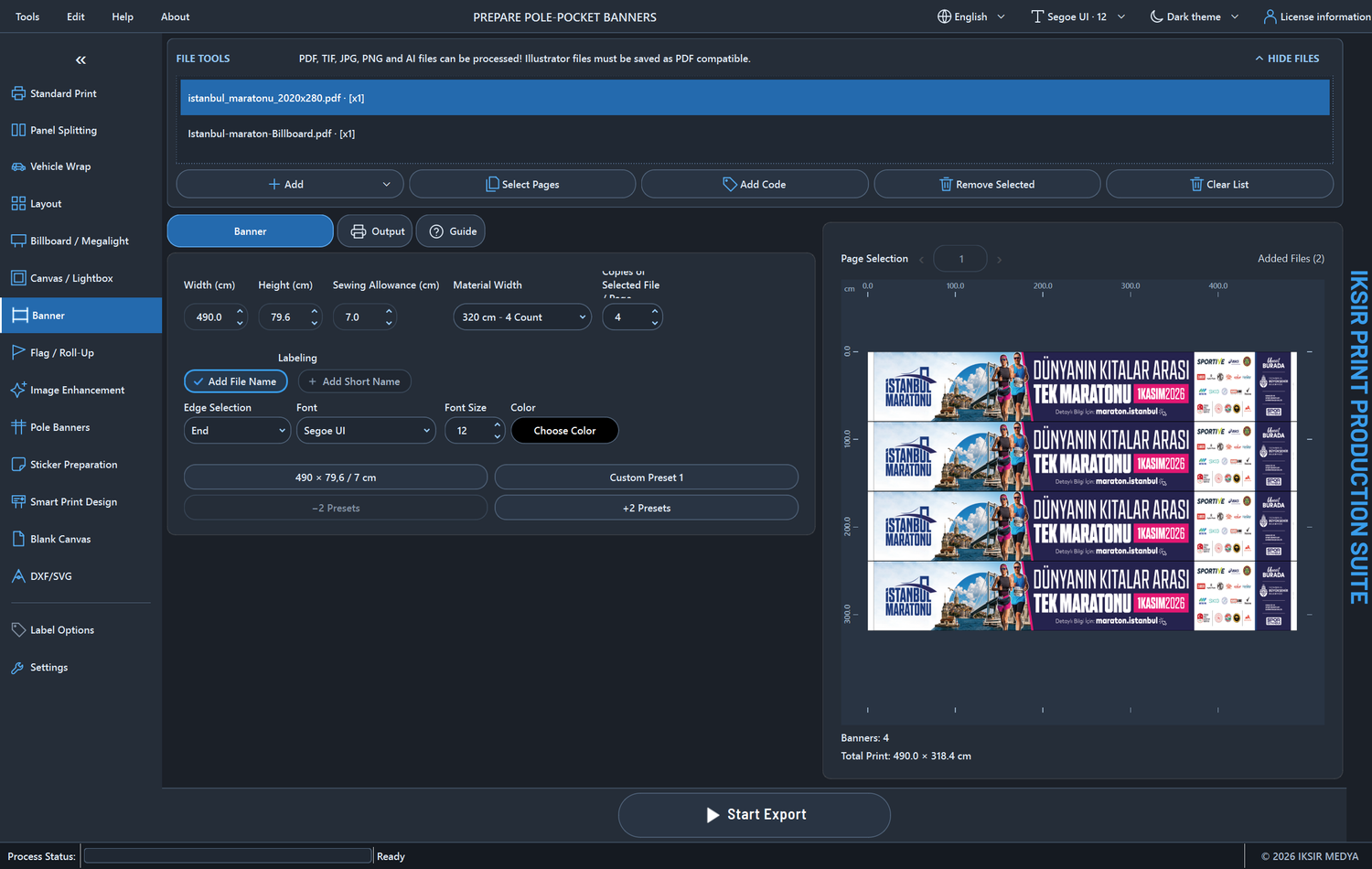
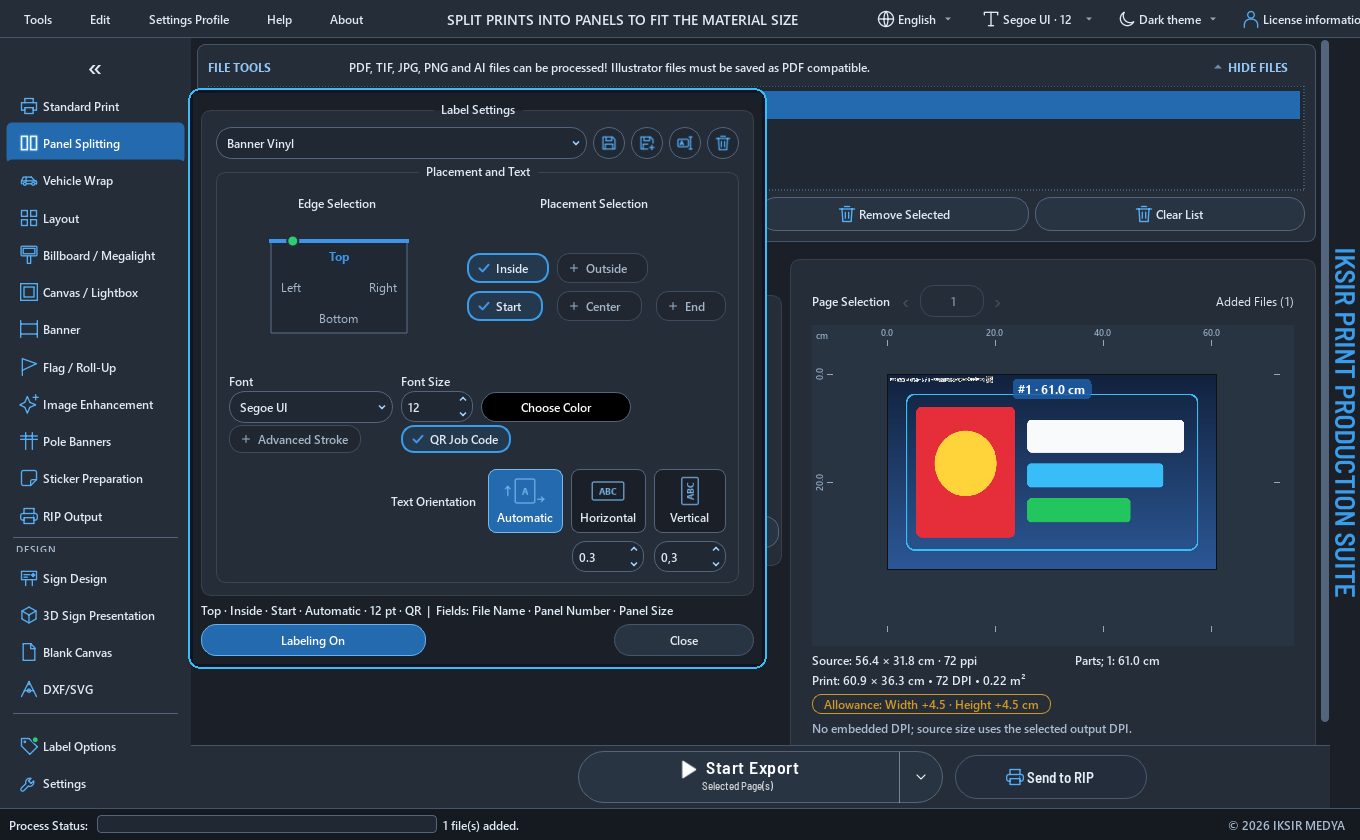
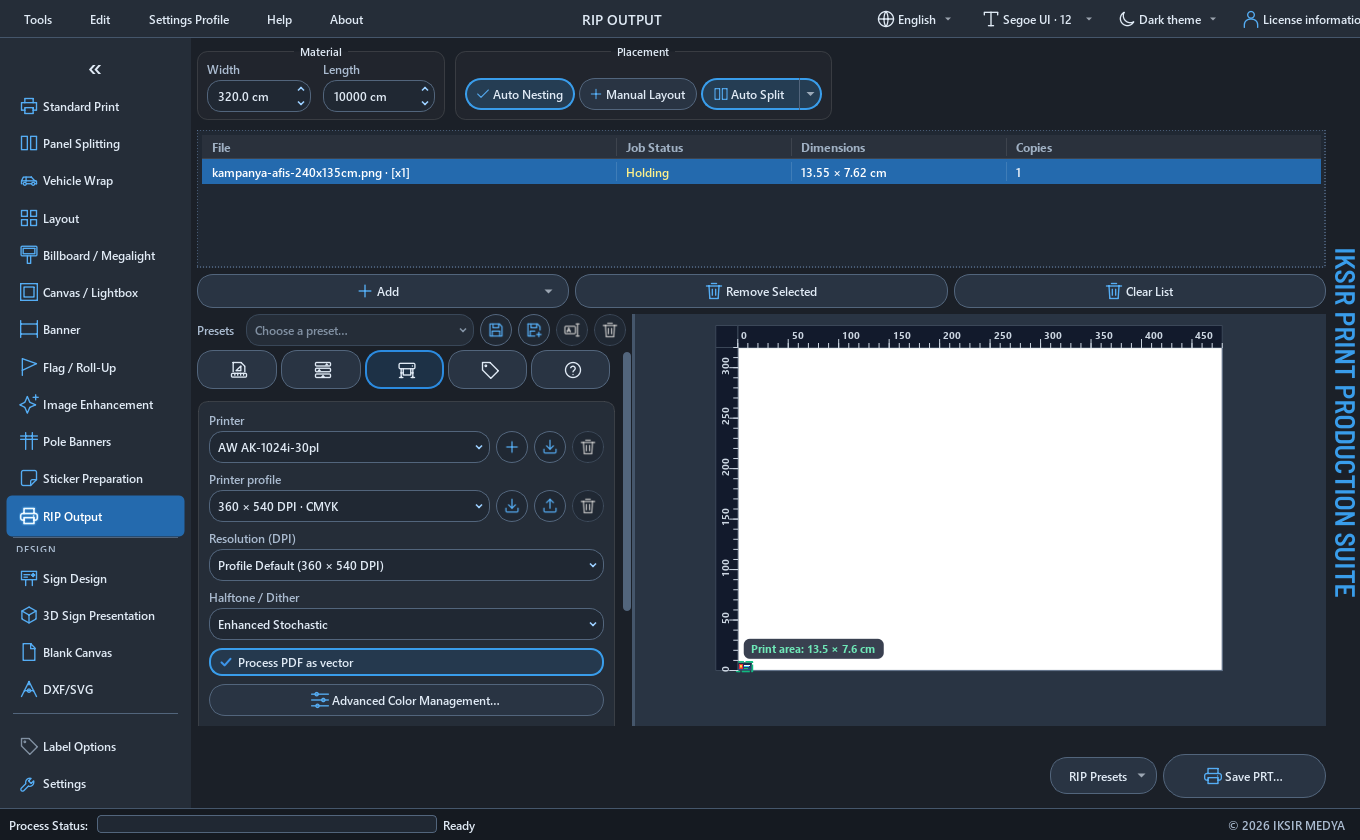
Echte Programmoberfläche (Zum Vergrößern klicken)

ZEIT- & FEHLERVERGLEICH IN DER WERKSTATT

Klassische manuelle Druckvorstufe ↔ IKSIR Vorlagen-Workflow

Starre Photoshop-Aktionen & manuelles Ösenrechnen

  • Feste Photoshop-Aktionen scheitern an Sonderformaten oder hinterlassen unschöne Restabstände bei der letzten Ecköse.
  • Illustrator-PDFs mit Schnittmarken öffnen sich wegen der MediaBox plötzlich 2–3 cm zu groß.
  • Dutzende Druckdateien einzeln öffnen und nacheinander als CMYK-TIFF abspeichern.

IKSIR Standarddruck + intelligente Ösen-Presets

  • Automatische PDF-TrimBox-Erkennung plus eigene Maßkorrektur-Regeln (z. B. automatische Korrektur von 145 cm → 143 cm).
  • Gleichmäßige Ösenaufteilung, die alle vier Ecken sauber trifft und die Zwischenstrecken exakt symmetrisch teilt.
  • Mehrkern-Stapelexport als LZW/ZIP-TIFF, JPEG, PDF oder EPS mit ICC-Profileinbettung und Tiefenkompensierung — oder per 1-Klick „An RIP senden“.

SCHRITT-FÜR-SCHRITT-ANLEITUNG

So bereiten Sie Aufträge in diesem Modus vor

1. Dateien oder Ordner hineinziehen — TrimBox & Originalmaße laden sofort

Fügen Sie Stapel aus PDF-, PDF-kompatiblen AI-, TIFF-, PNG- oder JPG-Dateien hinzu. Behalten Sie das jeweilige Originalformat („Auto-Größe“) bei oder fixieren Sie Zielbreite × Zielhöhe und DPI.


2. Saum-, Schweiß- oder Spannzugaben anlegen

Ergänzen Sie weiße, farbige oder bildgespiegelte Randzugaben in cm/mm und verfolgen Sie Netto- vs. Bruttomaß live.

3. Ösen aktivieren & Zielabstand festlegen

Wählen Sie rundum alle vier Seiten, nur oben/unten oder nur Ecken; geben Sie den Wunschabstand (z. B. 40 oder 50 cm) für perfekt ausgemittelte Stanzmarken ein.

4. CMYK-ICC-Profil wählen & Stapel exportieren (Strg+Eingabe)

Exportieren Sie die gesamte Warteschlange parallel oder klicken Sie auf „An RIP senden“, um direkt in die .prt-Rasterung zu wechseln.

BEDIENER-REFERENZTABELLE & TECHNISCHE SPEZIFIKATIONEN

Praxisstandards für Bannersaum & Ösenabstände

Bewährte Konfektionswerte je nach Windlast und Montageort:

Einsatzbereich & SpannweiteEmpfohlene Saum- / SchweißzugabeEmpfohlener Ösenabstand
Indoor-Event- / Messebanner (1–3 m)3 cm Doppelsaum oder glatt beschnittenAlle 50 cm (oder Ecken + Mitte oben)
Außenfassaden- / Bauzaunbanner (2–6 m)4 – 5 cm geschweißter/genähter RandAlle 40 – 50 cm symmetrisch an 4 Seiten
Starkwind-Gerüst- / Riesenposter (6+ m)5 – 7 cm Saum mit GurtbandverstärkungAlle 25 – 30 cm Schwerlast-Teilung
Winddurchlässiges Mesh-Gewebe5 – 6 cm mit rückseitigem PVC-VerstärkungsbandAlle 30 – 40 cm umlaufend

Praxistipps für Druckerei & Montage

  • Speichern Sie wiederkehrende Kundenvorgaben (z. B. „4 cm Saum + Ösen alle 50 cm + 72 DPI FOGRA39 TIFF“) als Ein-Klick-Vorlage.
  • Kontrastreiche Doppelring-Ösenmarken bleiben sowohl auf weißen Säumen als auch auf dunklen randabfallenden Motiven klar erkennbar.
  • Hinterlegen Sie in den Einstellungen eigene Maß-Einrastregeln, um Stammkundendateien mit wenigen Millimetern Maßabweichung automatisch zu korrigieren.

UV-Weißtinten- und Lack-Leitfaden: Schritt-für-Schritt-Anleitung zum Hinzufügen von Weißtinten- und Lackschichten zu UV-Druckdateien mit IKSIR Print Suite: RIP-Einrichtung, Überfüllung (Choke), Deckkraft, Konterdruck und Ausgabedateien.

Leitfaden für Weiß und Lack lesen

MUSTERDATEIEN & KALKULATOREN

RIP-Musterdatei herunterladen oder Materialverbrauch berechnen

Laden Sie sowohl das reine Rohmotiv als auch die IKSIR Produktionsausgabe (mit Überlappungsnähten, Hohlsäumen, Ösen und Drucketiketten) herunter, um die physischen Maße direkt in Onyx, Caldera, VersaWorks, PhotoPrint oder Maintop zu prüfen.

Mit Musterdatei testen460 × 80 cm

Straßenbanner

460 × 80 cm Banner vorbereitet mit 7 cm gespiegelten Hohlsäumen links/rechts und Eckösen.

  • 460 × 80 cm Netto
  • ±7 cm Gespiegelter Hohlsaum
  • Gesamt 474 × 80 cm Druck
Straßenbanner — Rohmotiv
Rohmotiv
Straßenbanner — IKSIR Ausgabe
IKSIR Ausgabe
Mit Musterdatei testen120 × 80 cm

Standarddruck & Ösen

120 × 80 cm Druckauftrag mit Beschnittrand, 25 cm Ösenmarkierungen rundum und Fußzeilenetikett.

  • 120 × 80 cm Netto
  • 25 cm Ösenabstand
  • Maß- & Auftragsrandetikett
Standarddruck & Ösen — Rohmotiv
Rohmotiv
Standarddruck & Ösen — IKSIR Ausgabe
IKSIR Ausgabe
Betrachtungsabstand, Ziel-Druck-DPI & 1:10-Großformat-MaßstabsrechnerAlle 13 Modus-Muster & RIP-Testpakete ansehen

HÄUFIG GESTELLTE FRAGEN ZU DIESEM MODUS

Technische Fragen & Antworten

Entsteht bei einem 230 cm breiten Banner und 50 cm Ösenabstand an einer Ecke ein krummes Reststück?

Nein. Nach Abzug des Eckabstands teilt IKSIR die freie Strecke in absolut gleich große Teilabschnitte möglichst nah an Ihrem Wunschwert (50 cm), sodass alle Ösenabstände symmetrisch sind.

Verarbeitet das Programm auch mehrere Gigabyte große Fassadendateien ohne Einfrieren?

Ja. Die 64-Bit-Bildpipeline verarbeitet große Druckdaten flüssig und verteilt Dateistapel parallel auf Ihre CPU-Kerne.

Welche Ausgabeformate und Farbprofile werden unterstützt?

Exportiert werden LZW/ZIP-TIFF, JPEG, EPS und PDF in RGB oder CMYK inklusive eingebetteter ICC-Profile, Rendering Intents und Tiefenkompensierung.

Kann ich aus einer großen Warteschlange auch nur einzelne markierte Dateien ausgeben?

Ja. Über die Auswahl neben der Start-Schaltfläche exportieren Sie wahlweise die gesamte Liste oder nur die aktuell markierten Einträge.

ERGÄNZENDE ARBEITSBEREICHE

Verwandte Design- & Produktionsmodi

Mit eigenen Dateien oder integrierten Mustern testen — 21 Tage kostenlos

Kein langes Suchen nach Test-PDFs nach der Installation: Klicken Sie in jedem Modus auf „Mit Musterdatei testen“, um sofort einen Auftrag im Originalmaßstab zu laden und das Ergebnis zu prüfen.