İIKSIRPRINT PRODUCTION SUITE

ZİNCİR ŞUBE KAMPANYALARI · EXCEL / CSV VE DİNAMİK QR

Seri Üretim ve Değişken Veri: Excel Listesinden Yüzlerce Şube Ölçüsü ve Dinamik QR Basımı

200 şubeli bir mağaza zincirinin her şubesine farklı ebatta cam afişi, şube adına özel yönlendirme veya seri numaralı/QR kodlu garanti ve varlık etiketi basmanız gerektiğinde tek tek dosya hazırlamak günler sürer. Seri Üretim modülü Excel (.xlsx) veya CSV tablonuzu okur, tüm varyantları üretir ve tek tıkla Döşeme (Rulo Nesting) ekranına aktarır.

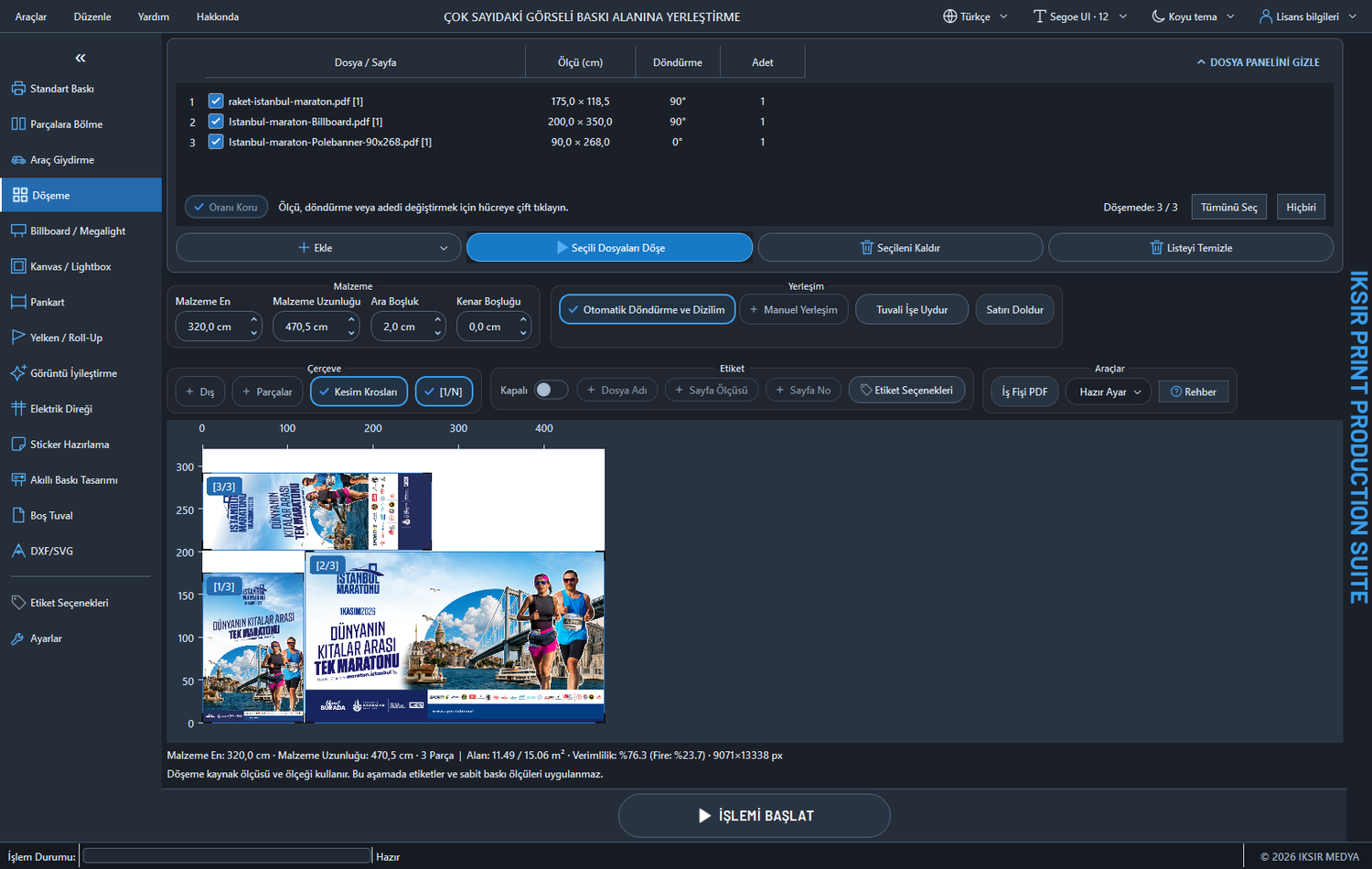
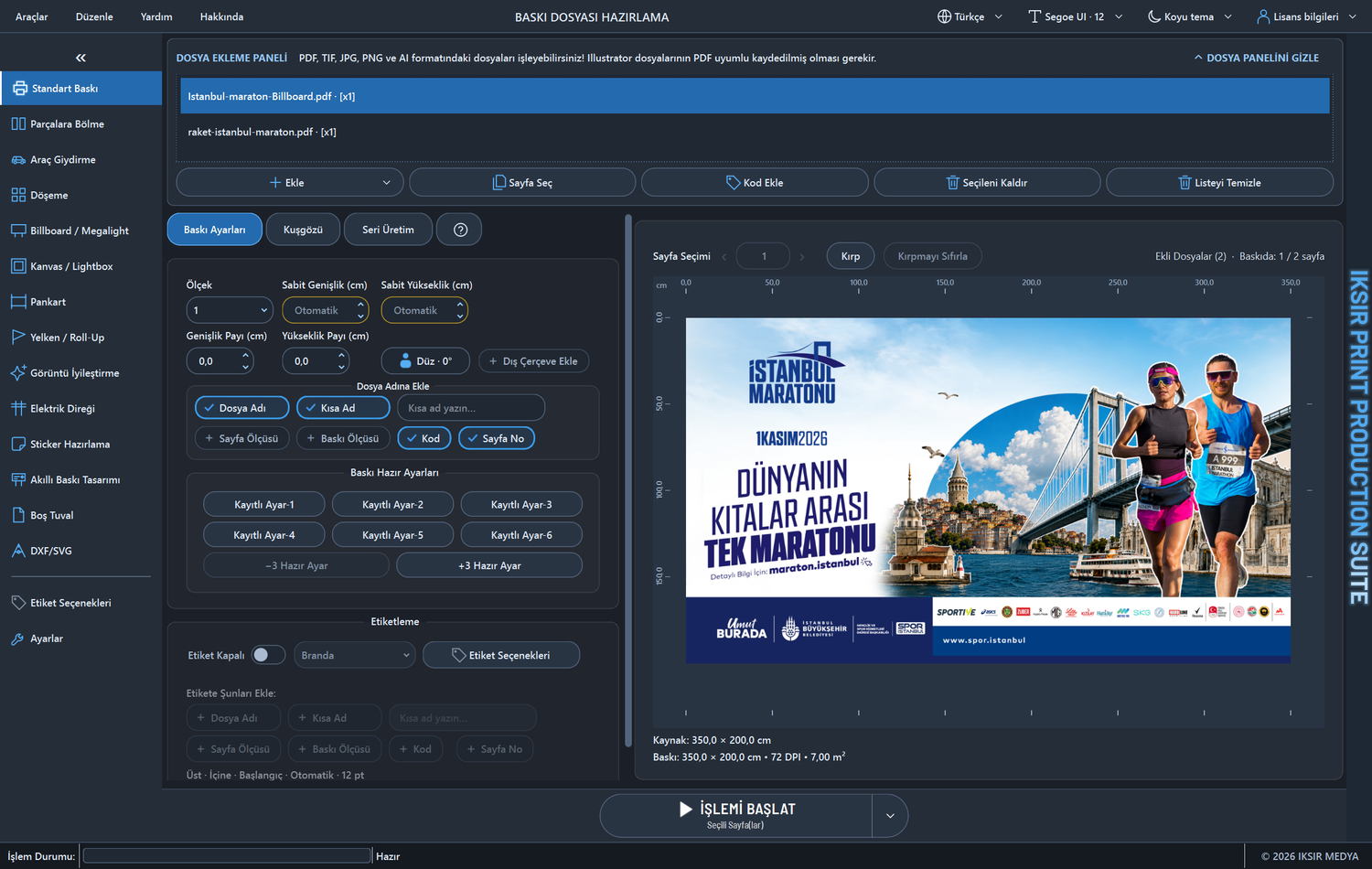
Gerçek Uygulama Ekranı (Büyütmek için tıklayın)

ATÖLYE SÜRE VE HATA KIYASLAMASI

Geleneksel Manuel Yöntem ↔ IKSIR Şablon Akışı

Tek Tek Şube Dosyası Açma veya Karmaşık Data Merge

  • InDesign/Illustrator Data Merge sabit sayfa boyutu kullandığı için her şubenin farklı vitrin ölçüsüne (ör. 118×195 cm, 142×210 cm) ayrı dosya açmak zorunda kalmak.
  • Yüzlerce dinamik QR kodu harici sitelerde üretip görsellere tek tek yerleştirmek.
  • Üretilen yüzlerce farklı boyuttaki çıktıyı tekrar rulo genişliğine fire vermeden dizmeye uğraşmak.

IKSIR Excel → Değişken Ölçü + Dinamik QR → Otomatik Rulo Döşeme

  • Aynı Excel tablosunda hem değişken metin/fiyat/QR URL’sini hem de her satırın kendi En × Boy (cm) ve Adet bilgisini birlikte okuma.
  • Excel olmadan da başlangıç, bitiş, adım ve basamak dolgusuyla (ör. KAPI-0001 … KAPI-0500) hızlı seri numarası ve sayaç üretimi.
  • Oluşan tüm seriyi tek tıkla Döşeme (Rulo Nesting) moduna göndererek minimum rulo firesiyle toplu baskıya hazırlama.

ADIM ADIM UYGULAMA KULLANIMI

Bu Modda İş Nasıl Hazırlanır?

1. Ana Tasarım Görselini Yükleyin ve Değişken Alanları Konumlandırın

Temel kampanya veya etiket görselinizi açın; üzerine eklenecek değişken metin (şube adı, fiyat, seri no) ve dinamik QR kod kutularının yerini, fontunu ve rengini canlı önizlemede belirleyin.

2. Excel (.xlsx) / CSV Tablosunu Aktarın veya Seri Sayacı Kurun

Şube adı, genişlik, yükseklik, adet ve QR bağlantısı sütunlarını içeren Excel dosyanızı seçin ya da otomatik numaratör (001–999) modunu ayarlayın.

3. Satırları Önizleyin ve Etiket / Kod Eşleşmesini Kontrol Edin

Her şube satırının nasıl göründüğünü ve kenar etiketine şube kodunun doğru yansıdığını listeden tıklayarak kontrol edin.

4. Seriyi Doğrudan Rulo Döşemeye veya Klasöre Aktarın

İster tüm şubeleri kodlanmış ayrı TIFF/PDF dosyaları olarak klasöre kaydedin, ister tek tıkla Döşeme moduna aktararak elinizdeki 152 cm veya 320 cm ruloya otomatik sıkıştırılmış paftalar halinde dizin.

USTA BAŞVURU TABLOSU VE TEKNİK ÖLÇÜLER

Excel / CSV Değişken Veri Sütunları ve Kullanım Örnekleri

Seri Üretim modülünün tek tabloda okuyabildiği dinamik alanlar:

Tablo Sütunu / ÖzellikÖrnek Hücre DeğeriÜretimdeki Etkisi
Şube / İş KoduANK-KIZILAY-03Hem görsel üstü metne hem de baskı kenarı etiketine ve dosya adına yazılır
Özel Genişlik × Yükseklik (cm)135 × 210O satırdaki şubenin vitrin ölçüsüne göre baskıyı otomatik boyutlandırır
Adet (Kopya Sayısı)4İlgili şube görselini rulo döşemeye belirtilen adette çoğaltarak gönderir
Değişken Metin / Fiyat%40 İNDİRİM · 1.490 ₺Bölgeye veya ürüne özel fiyat/kampanya metnini şablon üzerine basar
Dinamik QR İçeriğihttps://magaza.com/sube/03Her şubeye veya cihaza özel vektör netliğinde QR kod üretip yerleştirir

Atölye ve Operatör İpuçları

  • Depo raf kodlaması, makine demirbaş plakaları ve otopark kolon numaralandırma işlerinde Excel dosyası bile hazırlamadan yerleşik Sayaç (Numaratör) moduyla 30 saniyede yüzlerce etiket üretebilirsiniz.
  • Farklı ölçülerdeki şube vitrinlerini Döşeme moduna aktardığınızda 90° otomatik döndürme açıksa program dar parçaları yan çevirerek rulo sarfiyatını %15–30 azaltır.
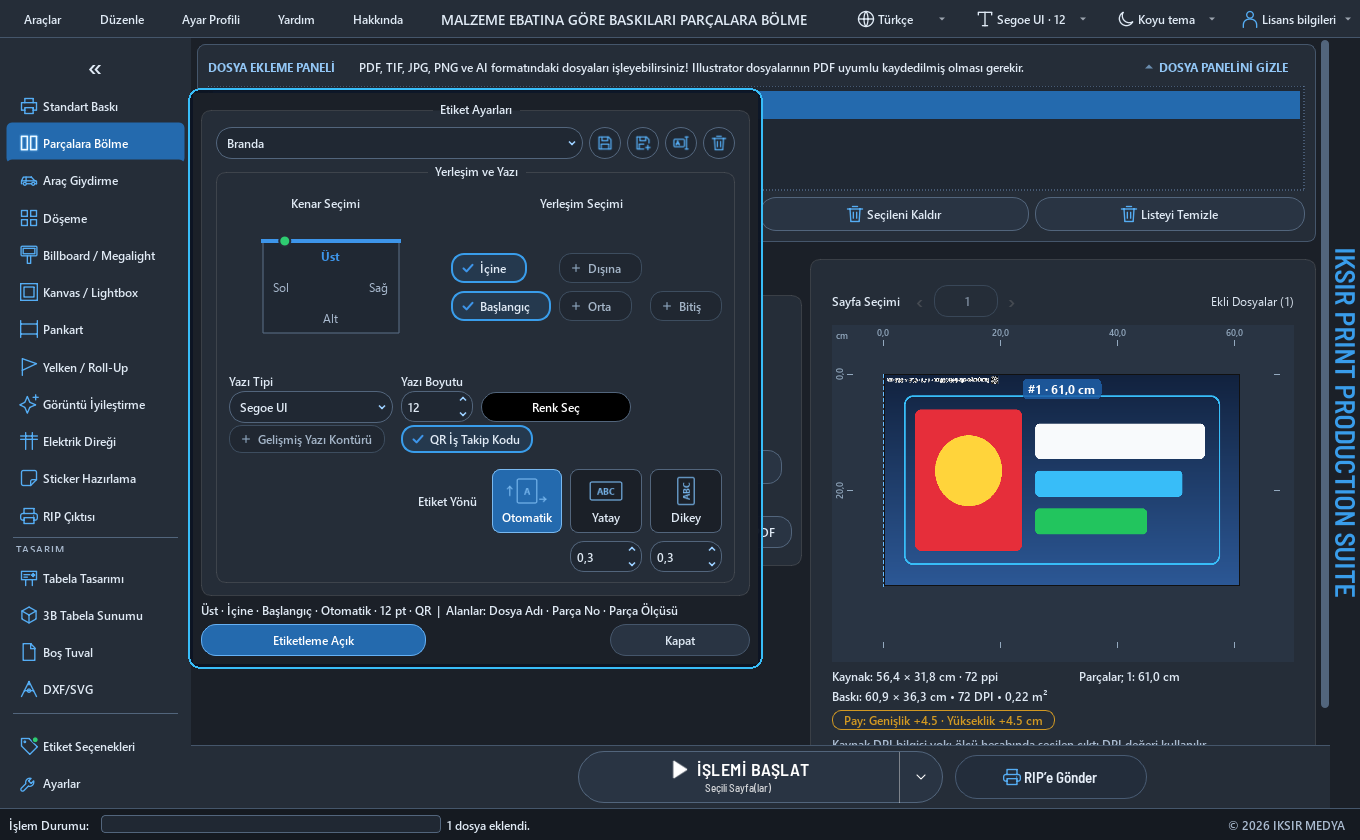
  • Etiket Seçeneklerinde Mini QR’ı da açarsanız, paketleme masası hangi kolinin hangi şehre gideceğini saniyeler içinde ayırır.

ÖRNEK ÇIKTILAR VE HESAPLAYICILAR

Örnek RIP Çıktısını İndirin veya Hesaplama Yapın

Her mod için telifsiz ham örnek dosyayı ve IKSIR’in kesim, dikiş payı, biniş, kuş gözü ve baskı etiketi eklenmiş çıktı dosyasını doğrudan indirip Onyx, Caldera, VersaWorks, PhotoPrint veya Maintop üzerinde fiziksel ölçülerini kontrol edebilirsiniz.

Örnek Görselle Dene120 × 80 cm

Standart Baskı & Kuş Gözü

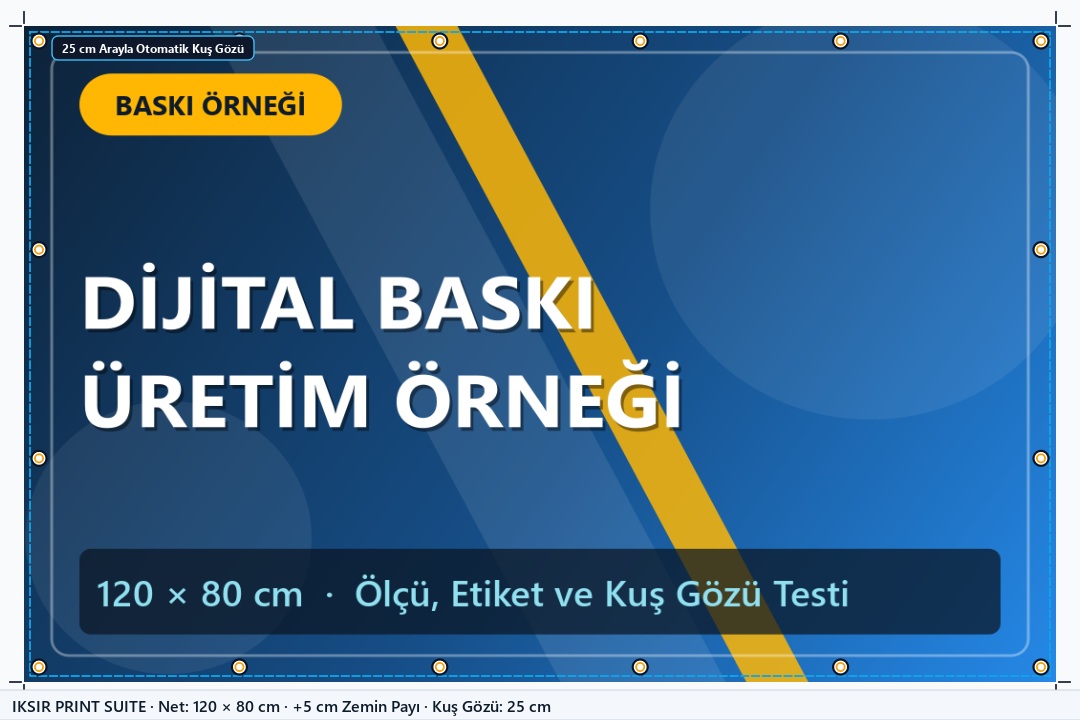
120 × 80 cm işe sabit pay, kenarlarda 25 cm aralıklı kuş gözü işareti ve alt baskı bilgi bandı eklenmesi.

  • 120 × 80 cm Net
  • 25 cm Arayla Kuş Gözü
  • Ölçü & Dosya Adı Etiketi
Standart Baskı & Kuş Gözü — Ham Örnek
Ham Örnek
Standart Baskı & Kuş Gözü — IKSIR Çıktısı
IKSIR Çıktısı
Örnek Görselle Dene50×70 + 35×50 cm

Rulo Döşeme (Nesting)

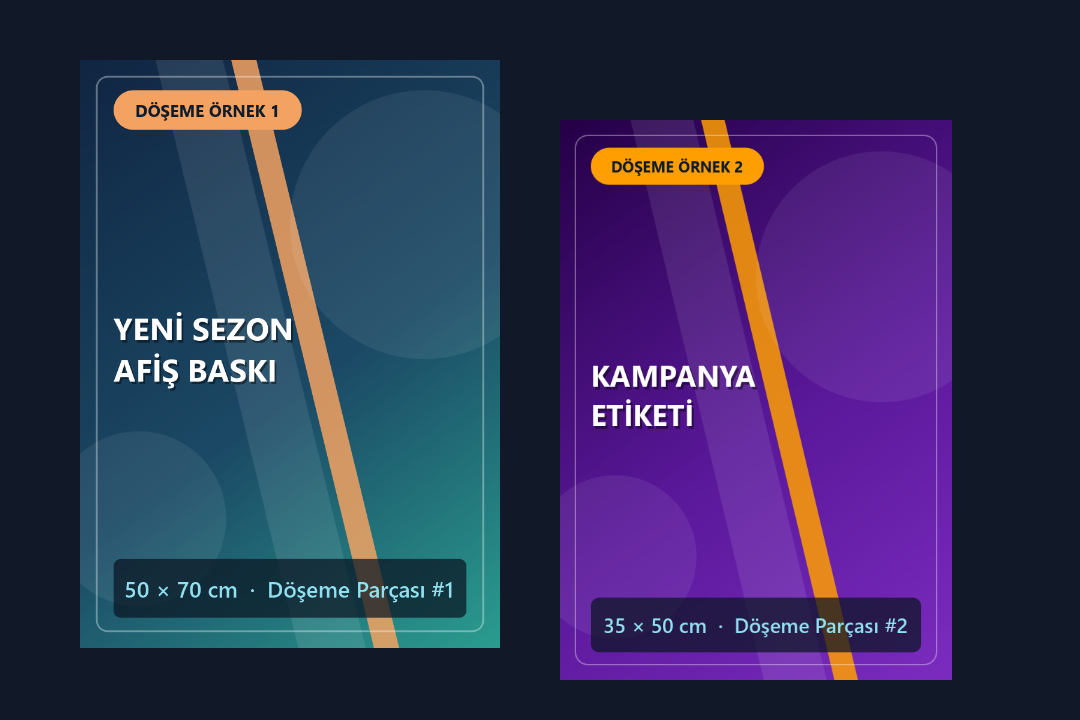
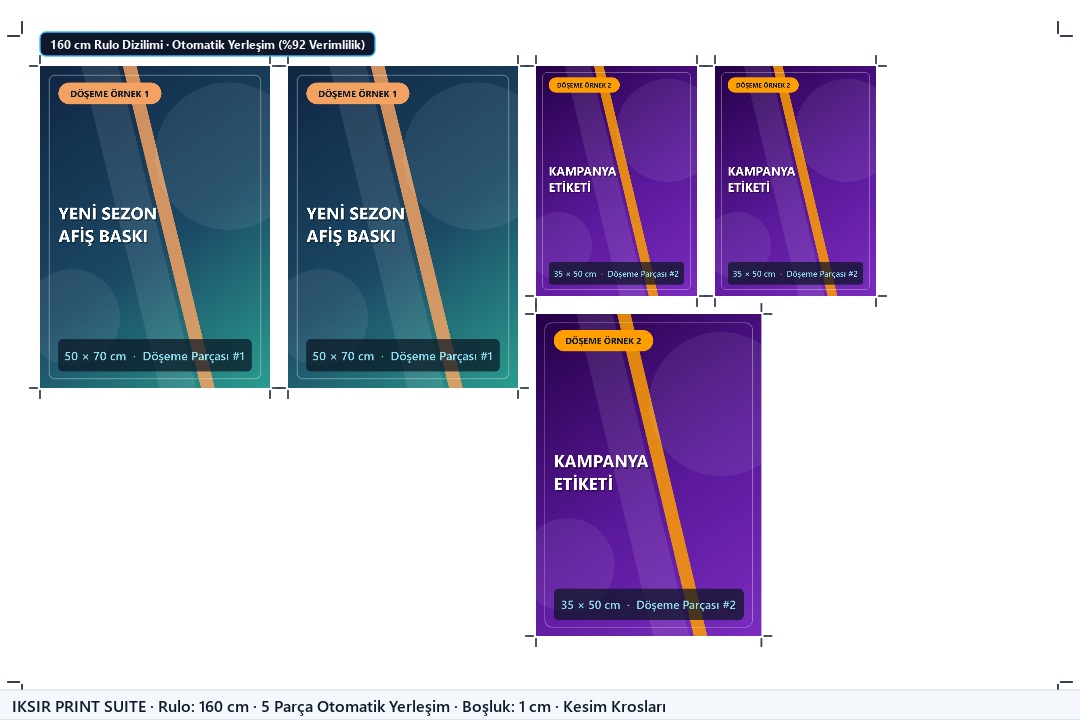
50 × 70 cm ve 35 × 50 cm farklı ebatlı işlerin 160 cm rulo genişliğine en az fire ile otomatik yerleştirilmesi.

  • 50×70 + 35×50 cm
  • 160 cm Rulo Dizilimi
  • %92 Doluluk & Kesim Krosu
Rulo Döşeme (Nesting) — Ham Örnek
Ham Örnek
Rulo Döşeme (Nesting) — IKSIR Çıktısı
IKSIR Çıktısı
Bu Baskı İşine Kaç Metre Folyo / Branda Gider?Tüm 13 Modun Örnek Dosyalarını ve RIP Paketlerini İncele

MODA ÖZEL SIK SORULAN SORULAR

Teknik Sorular ve Yanıtlar

Her satırın baskı ölçüsü farklı olabilir mi?

Evet. Klasik değişken veri programlarının aksine IKSIR her satırdaki genişlik ve yükseklik değerini ayrı ayrı uygulayarak tek şablondan farklı ebatlarda şube baskıları üretir.

Hangi tablo formatları destekleniyor?

Doğrudan Microsoft Excel (.xlsx) ve UTF-8 CSV dosyalarını Türkçe ve uluslararası karakter bozulması olmadan içe aktarabilirsiniz.

Üretilen yüzlerce parçayı tek tek ruloya dizmem gerekir mi?

Hayır. "Döşeme Moduna Aktar" düğmesi tüm seriyi adetleriyle birlikte otomatik rulo dizilim ekranına taşır ve makine uzunluk sınırına göre paftalara böler.

Dinamik QR kodların boyutu ve rengi özelleştirilebilir mi?

Evet. QR kodun görsel üzerindeki konumunu, büyüklüğünü, okuma çerçevesini (quiet zone) ve rengini önizleme üzerinde canlı olarak ayarlayabilirsiniz.

BİRLİKTE KULLANILAN DİĞER MODLAR

İlgili Üretim ve Tasarım Modları

Kendi Dosyanızla veya Hazır Örnekle 21 Gün Ücretsiz Deneyin

Programı kurduğunuzda test dosyası aramanıza gerek kalmaz; her modun içindeki "Örnek Görselle Dene" düğmesiyle gerçek ölçülü işi tek tıkla yükleyip çıktısını hemen inceleyebilirsiniz.