İIKSIRPRINT PRODUCTION SUITE

حالت جدید · موتور RIP داخلی (.PRT / .PRN)

حالت خروجی RIP داخلی: چیدمان رول، ۷ موتور ترام و تولید مستقیم فایل .prt

نرم‌افزار IKSIR اکنون تمام مسیر از بوم خالی تا فایل رستر آماده هد چاپگر را پوشش می‌دهد. سفارش‌ها را مستقیماً از هر تب تولید با دکمه «ارسال به RIP» بفرستید — یا فایل‌های PDF، TIFF، PNG و فایل‌های .prt موجود را مستقیماً رها کنید — تا چیدمان رول، منحنی‌های CMYK هر کانال، بازرسی زنده درصد مرکب TAC زیر نشانگر ماوس و خروجی .prt / .prn را در یک محیط واحد مدیریت کنید.

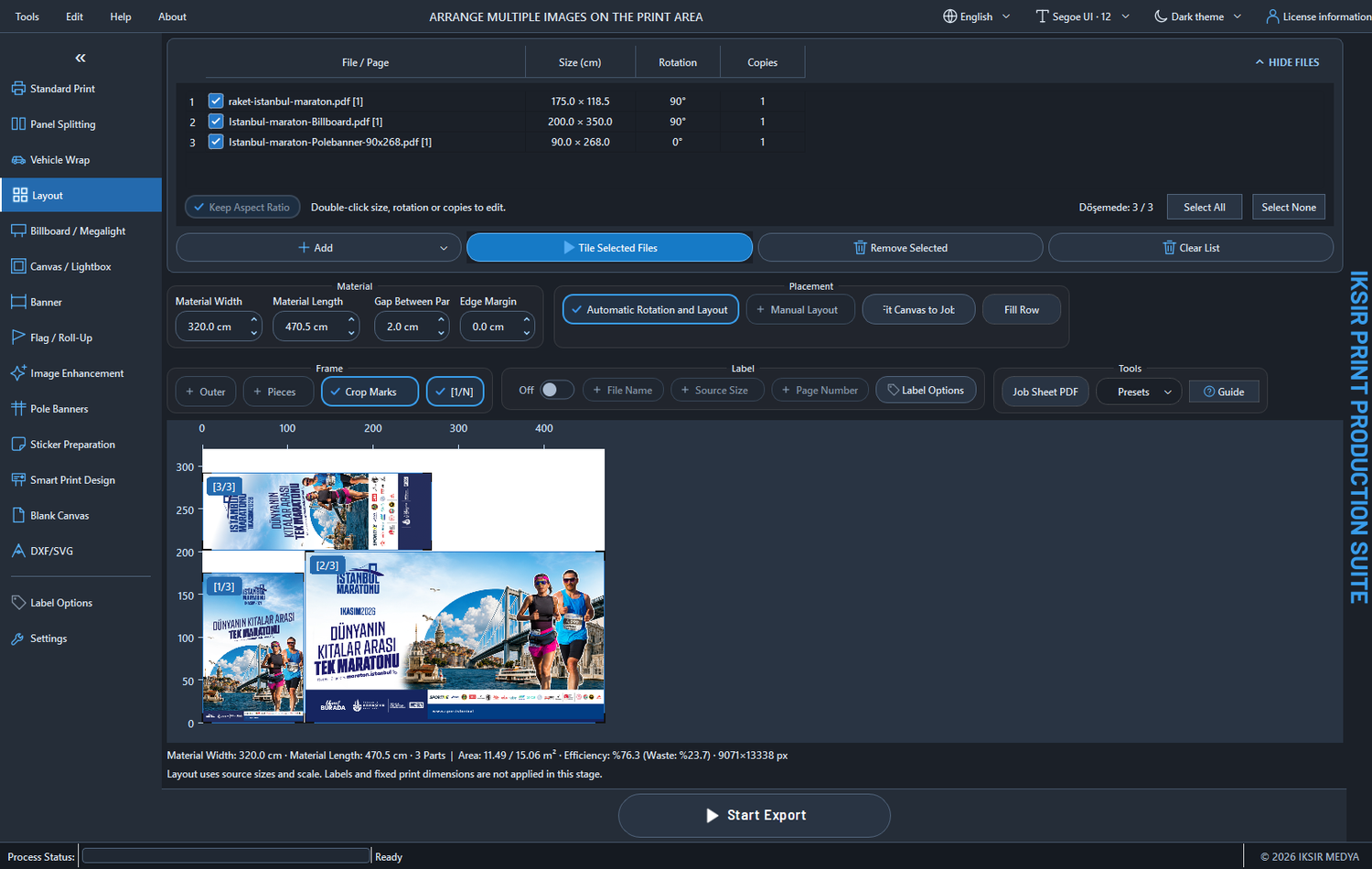
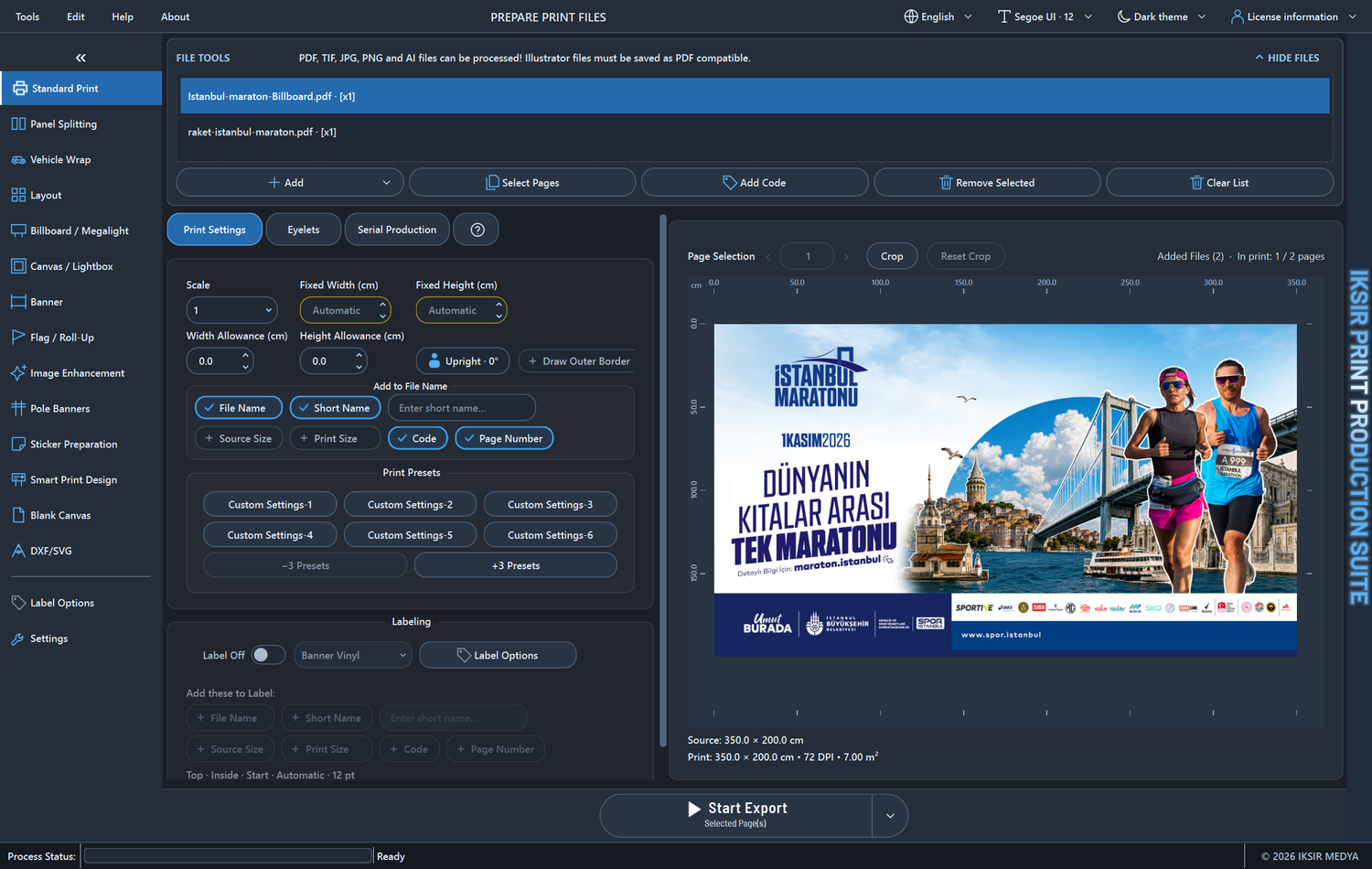
گردش کار زنده ۸ ثانیه‌ای8s · WebP
نمایش واقعی محیط نرم‌افزار (برای بزرگ‌نمایی کلیک کنید)

مقایسه زمان و خطای کارگاهی

آماده‌سازی دستی سنتی ↔ گردش کار قالب‌محور IKSIR

خروجی گرفتن فایل‌های میانی سنگین بین مرحله آماده‌سازی و نرم‌افزار RIP مجزا

  • ذخیره فایل‌های TIFF چندگیگابایتی پس از پنل‌بندی و لیبل‌زنی فقط برای وارد کردن دوباره آن‌ها به صف یک نرم‌افزار RIP دیگر.
  • امکان‌پذیر نبودن پیش‌نمایش فایل‌های آرشیوی .prt یا بررسی مجموع پوشش مرکب (TAC) پیش از ارسال مرکب به هد دستگاه.
  • محدود ماندن به یک روش ترام‌گذاری زمانی که بارکدهای ریز به لبه‌های تیز نیاز دارند یا تنپلات‌های رنگی دچار خطوط پس (Pass Banding) می‌شوند.

گردش کار یکپارچه با حالت خروجی RIP داخلی IKSIR

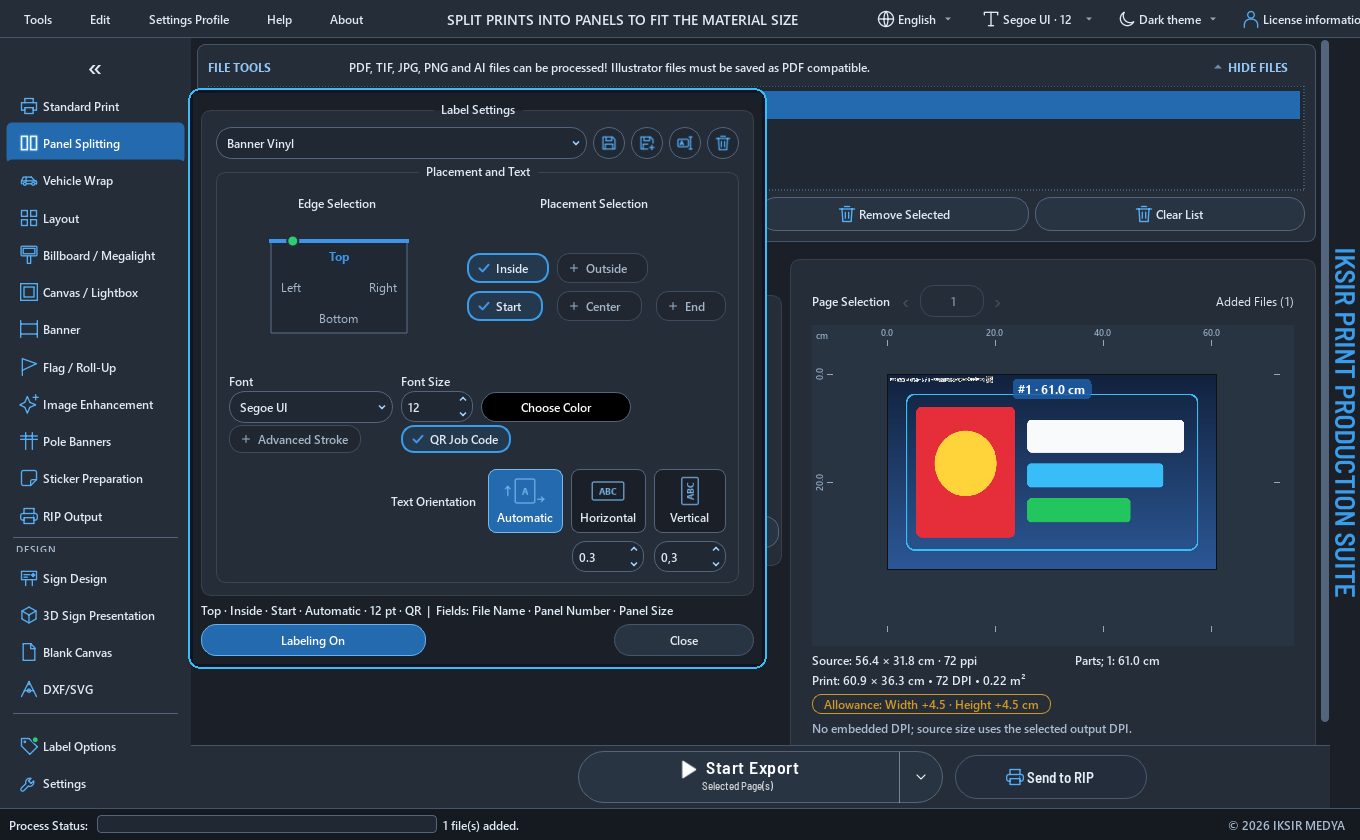
  • انتقال تک‌کلیکی با «ارسال به RIP» که کارهای پنل‌بندی و لیبل‌گذاری‌شده را بدون فایل‌های میانی اضافه مستقیماً روی بوم رول RIP می‌فرستد.
  • باز کردن و پیش‌نمایش رنگی فایل‌های .prt / .prn موجود به‌صورت کانال‌به‌کانال (C, M, Y, K, Lc, Lm, W, V) همراه با نمایش زنده درصد مرکب و TAC زیر ماوس.
  • ۷ حالت قابل انتخاب ترام و دیترینگ، درون‌ریزی و برون‌بری پکیج پروفایل ICC و ویزارد ۴ مرحله‌ای داخلی کالیبراسیون رنگ Eye-One.

راهنمای گام‌به‌گام محیط کار

سفارش‌ها در این حالت چگونه آماده می‌شوند؟

1. افزودن فایل‌های چاپی یا فایل‌های .prt و تنظیم چیدمان رول

فایل‌های TIFF، PNG، JPEG، فایل‌های چندصفحه‌ای PDF/AI یا فایل‌های از پیش ریپ‌شده .prt/.prn را وارد کنید. مقیاس ×1 یا ×10 (برای طرح‌های 1:10 بیلبورد)، تعداد کپی، عرض رول، هم‌پوشانی برش خودکار و علائم برش Fotoba را تنظیم کنید.
2. تنظیم منحنی‌های رنگ CMYK، محدودیت مرکب و کانال‌های سفید/وارنیش

کنتراست، شادابی رنگ و منحنی‌های تک‌کانال C/M/Y/K را با پیش‌نمایش زنده تنظیم کنید. مرکب‌های لایت Lc/Lm و نحوه تولید کانال اسپات سفید (W) و وارنیش (V) (زیر رنگ، کل سطح یا ماسک آلفا) را مشخص کرده و پریست RIP ذخیره کنید.

3. انتخاب رزولوشن پس چاپ (Pass DPI) و موتور ترام / دیترینگ

رزولوشن‌های منطبق با پروفایل یا سفارشی (از 360×360 دو پس تا 720×1080) را انتخاب و با موتورهای Enhanced Stochastic، FMXPress سریع یا Serpentine Error Diffusion شارپ ترکیب کنید.

4. کنترل پوشش مرکب TAC در پیش‌نمایش Soft-Proof و خروجی .prt / .prn

در حالت پیش‌نمایش چاپ، نشانگر ماوس را روی هر بخش ببرید تا درصد مرکب هر کانال و مجموع پوشش مرکب (TAC) را بررسی کنید و سپس فایل .prt آماده دستگاه را خروجی بگیرید.

جدول مرجع اپراتور و مشخصات فنی

۷ موتور ترام و دیترینگ داخلی — راهنمای انتخاب کارگاهی

ساختار نقطه ترام را متناسب با جنس متریال و فاصله دید انتخاب کنید:

حالت دیترینگ / ترامویژگی نقطه و مزیت فنیکاربردهای چاپی پیشنهادی
Enhanced Stochastic (پیش‌فرض)ترام نویز آبی متعادل؛ گرادیان‌ها و رنگ پوست نرم و تنپلات‌های بدون خط پس.چاپ استیکر و وینیل عمومی، پوستر، گرافیک ناوگان خودرو و تابلوهای فروشگاهی
Enhanced Stochastic 2 (ظریف)توزیع فرکانس بالا با ماتریس وسیع‌تر و دانه‌بندی فوق‌العاده ریز.استندهای تبلیغاتی داخلی با فاصله دید نزدیک، لیبل‌ها و فیلم بک‌لایت
FMXPress (FM سریع)نقاط یکنواخت FM با سرعت پردازش بالا برای ریپ سریع ابعاد غول‌پیکر.بنرهای نمای ساختمان، مش‌های عریض، حصارهای کارگاهی و بیلبوردها
Error Diffusion (Serpentine)انتشار خطای دوسویه Floyd–Steinberg؛ حداکثر تیزی لبه‌ها.متن‌های ریز، بارکد و QR کد، لیبل‌های صنعتی و خطوط ظریف وکتور
Error Diffusion 2 (نرم)هسته Ostromoukhov/Stucki؛ لبه‌های شارپ بدون ایجاد بافت کرمی در نواحی روشن.گرافیک‌های سازمانی با پس‌زمینه روشن، آرایشی-بهداشتی و پارچه‌های لایت‌باکس
Random Diffusionانتشار با آستانه تصادفی که خطوط پس هد چاپگر (Pass Banding) را محو می‌کند.تنپلات‌های چالش‌برانگیز رنگ سازمانی و حالت‌های چاپ سرعت بالا
Angled Screen (AM Rosette)ترام کلاسیک روزت AM با زوایای استاندارد 15° / 75° / 0° / 45° و فرکانس LPI.طرح‌های سبک چاپ سیلک‌اسکرین و گردش‌کارهای خاص چاپ ترانسفر

نکات طلایی کارگاه و اپراتور

  • برای فایل‌های PDF آژانس‌های تبلیغاتی با مقیاس 1:10 کلید ضریب ×10 را فعال کنید تا کارهای غول‌پیکر نما بدون نیاز به ذخیره مجدد فایل‌های سنگین، مستقیماً روی رول RIP بزرگ‌نمایی شوند.
  • پیش از چاپ مجدد هر فایل آرشیوی .prt، آن را داخل صف رها کنید تا ابعاد فیزیکی دقیق، چیدمان کانال‌ها و غلظت مرکب آن را بررسی کنید.
  • هنگام تغییر پارت متریال وینیل یا بنر، ویزارد ۴ مرحله‌ای کالیبراسیون Eye-One را اجرا کنید تا پکیج خطی‌سازی (Linearization) و پروفایل ICC اختصاصی ساخته و ذخیره شود.

راهنمای جوهر سفید و ورنی UV: آموزش گام‌به‌گام افزودن لایه‌های جوهر سفید و ورنی به فایل‌های چاپ UV با IKSIR Print Suite: تنظیم RIP، جمع‌کردن، غلظت، چاپ معکوس و فایل‌های خروجی.

خواندن راهنمای سفید و ورنی

نمونه خروجی‌ها و محاسبه‌گرها

دانلود نمونه خروجی RIP یا محاسبه مصرف متریال

هم طرح خام تمیز و هم خروجی تولید IKSIR (با هم‌پوشانی پنل، جای تاشو، پانچ و برچسب چاپ) را دانلود کنید تا ابعاد فیزیکی را در Onyx، Caldera، VersaWorks، PhotoPrint یا Maintop بسنجید.

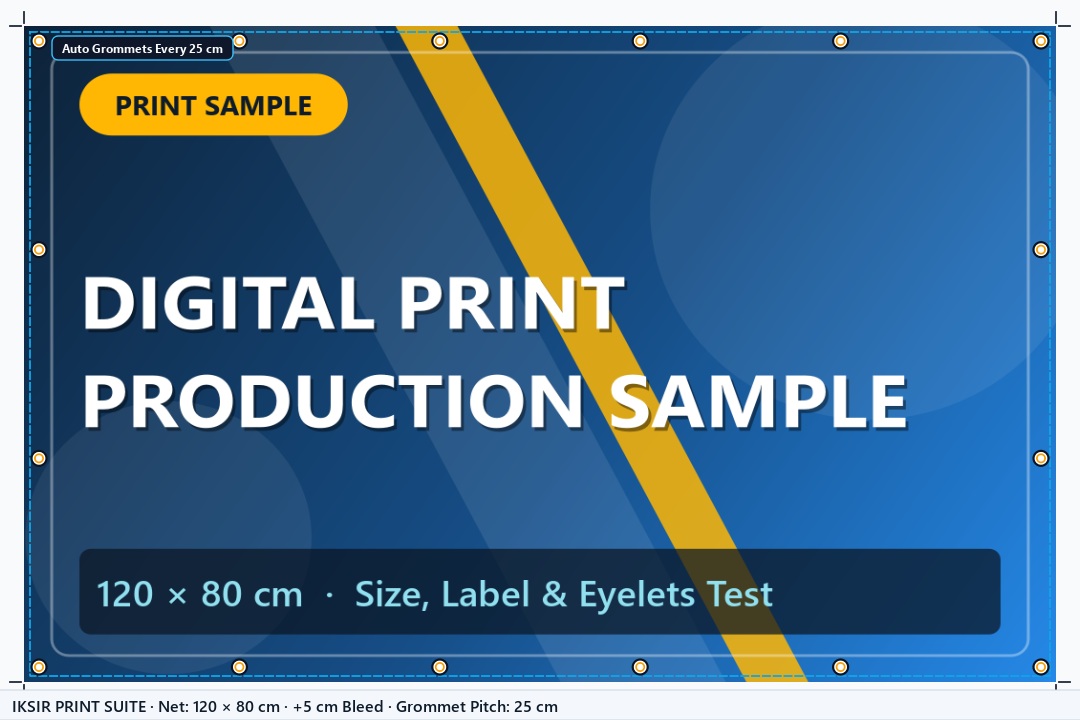
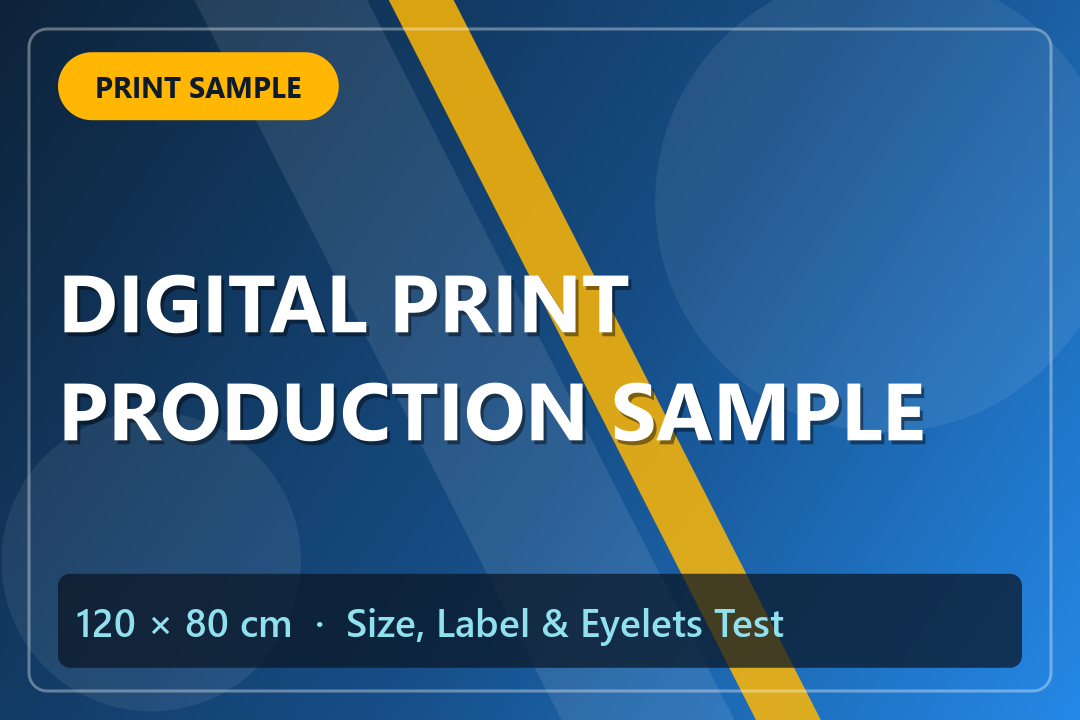
امتحان با تصویر نمونه120 × 80 cm

چاپ استاندارد و پانچ حلقه‌ای

کار چاپی 120 × 80 سانتی‌متر با حاشیهٔ اضافه، نشانگرهای پانچ هر 25 سانتی‌متر در تمام لبه‌ها و برچسب زیرنویس.

  • 120 × 80 سم خالص
  • گام پانچ 25 سم
  • برچسب ابعاد و حاشیهٔ کار
چاپ استاندارد و پانچ حلقه‌ای — فایل خام
فایل خام
چاپ استاندارد و پانچ حلقه‌ای — خروجی IKSIR
خروجی IKSIR
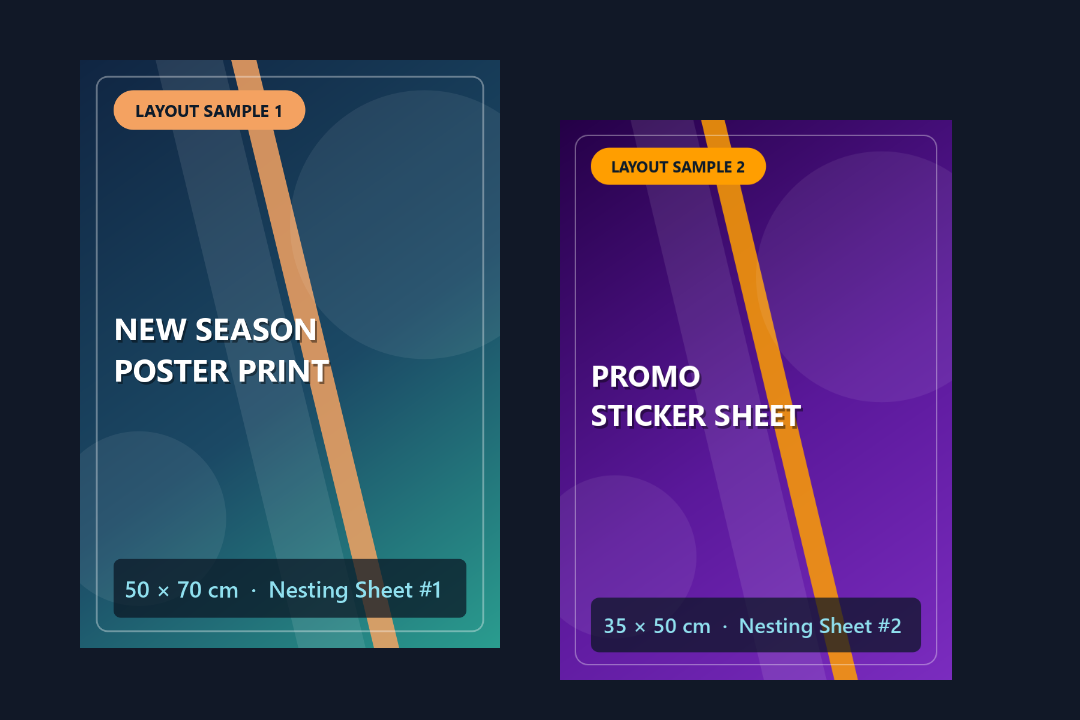
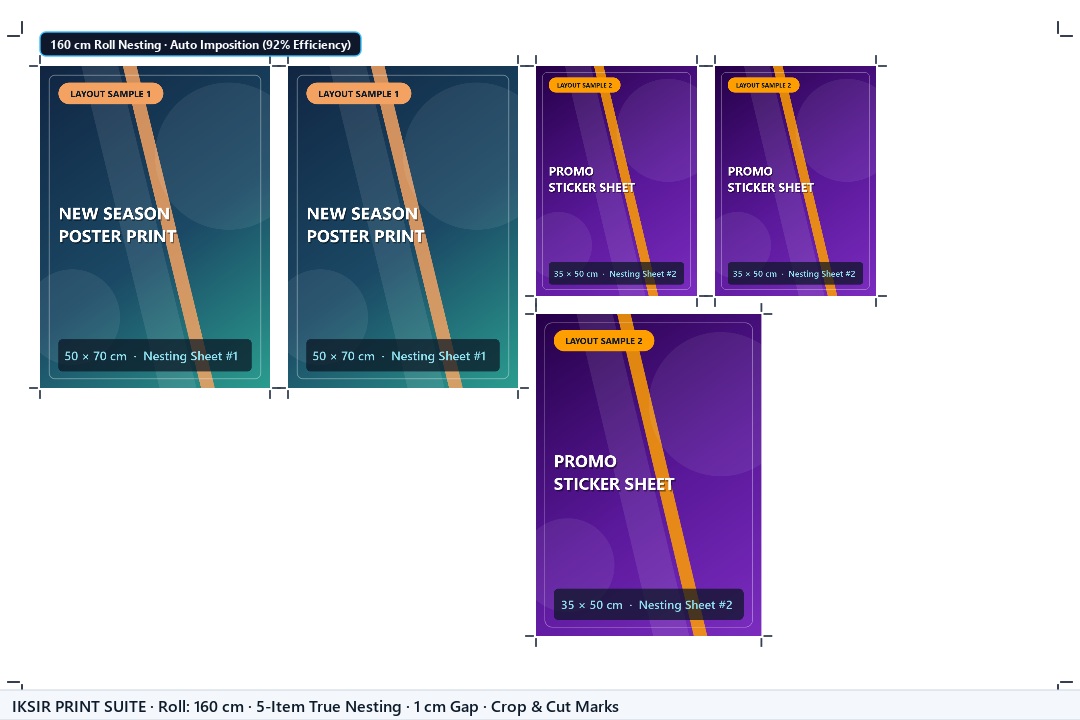
امتحان با تصویر نمونه50×70 + 35×50 cm

چیدمان رول (Nesting)

پوسترهای 50 × 70 سانتی‌متر و برچسب‌های 35 × 50 سانتی‌متر به‌طور خودکار روی رول 160 سانتی‌متری با کمترین پرت چیده می‌شوند.

  • 50×70 + 35×50 سم
  • چیدمان روی رول 160 سم
  • 92% بهره‌وری شیت
چیدمان رول (Nesting) — فایل خام
فایل خام
چیدمان رول (Nesting) — خروجی IKSIR
خروجی IKSIR
این سفارش چند متر وینیل یا بنر مصرف می‌کند؟محاسبه‌گر فاصلهٔ دید، DPI هدف چاپ و مقیاس فرمت بزرگ 1:10مشاهده همه ۱۳ بسته نمونه و تست RIP

پرسش‌های متداول اختصاصی این حالت

پرسش و پاسخ‌های فنی

در حال حاضر کدام مدل‌های دستگاه چاپ و درایورهای .prt پشتیبانی می‌شوند؟

موتور RIP ما به‌صورت فعال در حال توسعه است و علاوه بر درایورهای داخلی، از تعاریف درایور JSON سفارشی و پکیج‌های پروفایل ICC پشتیبانی می‌کند. مدل دستگاه و هد چاپگر خود را از بخش پشتیبانی برای ما بفرستید تا در اولویت اضافه شود.

آیا می‌توانم کارهای پنل‌بندی یا لیبل‌گذاری‌شده را مستقیماً از سایر تب‌های IKSIR به خروجی RIP بفرستم؟

بله. روی دکمه «ارسال به RIP» در نوار خروجی کلیک کنید تا پنل‌های نهایی، حاشیه‌های برش و برچسب‌های حاشیه مستقیماً به بوم چیدمان رول RIP منتقل شوند.

کانال‌های اسپات مرکب سفید و وارنیش چگونه کنترل می‌شوند؟

در درایورهای چندکاناله می‌توانید برای هر یک از کانال‌های سفید (W) و وارنیش (V) به‌طور مستقل حالت خاموش، زیر مرکب، کل سطح یا ماسک آلفا را انتخاب و هر لایه را جداگانه پیش‌نمایش کنید.

آیا می‌توان یک فایل .prt موجود را بدون ریپ مجدد بررسی کرد؟

بله. با بارگذاری فایل .prt یا .prn، لایه‌های تراکم مرکب آن رمزگشایی شده و امکان پیش‌نمایش بصری و بررسی زنده مقادیر CMYK / TAC زیر نشانگر ماوس فراهم می‌شود.

محیط‌های کاری مکمل

حالت‌های مرتبط طراحی و تولید

با فایل‌های خودتان یا نمونه‌های آماده تست کنید — ۲۱ روز رایگان

پس از نصب نیازی به گشتن دنبال فایل PDF آزمایشی نیست؛ در هر حالت روی «تست با طرح نمونه» کلیک کنید تا یک کار در ابعاد واقعی بارگذاری و خروجی آن بلافاصله بررسی شود.