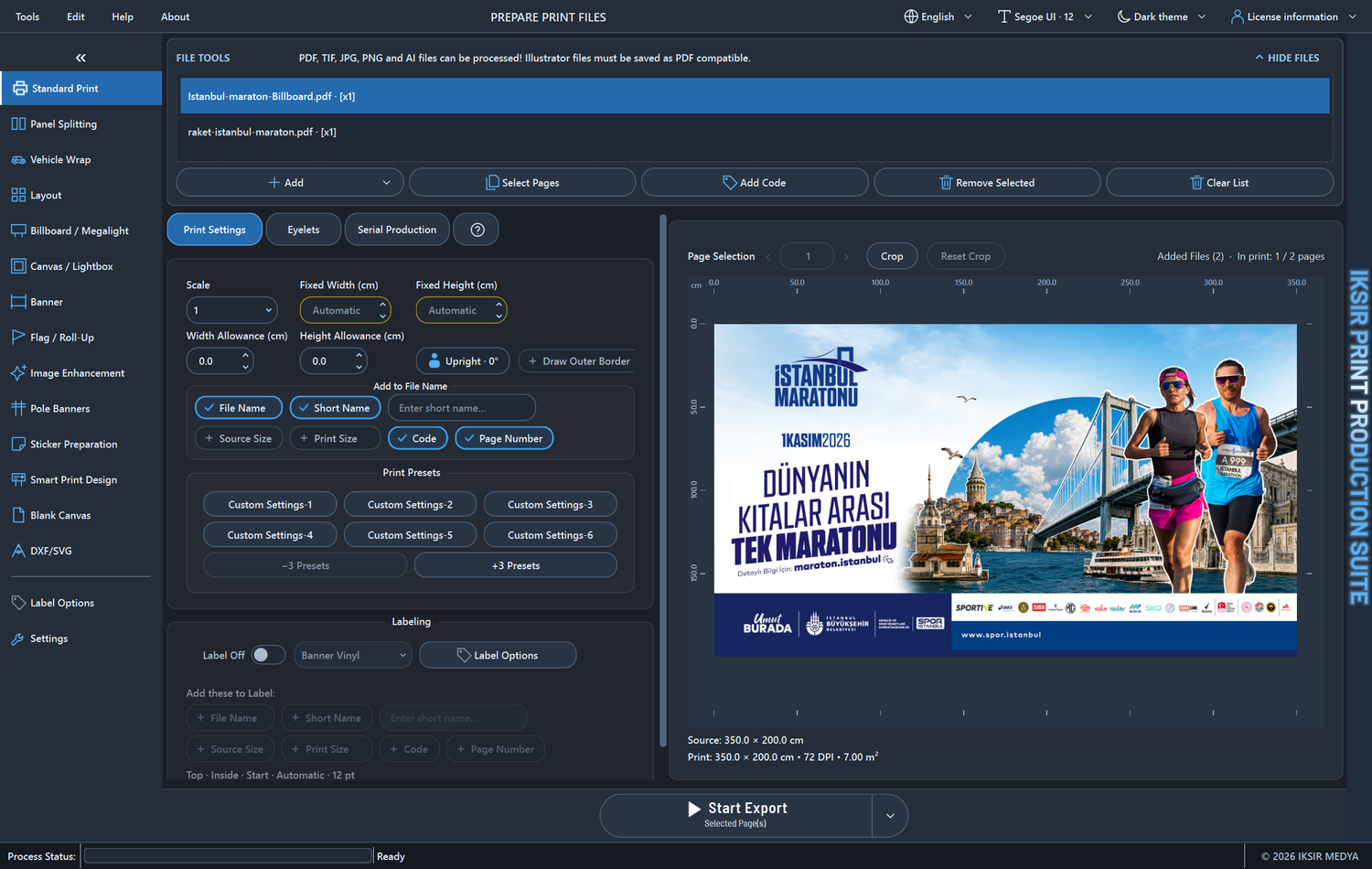
İIKSIRPRINT PRODUCTION SUITE

নতুন মোড · বিল্ট-ইন RIP ইঞ্জিন (.PRT / .PRN)

বিল্ট-ইন RIP আউটপুট মোড: রোল লেআউট, ৭টি হাফটোন ইঞ্জিন ও সরাসরি .prt জেনারেশন

IKSIR এখন খালি ক্যানভাস থেকে শুরু করে সরাসরি মেশিন-রেডি রাস্টার আউটপুট পর্যন্ত পুরো কাজ সম্পন্ন করে। যেকোনো প্রোডাকশন ট্যাব থেকে "RIP-এ পাঠান" ক্লিক করে সরাসরি কাজ পাঠান—অথবা PDF, TIFF, PNG এবং আগে করা .prt ফাইল ড্রপ করুন—এবং একই ওয়ার্কস্পেসে রোল নেস্টিং, প্রতি-চ্যানেল CMYK কার্ভ, কার্সারের নিচে লাইভ TAC কালি পরীক্ষা ও .prt / .prn স্ক্রিনিং পরিচালনা করুন।

৮ সেকেন্ডের লাইভ অ্যাপ ওয়ার্কফ্লো8s · WebP
আসল অ্যাপ্লিকেশন স্ক্রিন (বড় করে দেখতে ক্লিক করুন)

ওয়ার্কশপের সময় ও ভুলের তুলনা

সনাতন ম্যানুয়াল প্রস্তুতি ↔ IKSIR টেমপ্লেট ওয়ার্কফ্লো

প্রি-প্রেস ও আলাদা RIP-এর মাঝে মধ্যবর্তী ফাইল এক্সপোর্ট করা

  • প্যানেলিং বা লেবেলিংয়ের পর শুধু আলাদা RIP কিউতে পুনরায় ইমপোর্ট করার জন্য কয়েক গিগাবাইটের মধ্যবর্তী TIFF ফাইল সেভ করা।
  • প্রিন্টহেডে কালি পাঠানোর আগে আর্কাইভ করা .prt ফাইলের প্রিভিউ দেখতে না পারা বা মোট কালি কভারেজ (TAC) যাচাই করতে না পারা।
  • ছোট বারকোডে নিখুঁত ধারালো কিনারা বা সলিড কর্পোরেট রঙে পাস ব্যান্ডিং এড়ানোর প্রয়োজনেও একটি মাত্র স্ক্রিনিং পদ্ধতিতে আটকে থাকা।

IKSIR বিল্ট-ইন RIP আউটপুটের সাথে একক ওয়ার্কস্পেস প্রবাহ

  • এক-ক্লিক "RIP-এ পাঠান" সুবিধার মাধ্যমে প্যানেল ও লেবেল করা কাজ কোনো বাড়তি ফাইল ছাড়াই সরাসরি RIP রোল ক্যানভাসে চলে যায়।
  • বিদ্যমান .prt / .prn রাস্টার ফাইলগুলো চ্যানেল অনুযায়ী (C, M, Y, K, Lc, Lm, W, V) খুলুন এবং লাইভ কার্সার কালি % ও TAC রিডআউটসহ সফট-প্রুফ করুন।
  • ৭টি নির্বাচনযোগ্য হাফটোন/ডিদার মোড, কাস্টম ICC/প্রোফাইল প্যাকেজ ইমপোর্ট-এক্সপোর্ট এবং বিল্ট-ইন ৪-ধাপের Eye-One কালার ক্যালিব্রেশন উইজার্ড।

ধাপে ধাপে ওয়ার্কস্পেস গাইড

এই মোডে কীভাবে কাজ প্রস্তুত করা হয়

1. প্রিন্ট ফাইল বা .prt রাস্টার যোগ করুন এবং রোল নেস্টিং সাজান

TIFF, PNG, JPEG, মাল্টি-পেজ PDF/AI ফাইল অথবা আগে রিপ করা .prt/.prn ফাইল ড্রপ করুন। ×1 বা ×10 স্কেল (1:10 বিলবোর্ড আর্টওয়ার্কের জন্য), কপির সংখ্যা, রোলের চওড়া, অটো-স্প্লিট ওভারল্যাপ এবং Fotoba কাট মার্ক সেট করুন।
2. CMYK টোন কার্ভ, কালি সীমা ও White/Varnish স্পট মোড টিউন করুন

লাইভ প্রিভিউসহ কন্ট্রাস্ট, উজ্জ্বলতা এবং প্রতি-চ্যানেল C/M/Y/K কার্ভ সমন্বয় করুন। Lc/Lm হালকা কালির পাশাপাশি White (W) ও Varnish (V) স্পট জেনারেশন (Under Ink, Full Area বা Alpha Mask) কনফিগার করুন এবং পুনরায় ব্যবহারযোগ্য RIP প্রিসেট সেভ করুন।

3. আউটপুট পাস DPI এবং হাফটোন / দিদার স্ক্রিনিং বেছে নিন

প্রোফাইল-মিলানো বা কাস্টম পাস রেজোলিউশন (360×360 2-pass থেকে 720×1080 পর্যন্ত) বেছে নিন এবং এর সাথে Enhanced Stochastic, দ্রুত FMXPress বা শার্প Serpentine Error Diffusion যুক্ত করুন।

4. PRT সফট-প্রুফে TAC যাচাই করুন এবং .prt / .prn এক্সপোর্ট করুন

প্রতি-চ্যানেল কালির শতাংশ এবং টোটাল এরিয়া কভারেজ (TAC) নিশ্চিত করতে প্রিন্ট সফট-প্রুফ মোডে যেকোনো অংশের ওপর মাউস ধরুন, তারপর Save PRT... দিয়ে আপনার মেশিন-রেডি .prt ফাইল এক্সপোর্ট করুন।

অপারেটর রেফারেন্স টেবিল ও টেকনিক্যাল স্পেসিফিকেশন

৭টি বিল্ট-ইন হাফটোন / দিদার ইঞ্জিন — প্রিন্ট-শপ নির্বাচন গাইড

সাবস্ট্রেট এবং দেখার দূরত্ব অনুযায়ী সঠিক স্ক্রিনিং ডট কাঠামো মিলিয়ে নিন:

দিদার / হাফটোন মোডডট বৈশিষ্ট্য ও সুবিধাপ্রস্তাবিত প্রিন্ট ব্যবহার
Enhanced Stochastic (ডিফল্ট)ভারসাম্যপূর্ণ ব্লু-নয়েজ স্ক্রিনিং; মসৃণ গ্রেডিয়েন্ট/স্কিন টোন এবং ব্যান্ডমুক্ত সলিড রং।সাধারণ ওয়াইড-ফরম্যাট ভিনাইল, পোস্টার, ফ্লিট গ্রাফিক্স এবং রিটেইল সাইনেজ
Enhanced Stochastic 2 (ফাইন)আল্ট্রা-ফাইন দানাযুক্ত প্রশস্ত-ম্যাট্রিক্স উচ্চ-ফ্রিকোয়েন্সি ডট বিন্যাস।কাছ থেকে দেখার ইনডোর POP ডিসপ্লে, ডিক্যাল এবং ব্যাকলিট ফিল্ম
FMXPress (ফাস্ট FM)বড় আকারের প্রিন্ট দ্রুত রিপ করার জন্য হাই-থ্রুপুট সুষম FM ডট।বিল্ডিং র‍্যাপ, বিশাল মেশ ব্যানার, হোর্ডিং এবং বিলবোর্ড
Error Diffusion (Serpentine)দ্বিমুখী Floyd–Steinberg ডিফিউশন; কিনারায় সর্বোচ্চ তীক্ষ্ণতা।ছোট অক্ষরের লেখা, QR/বারকোড, টেকনিক্যাল লেবেল এবং সূক্ষ্ম ভেক্টর রেখা
Error Diffusion 2 (স্মুথ)Ostromoukhov/Stucki কার্নেল; হাইলাইটে দাগ ছাড়াই পরিষ্কার কিনারা।হালকা ব্যাকগ্রাউন্ডের কর্পোরেট গ্রাফিক্স, কসমেটিকস এবং লাইটবক্স টেক্সটাইল
Random Diffusionথ্রেশহোল্ড-র‍্যান্ডমাইজড ডিফিউশন যা প্রিন্টহেডের পাস ব্যান্ডিং ঢেকে দেয়।কঠিন সলিড ব্র্যান্ড কালার ফিল এবং হাই-স্পিড ড্রাফট পাস মোড
Angled Screen (AM Rosette)ক্লাসিক 15° / 75° / 0° / 45° LPI অ্যামপ্লিচিউড-মডুলেটেড রোজেট স্ক্রিন।স্ক্রিন-প্রিন্ট ধাঁচের গ্রাফিক্স এবং বিশেষ ট্রান্সফার ওয়ার্কফ্লো

প্রিন্ট-শপ ও অপারেটর টিপস

  • 1:10 এজেন্সি PDF-এ ×10 স্কেল টগল ব্যবহার করুন যাতে বিশাল সোর্স ফাইল পুনরায় সেভ না করেই বড় ফ্যাসাডের কাজ সরাসরি RIP রোলে পূর্ণ মাপে প্রসারিত হয়।
  • পুনরায় প্রিন্ট করার আগে আর্কাইভ করা যেকোনো .prt ফাইল কিউতে ড্রপ করে এর সঠিক ভৌত মাপ, চ্যানেল লেআউট এবং কালির ঘনত্ব দেখে নিন।
  • ভিনাইল বা ফ্লেক্স ব্যানারের ব্যাচ পরিবর্তন করার সময় ৪-ধাপের Eye-One ক্যালিব্রেশন উইজার্ড চালিয়ে আলাদা লিনিয়ারাইজেশন + ICC প্রোফাইল প্যাকেজ তৈরি ও সেভ করুন।

হোয়াইট ইংক ও UV বার্নিশ গাইড: IKSIR Print Suite দিয়ে UV প্রিন্ট ফাইলে হোয়াইট ইংক ও বার্নিশ লেয়ার যোগ করার ধাপে ধাপে নির্দেশিকা: RIP সেটআপ, চোক (Choke), ঘনত্ব, রিভার্স প্রিন্ট এবং আউটপুট ফাইল।

হোয়াইট ও বার্নিশ গাইড পড়ুন

স্যাম্পল আউটপুট ও ক্যালকুলেটর

স্যাম্পল RIP আউটপুট ডাউনলোড করুন বা ম্যাটেরিয়াল হিসাব করুন

Onyx, Caldera, VersaWorks, PhotoPrint বা Maintop-এ প্রকৃত মাপ যাচাই করতে পরিচ্ছন্ন মূল আর্টওয়ার্ক এবং IKSIR-এর প্রোডাকশন আউটপুট (ওভারল্যাপ সিম, স্লিভ ভাঁজ, আইলেট ও প্রিন্ট লেবেলসহ) উভয়ই ডাউনলোড করুন।

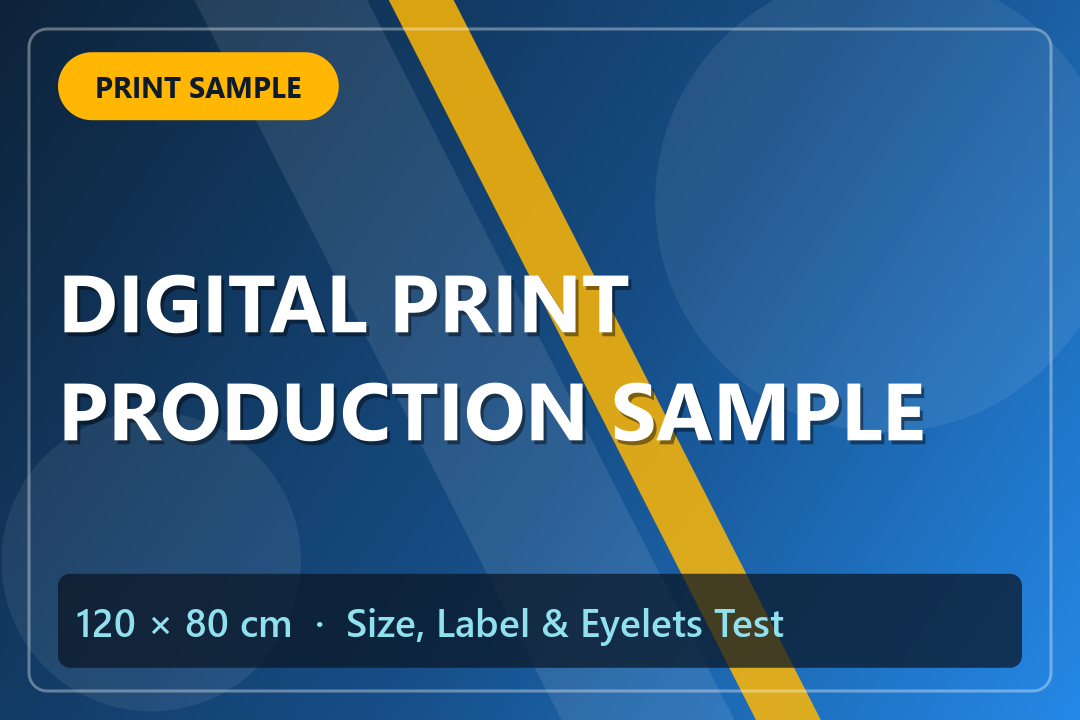
নমুনা ছবি দিয়ে পরীক্ষা করুন120 × 80 cm

স্ট্যান্ডার্ড প্রিন্ট ও আইলেট

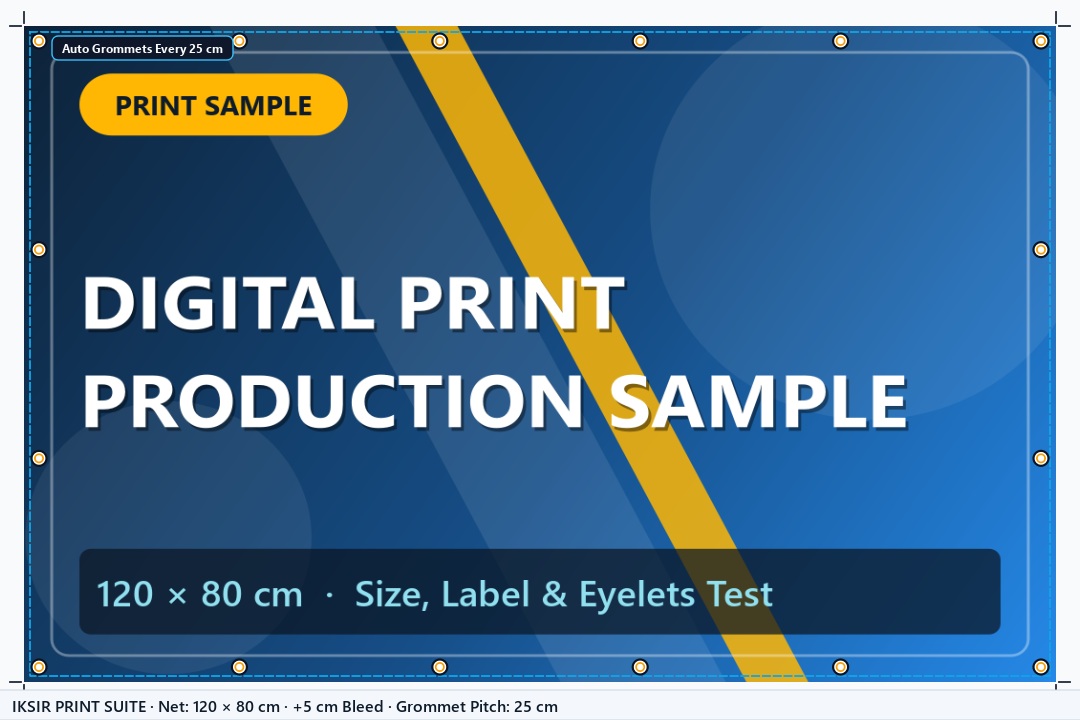
ব্লিড মার্জিন, সব কিনারা জুড়ে 25 cm পরপর আইলেট চিহ্ন এবং ফুটার লেবেলসহ 120 × 80 cm প্রিন্ট জব।

  • 120 × 80 cm নিট
  • 25 cm আইলেট ব্যবধান
  • মাপ ও জব মার্জিন লেবেল
স্ট্যান্ডার্ড প্রিন্ট ও আইলেট — মূল নমুনা
মূল নমুনা
স্ট্যান্ডার্ড প্রিন্ট ও আইলেট — IKSIR আউটপুট
IKSIR আউটপুট
নমুনা ছবি দিয়ে পরীক্ষা করুন50×70 + 35×50 cm

রোল লেআউট (নেস্টিং)

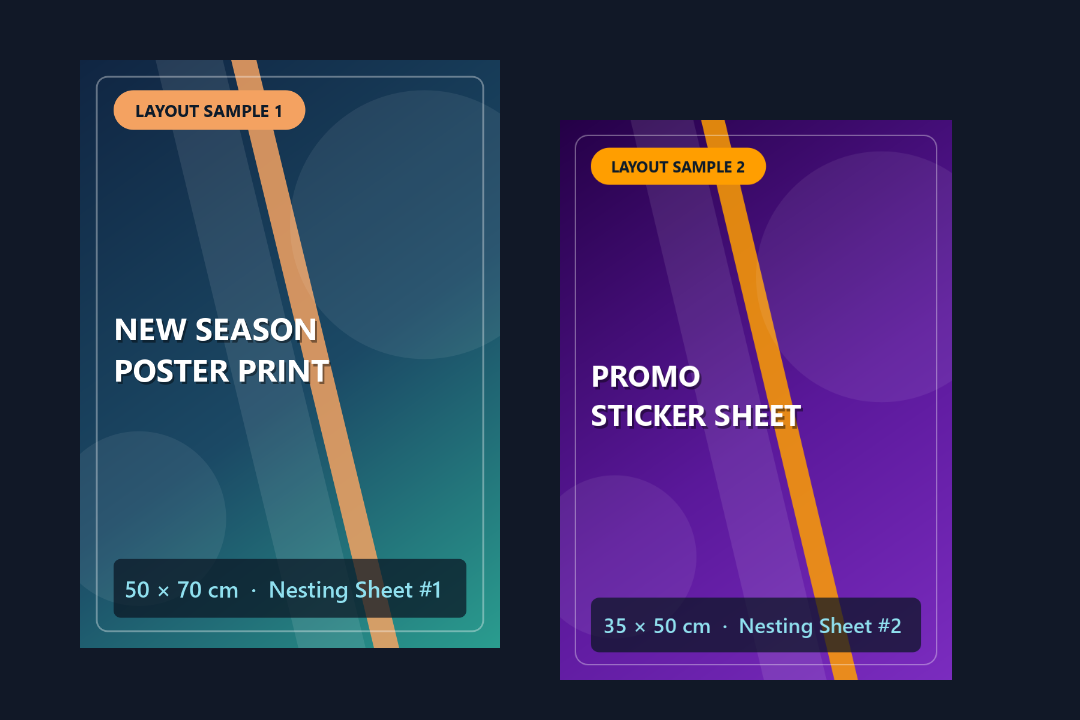
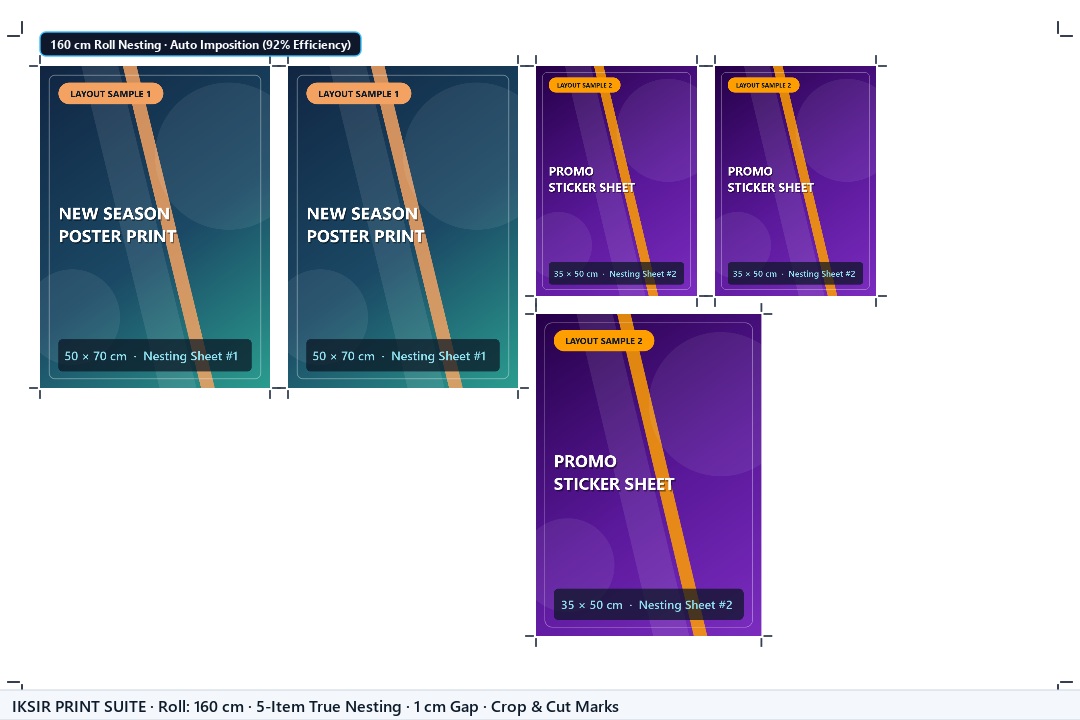
সর্বনিম্ন অপচয়ের জন্য 160 cm রোলে 50 × 70 cm পোস্টার এবং 35 × 50 cm লেবেল স্বয়ংক্রিয়ভাবে নেস্ট করা হয়েছে।

  • 50×70 + 35×50 cm
  • 160 cm রোল নেস্টিং
  • 92% শিট ব্যবহার
রোল লেআউট (নেস্টিং) — মূল নমুনা
মূল নমুনা
রোল লেআউট (নেস্টিং) — IKSIR আউটপুট
IKSIR আউটপুট
এই প্রিন্টের কাজে কত মিটার রোল লাগবে?দেখার দূরত্ব, লক্ষ্য প্রিন্ট DPI ও 1:10 লার্জ-ফরম্যাট স্কেল ক্যালকুলেটরসকল ১৩টি মোডের নমুনা ও RIP প্যাক দেখুন

মোড-ভিত্তিক সচরাচর জিজ্ঞাসিত প্রশ্নাবলী

টেকনিক্যাল প্রশ্ন ও উত্তর

বর্তমানে কোন কোন প্রিন্টার মডেল এবং .prt ড্রাইভার সমর্থিত?

আমাদের RIP ইঞ্জিন নিয়মিত সম্প্রসারিত হচ্ছে; বিল্ট-ইন ড্রাইভারের পাশাপাশি এটি কাস্টম JSON ড্রাইভার ডেফিনিশন এবং ICC প্রোফাইল প্যাকেজ সমর্থন করে। আপনার প্রিন্টার ও প্রিন্টহেড মডেল অগ্রাধিকার ভিত্তিতে যুক্ত করতে সাপোর্টের মাধ্যমে আমাদের সাথে যোগাযোগ করুন।

আমি কি IKSIR-এর অন্যান্য ট্যাব থেকে প্যানেল বা লেবেল করা কাজ সরাসরি RIP আউটপুটে পাঠাতে পারি?

হ্যাঁ। এক্সপোর্ট বারে "RIP-এ পাঠান" ক্লিক করলেই প্রস্তুত প্যানেল, ব্লিড এবং মার্জিন লেবেল সরাসরি RIP রোল লেআউট ক্যানভাসে চলে যাবে।

White কালি এবং Varnish স্পট চ্যানেল কীভাবে নিয়ন্ত্রণ করা হয়?

মাল্টি-চ্যানেল ড্রাইভারে White (W) এবং Varnish (V)-এর জন্য আলাদাভাবে Off, Under Ink, Full Area বা Alpha Mask বেছে নিন এবং প্রতিটি লেয়ার আলাদাভাবে প্রিভিউ করুন।

পুনরায় রিপ না করেই কি আগের কোনো .prt ফাইল পরীক্ষা করা যায়?

হ্যাঁ। একটি .prt বা .prn ফাইল লোড করলে ভিজ্যুয়াল সফট-প্রুফিং এবং লাইভ কার্সার CMYK / TAC পরীক্ষার জন্য এর ডেনসিটি প্লেনগুলো ডিকোড হয়ে যায়।

পরিপূরক ওয়ার্কস্পেস

সম্পর্কিত ডিজাইন ও প্রোডাকশন মোড

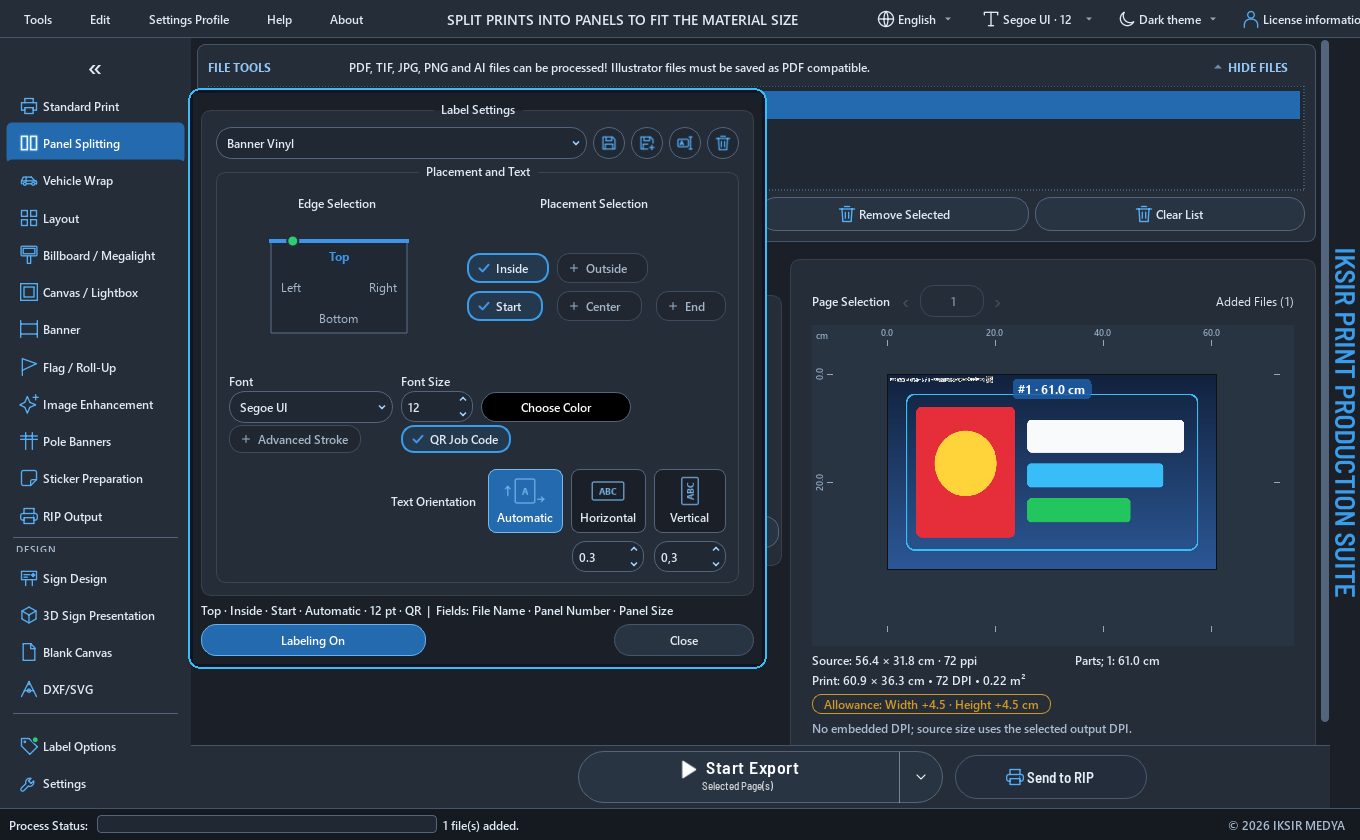
লেবেল সেটিংস ও মিনি QR কোড
নতুন ফিচার · স্মার্ট মার্জিন ব্যান্ড ও পিক্সেল-শার্প মিনি QR

লেবেল সেটিংস ও মিনি QR কোড

যেকোনো মার্জিন কিনারায় ফাইলের নাম, জব কোড, প্যানেল ইনডেক্স (2/5), নেট/গ্রস মাপ এবং পিক্সেল-শার্প মিনি QR কোড প্রিন্ট করুন যাতে কাটিং ও ইনস্টলেশন টিম ফোনে স্ক্যান করেই প্যানেল মিলিয়ে নিতে পারে।

বিস্তারিত মোড গাইড ও টেকনিক্যাল তথ্য
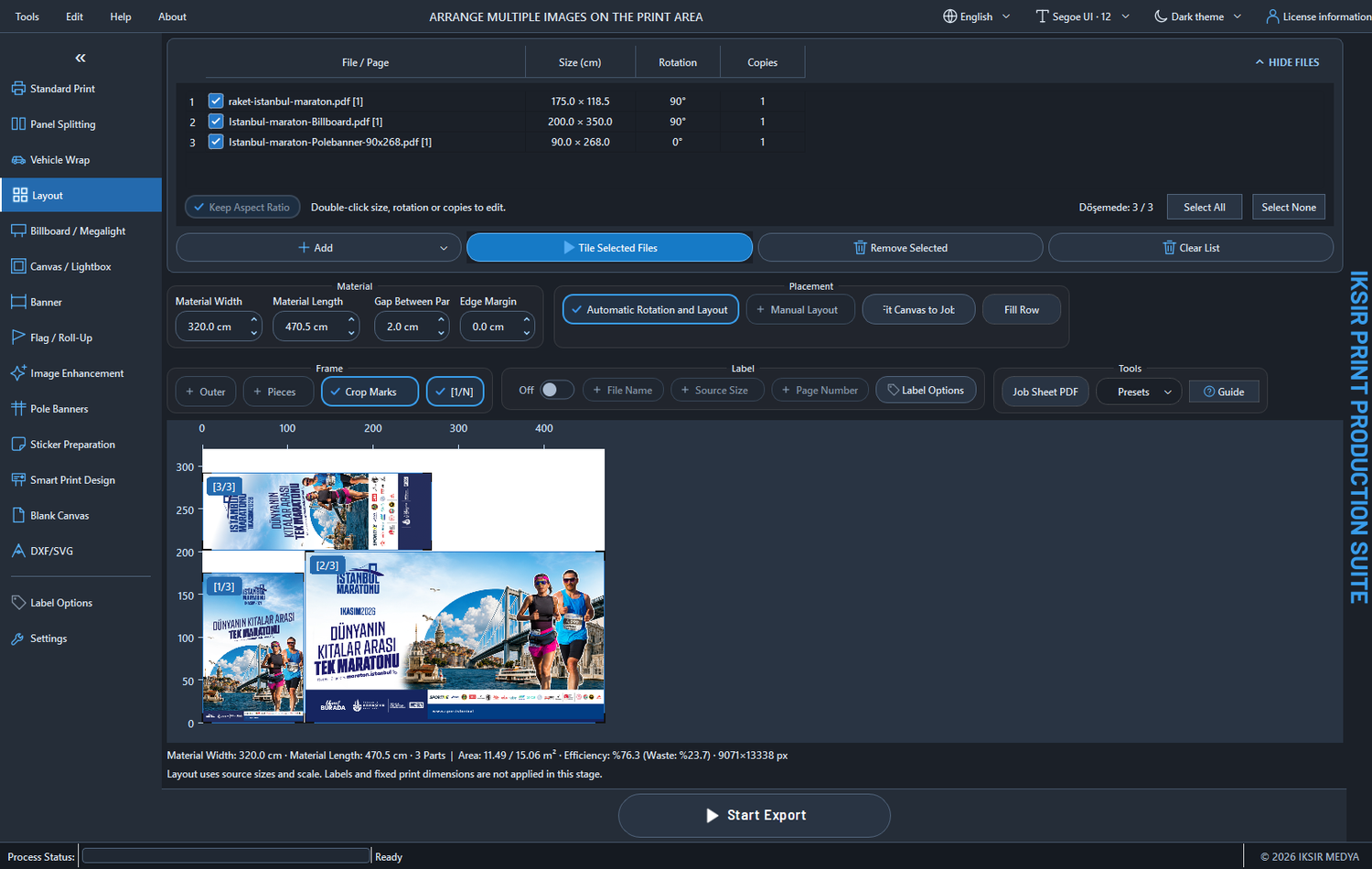
রোল লেআউট ও স্মার্ট নেস্টিং
রোল ও শিট নেস্টিং · অটো-90° রোটেশন

রোল লেআউট ও স্মার্ট নেস্টিং

অটোমেটিক 90° রোটেশন, ব্লিড/কাট গ্যাপ, Fotoba মার্ক এবং রিয়েল-টাইম অপচয় % রিপোর্টিংসহ মিশ্র সাইজের ক্যাম্পেইন কাজগুলো রোল বা শক্ত শিটে প্যাক করুন।

বিস্তারিত মোড গাইড ও টেকনিক্যাল তথ্য
স্ট্যান্ডার্ড প্রিন্ট ও আইলেট
দৈনন্দিন মূল প্রোডাকশন · সাইজিং, হেম ব্লিড ও আইলেট

স্ট্যান্ডার্ড প্রিন্ট ও আইলেট

সিঙ্গেল বা মাল্টি-পেজ PDF, AI, TIFF ও রাস্টার কাজগুলোকে সঠিক মাপ, DPI, হেম/ভাঁজ মার্জিন, সুষম আইলেট (গ্রোমেট) চিহ্ন এবং এমবেডেড CMYK ICC প্রোফাইলসহ সমান্তরালে প্রস্তুত করুন।

বিস্তারিত মোড গাইড ও টেকনিক্যাল তথ্য

আপনার নিজের ফাইল বা বিল্ট-ইন স্যাম্পল দিয়ে পরীক্ষা করুন — ২১ দিন ফ্রি

ইনস্টল করার পর টেস্ট PDF খোঁজার দরকার নেই; আসল মাপের জব লোড করতে এবং সাথে সাথে আউটপুট পরীক্ষা করতে যেকোনো মোডের ভেতর "স্যাম্পল আর্টওয়ার্ক দিয়ে চেষ্টা করুন"-এ ক্লিক করুন।