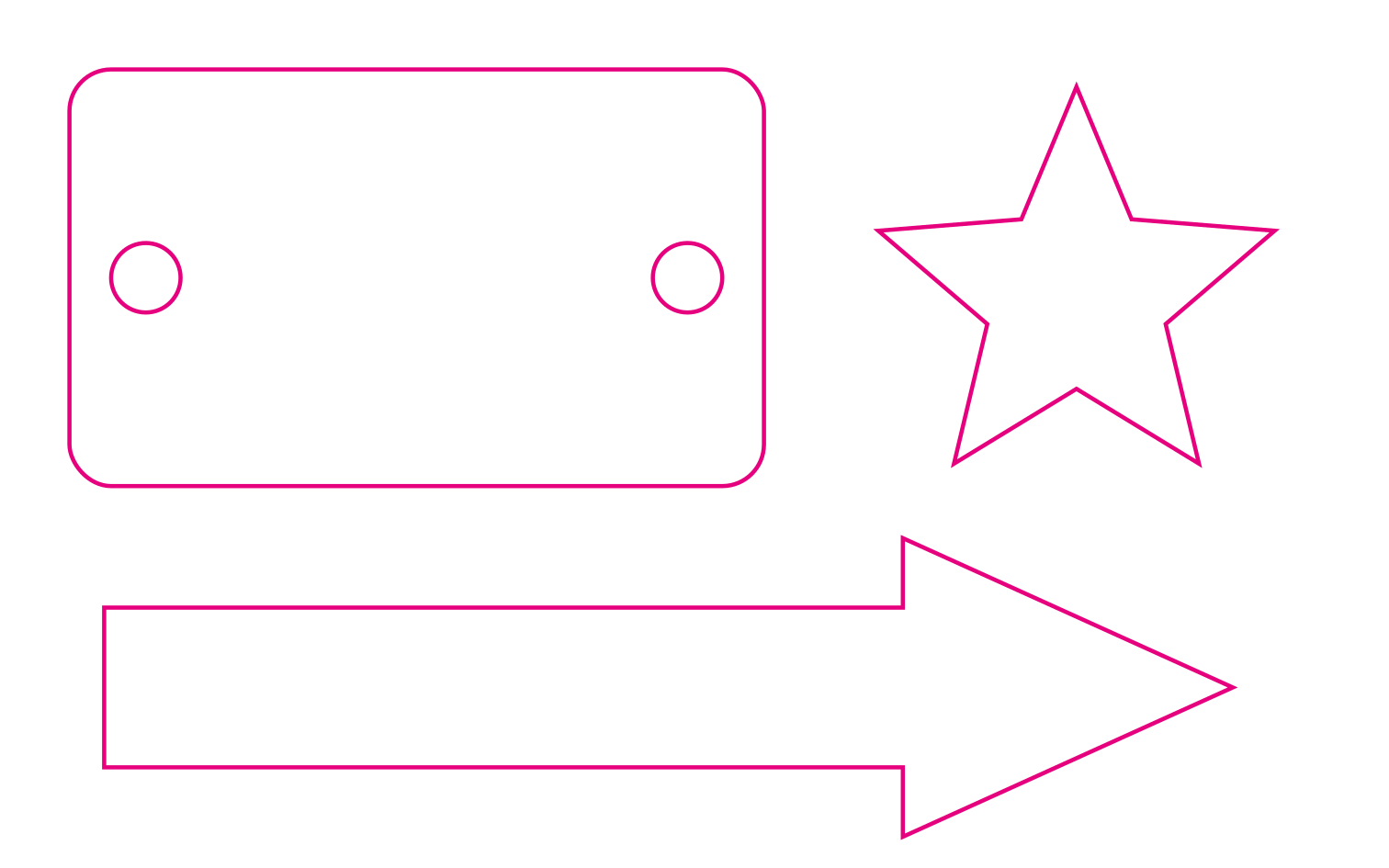
1. DXF・SVG・AI・ベクターPDFパスを読み込み
チャンネル文字のアウトライン、看板ベース盤、什器パーツを読み込み、部品寸法および中抜き(内周)/外周ループを確認します。
CNCルーター&レーザー加工 · ベクター DXF / SVG ネスティング
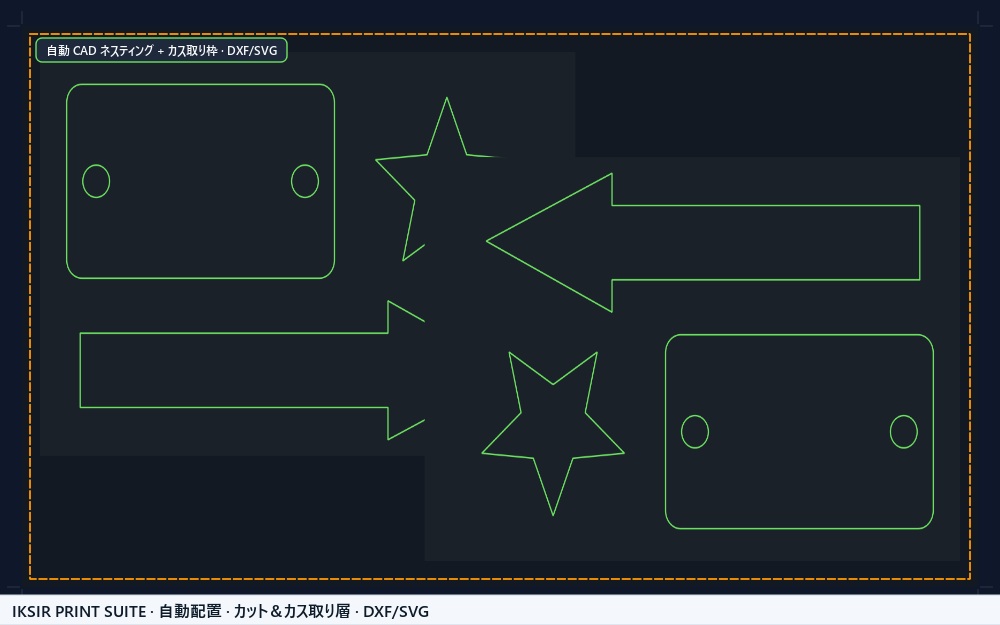
デザインソフトから書き出した生のベジェ曲線をそのままMach3、ArtCAM、Type3、CypCutなどのCAMソフトへ読み込むと、重複線による二度切りやカクカクした多角形化トラブルが頻発します。IKSIRはベクター形状を自動クリーニングし、チャンネル文字の背面盤や切り文字パーツを定尺ボードへ高効率ネスティングして機械互換性の高いDXF/SVGを出力します。
現場の作業時間&ヒューマンエラー比較
ステップ別ワークスペース操作ガイド
チャンネル文字のアウトライン、看板ベース盤、什器パーツを読み込み、部品寸法および中抜き(内周)/外周ループを確認します。
微細な隙間を結合し、重複ストロークを除去した上で、使用するルータービット(3〜6 mm)やレーザービーム径に応じた最小パーツ間隔を指定します。
在庫ボード寸法と各パーツの必要個数を選択し、回転ステップを有効にして板材の歩留まり(取り数)を最大化します。
ルーター/レーザー制御機でそのまま開けるクリーンなポリラインDXFと、現場確認用のシート配置マップを同時に保存します。
オペレーター向け基準表&技術仕様
サイン製作現場で一般的な硬質ボード規格と安全な最小パーツ間隔
| 硬質ボード材質 | 一般的な定尺サイズ | 加工工具&推奨最小パーツ間隔 |
|---|---|---|
| キャストアクリル板(押出/キャスト) | 135 × 200 cm / 100 × 200 cm / 205 × 305 cm | CO2レーザー:2–3 mm · 3–4 mm 1枚刃エンドミル:6–8 mm |
| アルミ複合板(アルポリック等) | 122 × 244 cm / 125 × 320 cm / 150 × 320 cm | 90° Vカットビット+4 mm外周刃 · 間隔 10 mm |
| 発泡塩ビボード(フォレックス/低発泡板) | 122 × 244 cm / 156 × 305 cm | 3–4 mm ルータービットまたは振動ナイフ · 間隔 6 mm |
| MDF/合板ディスプレイ什器パーツ | 183 × 244 cm / 91 × 182 cm | 6 mm コンプレッションスパイラル刃 · 間隔 12 mm |
サンプル出力&計算ツール
クリーンな元データと、重ね代・袋縫い余白・ハトメ・印刷ラベル付きの IKSIR 生産出力の両方をダウンロードし、Onyx、Caldera、VersaWorks、PhotoPrint、または Maintop で実寸を検証できます。
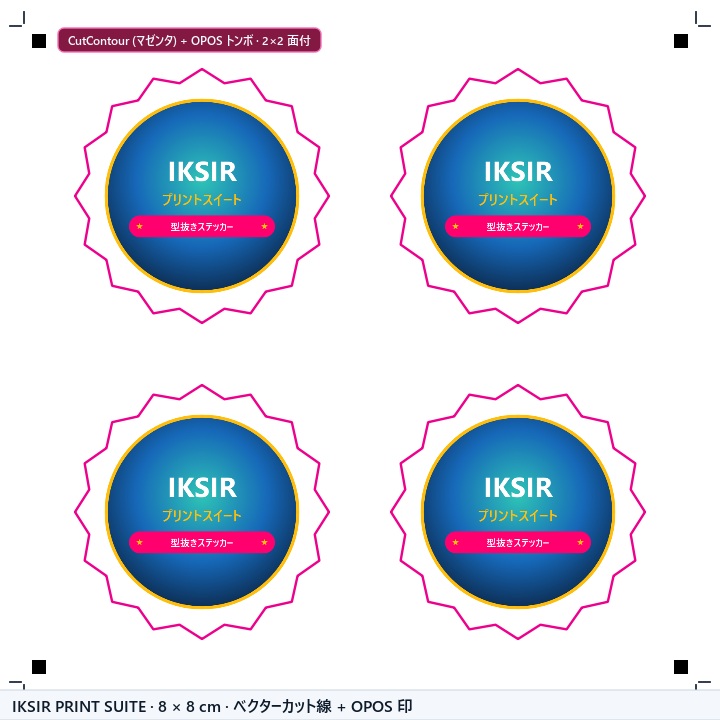
8 × 8 cm の透過 PNG にマゼンタの CutContour パス、2×2 シート面付け、OPOS トンボを自動付与します。

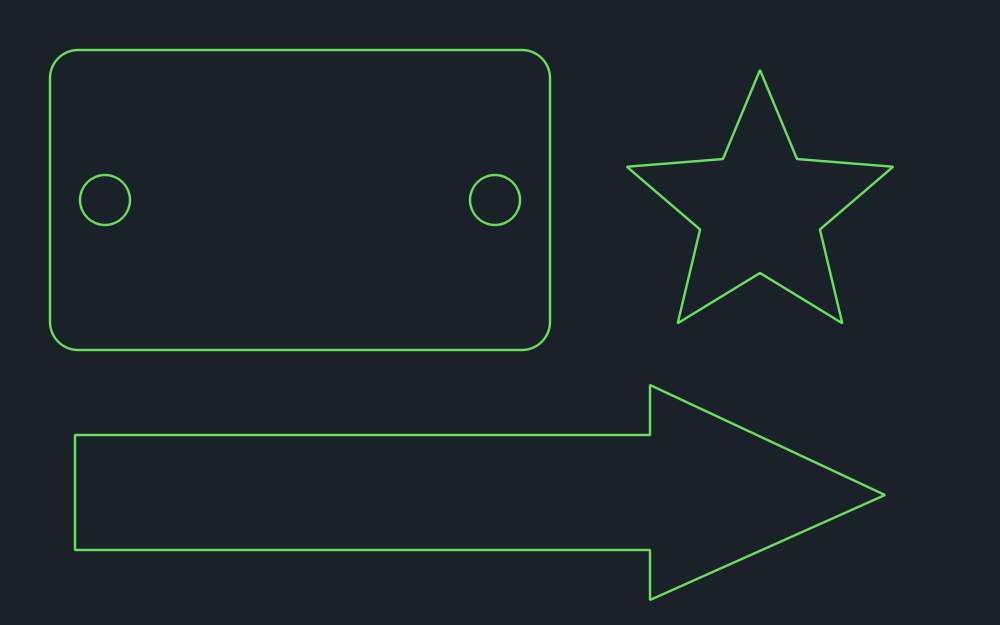
40 × 25 cm のベクター SVG 輪郭を実形状でネスティングし、CNC/プロッター向けの外周 Speed-Weed カス取り線を追加します。
モード別 よくあるご質問
クリーンなポリラインDXFとして出力されるため、ArtCAM、Aspire/VCarve、Type3、Mach3、Syntec、Ruida RDWorks、CypCutなどでスムーズに読み込めます。
はい。内周の中抜きパスは親となる外周輪郭とグループ化されたまま回転・板材ネスティングされます。
はい。UV印刷レイヤーと位置同期したフラットベッドカッター/ルーター用のCCDレジストレーションマークを組み合わせて出力できます。
連携ワークスペース
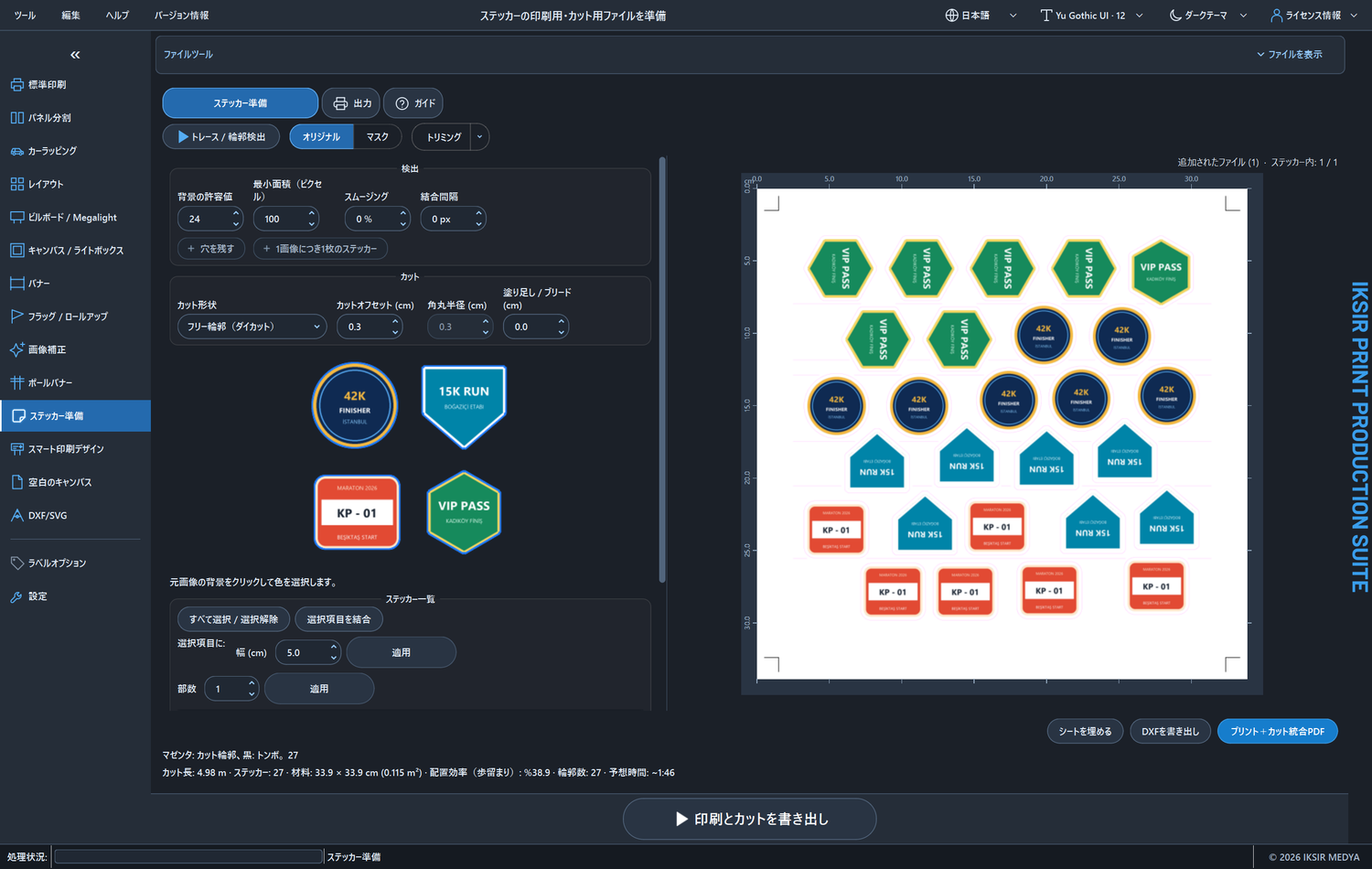
透過PNGやPDFロゴの周囲に滑らかなオフセット CutContour カットパスを自動生成し、ロールやA3+/SRA3シートへの自動面付けとカッティングプロッター用光学トンボ配置を一括で行います。
モード詳細ガイド&技術仕様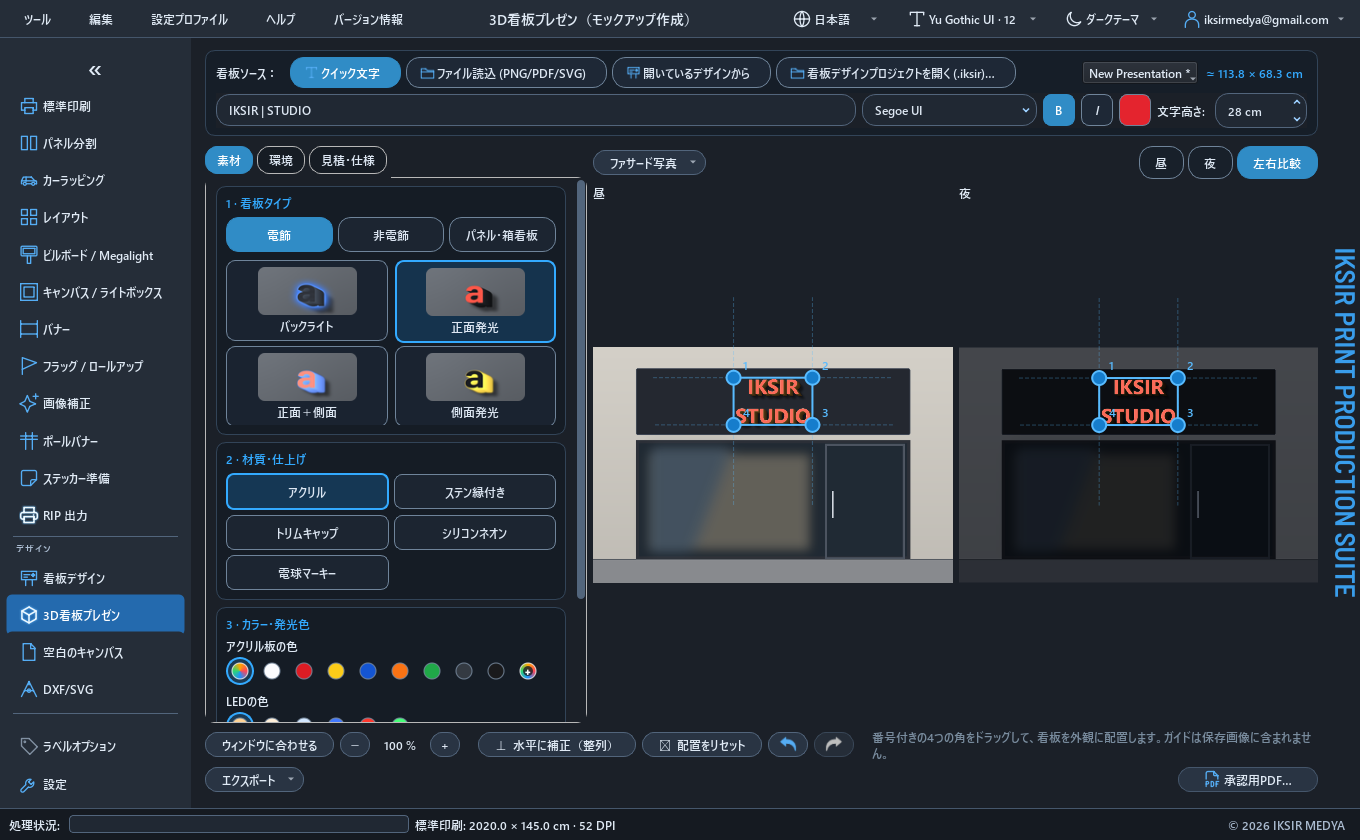
クイック文字入力やCorel/IllustratorのPDF・SVG・PNGロゴをドロップするだけで、昼夜の3Dチャンネル文字・ステン巻きアクリル・ネオンサインを店舗写真にリアル合成。自動見積とA4承認図PDFまで即座に作成します。
モード詳細ガイド&技術仕様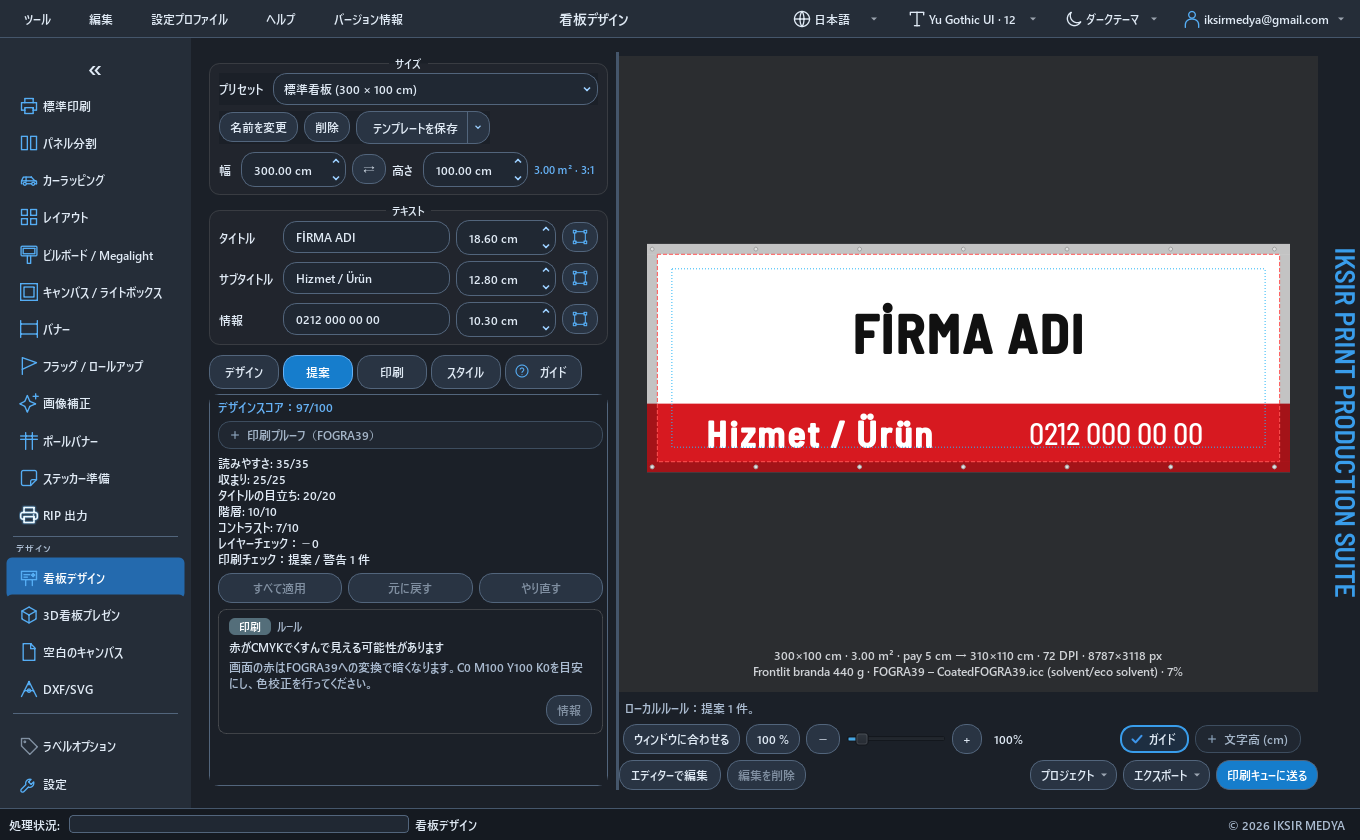
寸法を入力して自然言語でイメージを伝えるか業種別テンプレートを適用。視認距離に基づく0〜100の可読性スコア判定、CMYK FOGRA39ソフトプルーフ、ベクターPDFおよびCNCカット出力に対応します。
モード詳細ガイド&技術仕様インストール後にテスト用PDFを探す必要はありません。各モード内の「サンプルデータで試す」をクリックすれば、実寸スケールのジョブを読み込んで仕上がりデータをすぐに確認できます。