1. 新建精确尺寸画布标签页或选用招牌/横幅预设 (Ctrl+N)
可直接选用标准门头招牌 (300×100 cm)、灯箱 (200×80 cm)、易拉宝 (85×200 cm) 或海报 (50×70 cm) 预设,也可手动输入自定义宽高、DPI 与背景透明度。
从零排版设计 · 类 PHOTOSHOP 多图层编辑器
无论是客户在店里等着急排一条横幅、给客户 Logo 一键抠除白底、用仿制图章抹掉门头照片上的旧电话号码,还是将 PDF/SVG 素材组合到自定义尺寸画布上,按下 Ctrl+N 即可打开真实厘米单位的分层工作区,并直连打印、切割与 3D 招牌效果图流程。
车间工时与出错率对比
分步工作区操作指南
可直接选用标准门头招牌 (300×100 cm)、灯箱 (200×80 cm)、易拉宝 (85×200 cm) 或海报 (50×70 cm) 预设,也可手动输入自定义宽高、DPI 与背景透明度。
使用「添加图像」或直接将 PNG、JPEG、TIFF、SVG 及 PDF 页面拖入画布;所有图层均可无损缩放、旋转与叠放。
利用魔棒、对象选择和套索快速去底;用仿制图章与修复画笔清除杂物电线;添加贝塞尔路径、12+ 种矢量图形、渐变/图案填充及多行富文本与二维码。
保存保留完整图层的 .iksir 工程以便日后改稿,或一键推送至「3D 招牌演示」贴到建筑门头预览、发送矢量路径去 DXF/SVG 切割,或直接加入打印队列。
机长参考速查表与技术规格
专为高分辨率宽幅广告画布优化的内置编辑工具:
| 工具类别 | 包含工具与快捷键 | 门店日常高频用途 |
|---|---|---|
| 图层与变换 | + 新建图层、移动图层/移动对象、自由变换 (Ctrl+T)、复制 (Ctrl+D)、图层样式 | 独立对齐 Logo 与主标题,添加无损描边与立体投影 |
| 选区与抠图 | 魔棒、对象选择、套索、多边形套索、选框、替换颜色 | 几秒内抠除客户发来的白底或实拍照片背景 Logo |
| 修图与画笔 | 画笔、橡皮擦、仿制图章、修复画笔 (Heal)、模糊与锐化画笔 | 抹除门头现场照片上的旧日期/杂乱电线,并对局部产品做锐化 |
| 矢量、填充与文字 | 钢笔/贝塞尔曲线、12+ 矢量形状、油漆桶、渐变、图案填充、多行文字与二维码 | 从零排好整块门店招牌、导视牌、促销异形牌及海报 |
| 精准对齐与校稿 | 标尺与磁性参考线 (Ctrl+R)、测量工具、前后对比、历史记录 | 印前将安全边距精准吸附到毫米刻度,杜绝裁切切字 |
UV 白墨与光油指南: 分步说明如何使用 IKSIR Print Suite 为 UV 打印文件添加白墨和光油层:RIP 设置、内缩、浓度、反印和输出文件。
阅读白墨与光油指南样张输出与耗材计算器
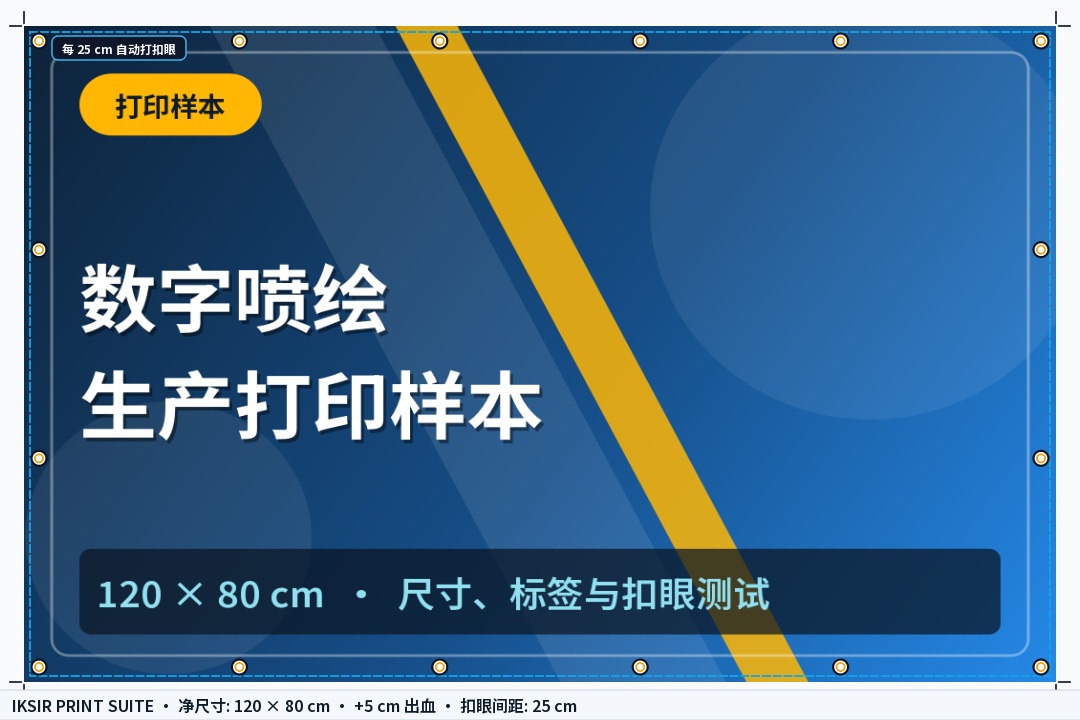
同时下载干净的原始图稿与 IKSIR 生产输出(包含重叠接缝、穿杆折边、扣眼及打印标签),在 Onyx、Caldera、VersaWorks、PhotoPrint 或 Maintop 中核验物理尺寸。
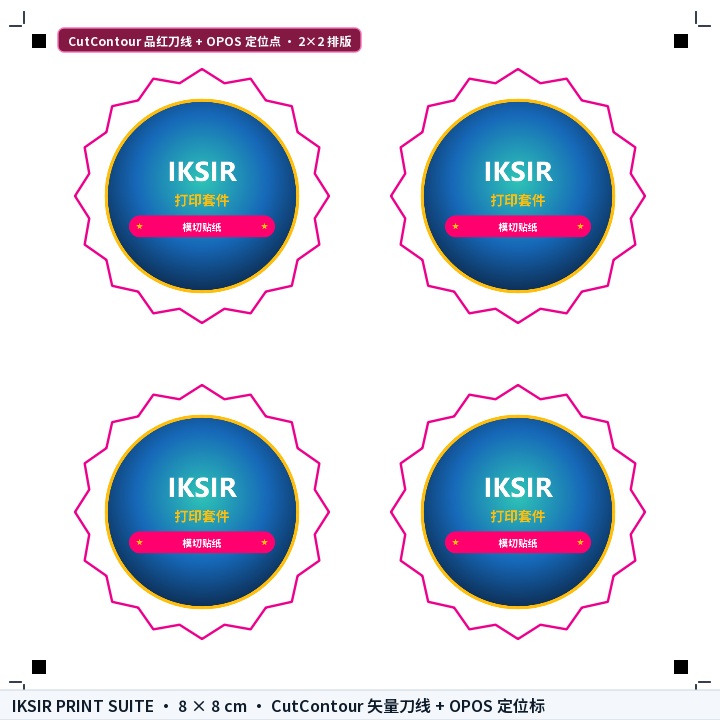
8 × 8 cm 透明底 PNG,自动生成品红色 CutContour 刀线、2×2 排版布局及 OPOS 光电定位标记。

120 × 80 cm 打印作业,带出血留边、四边 25 cm 间距扣眼标记及底部信息标签。

本模式常见问题解答
会。多标签控制器会在切换模式和重启软件时自动保留未关闭的画布,您也可以另存为独立的 .iksir 工程文件永久保留所有图层。
可以。直接拖放或点击「添加图像」,即可将 PDF 指定页面和清晰锐利的 SVG 矢量图形导入当前画布。
「移动图层」会整体平移当前选中图层上的全部内容;而「移动对象」允许您直接点击并单独移动画布上的某段文字、某个形状或某张图片。
可以。点击底部操作栏按钮,即可一键将分层稿件送入「3D 招牌演示」或「DXF/SVG」CNC 切割工作区。
协同生产工作区
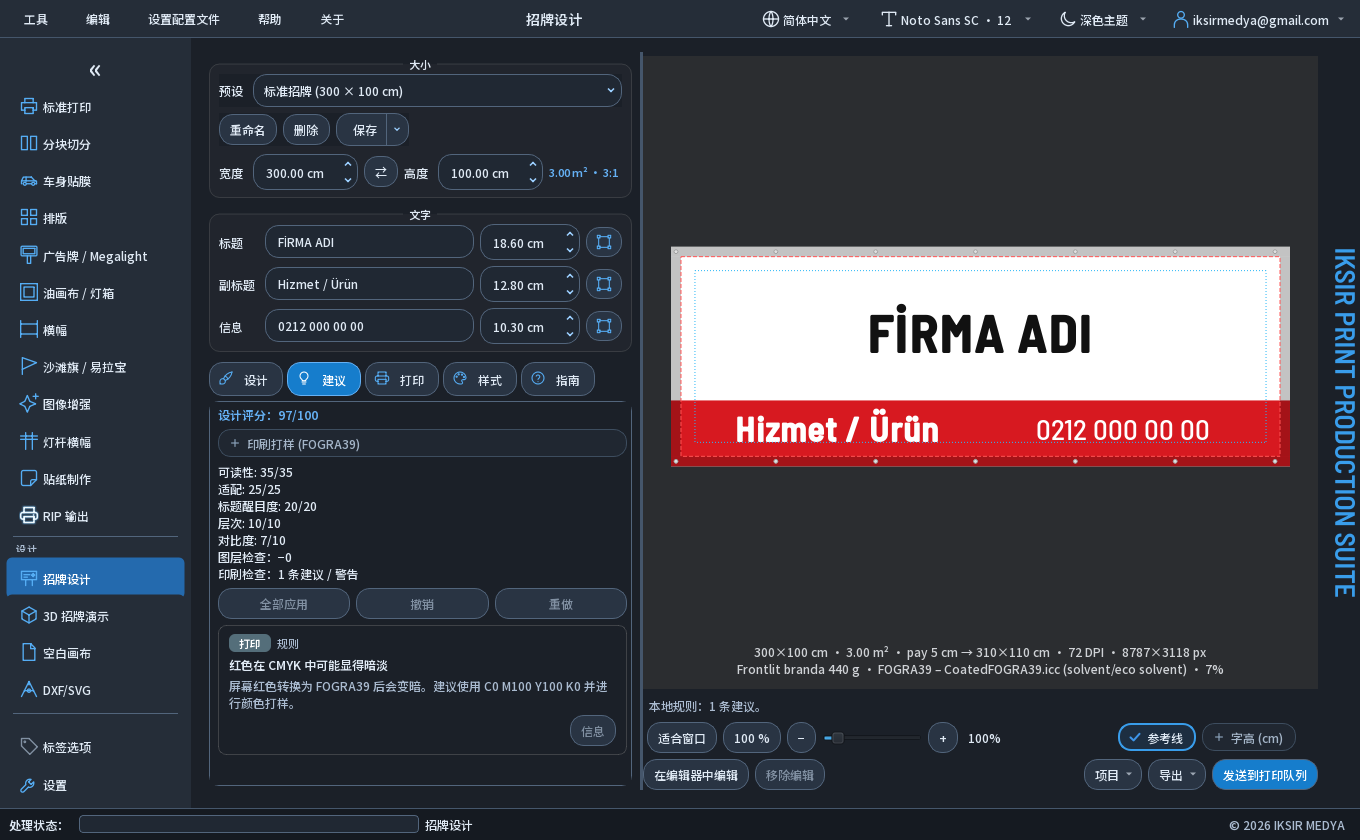
输入尺寸并用自然语言描述招牌内容,或直接套用行业模板;支持 0–100 视距可读性评分、实时 CMYK FOGRA39 软打样、矢量 PDF 及 CNC 雕刻路径输出。
查看详细模式指南与技术参数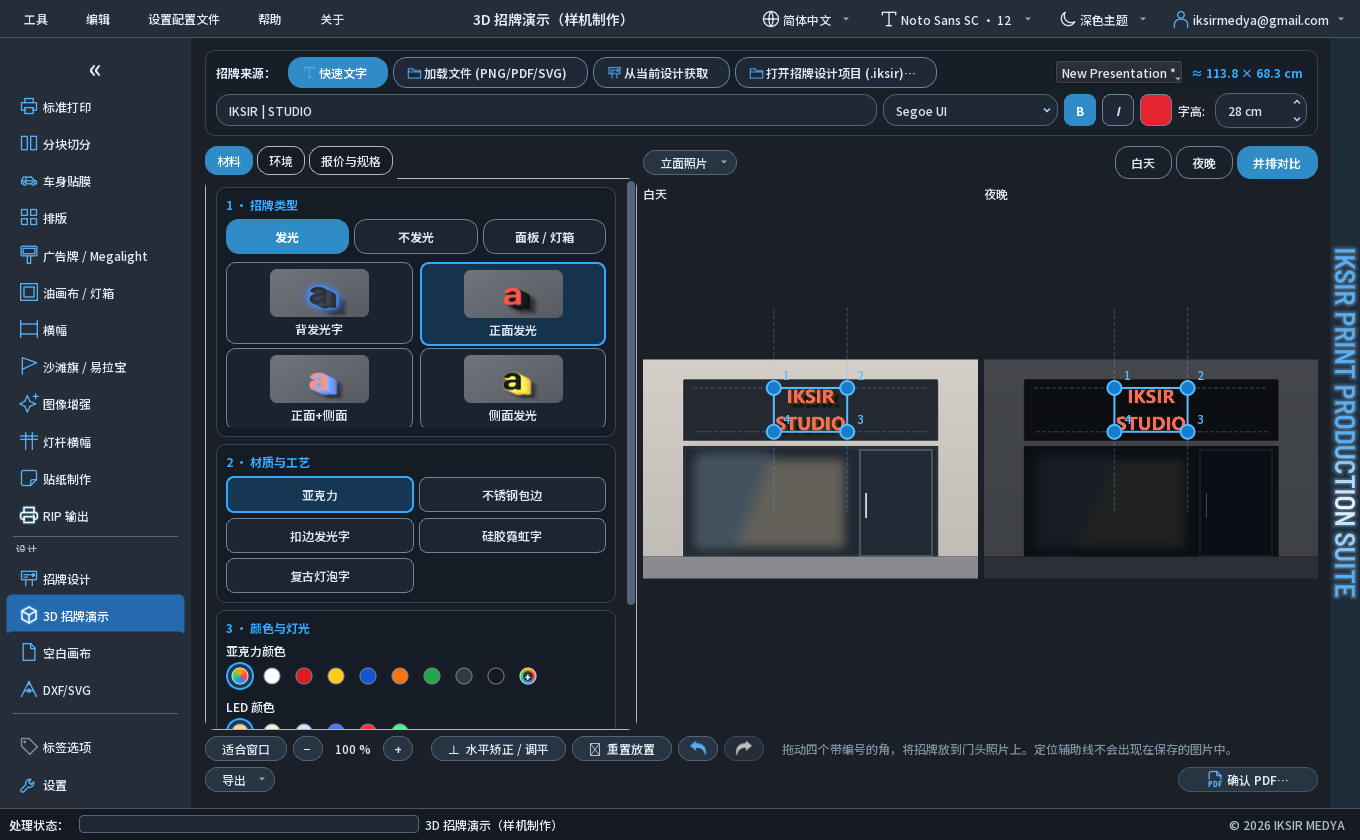
直接输入招牌文字或拖入 Corel/Illustrator 导出的 PDF-SVG-PNG Logo,在客户实拍门头照片上逼真渲染日间/夜间 3D 发光字、精工包边亚克力字与霓虹灯效果——同步生成报价与 A4 签字确认单 PDF。
查看详细模式指南与技术参数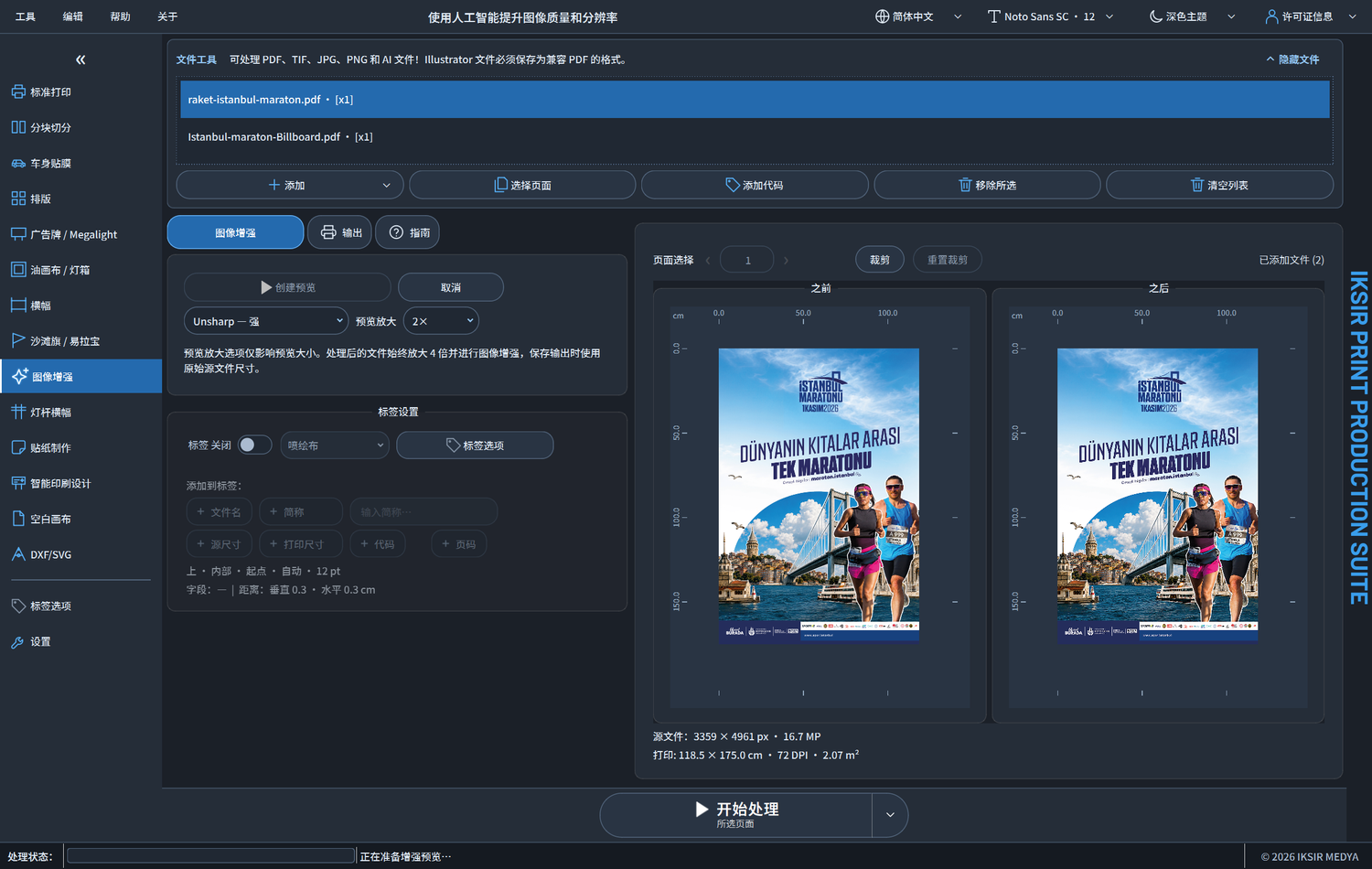
100% 本地离线运行 2×/4× AI 超分辨率重建与 JPEG 压缩噪点消除,将模糊马赛克的聊天压缩图、老旧小 Logo 和低像素网店截图变成清晰锐利的大幅面喷绘原稿。
查看详细模式指南与技术参数安装后无需到处找测试 PDF;在任意模式内点击“使用示例稿件试用”,即可立即加载真实比例作业并检查输出结果。