1. مطلوبہ سائز کا کینوس ٹیب بنائیں یا سائن/بینر پری سیٹ منتخب کریں (Ctrl+N)
معیاری سائن بورڈ (300×100 cm)، لائٹ باکس (200×80 cm)، رول اپ (85×200 cm)، یا پوسٹر (50×70 cm) سے آغاز کریں، یا اپنی مرضی کی چوڑائی، اونچائی، DPI اور شفاف پس منظر درج کریں۔
زیرو سے ڈیزائن · فوٹوشاپ طرز کا لیئرڈ ایڈیٹر
چاہے آپ کو کلائنٹ کے انتظار کے دوران فوری بینر تیار کرنا ہو، لوگو کا پس منظر ہٹانا ہو، تصویر پر موجود پرانا فون نمبر مٹانا ہو، یا PDF/SVG فائلیں کسی کسٹم کینوس پر یکجا کرنی ہوں—اصلی سینٹی میٹر پر مبنی لیئرڈ ورک اسپیس کھولنے کے لیے Ctrl+N دبائیں جو سیدھے آپ کی پرنٹ، کٹنگ اور تھری ڈی موک اپ پائپ لائن سے جڑا ہے۔
ورکشاپ کے وقت اور غلطیوں کا موازنہ
مرحلہ وار ورک اسپیس گائیڈ
معیاری سائن بورڈ (300×100 cm)، لائٹ باکس (200×80 cm)، رول اپ (85×200 cm)، یا پوسٹر (50×70 cm) سے آغاز کریں، یا اپنی مرضی کی چوڑائی، اونچائی، DPI اور شفاف پس منظر درج کریں۔
تصویر شامل کریں کا استعمال کریں یا PNG، JPEG، TIFF، SVG اور PDF صفحات کو سیدھے کینوس پر ڈریگ اینڈ ڈراپ کریں؛ معیار خراب کیے بغیر لیئرز کو چھوٹا بڑا کریں، گھمائیں اور ترتیب دیں۔
میجک وینڈ، آبجیکٹ سلیکشن اور لاسو سے بیک گراؤنڈ ہٹائیں؛ کلون اسٹیمپ اور ری ٹچ (Heal) سے داغ صاف کریں؛ بیزیئر پاتھ، 12+ ویکٹر شکلیں، گریڈینٹس/پیٹرنز اور ملٹی لائن ٹائپوگرافی شامل کریں۔
آئندہ تبدیلیوں کے لیے ملٹی لیئر .iksir پروجیکٹ فائلیں محفوظ کریں، تھری ڈی سائن پریزنٹیشن میں بلڈنگ کے فرنٹ پر پری ویو دیکھیں، ویکٹرز کو DXF/SVG کٹنگ میں بھیجیں، یا براہِ راست پرنٹ کے لیے بھیج دیں۔
آپریٹر ریفرنس ٹیبل اور تکنیکی خصوصیات
ہائی ریزولوشن لارج فارمیٹ کینوس کے لیے تیار کردہ بلٹ اِن ایڈیٹنگ ٹولز:
| ٹول کی قسم | شامل ٹولز اور شارٹ کٹس | روزمرہ ورکشاپ کا استعمال |
|---|---|---|
| لیئرز اور ٹرانسفارم | + نئی لیئر، لیئر/آبجیکٹ ہلائیں، فری ٹرانسفارم (Ctrl+T)، ڈپلیکیٹ (Ctrl+D)، ایفیکٹس | ناقابلِ تلف اسٹروکس اور شیڈوز کے ساتھ لوگو اور سرخی کی آزادانہ ترتیب |
| سلیکشن اور کٹ آؤٹ | میجک وینڈ، آبجیکٹ سلیکشن، لاسو، پولی گون، مارکی، رنگ بدلیں | کلائنٹ کے لوگوز سے سفید یا تصویری پس منظر کو چند سیکنڈ میں ہٹانا |
| ری ٹچ اور برشز | برش، ایریزر، کلون اسٹیمپ، ری ٹچ (Heal)، بلر اور شارپن برشز | بلڈنگ یا پروڈکٹ کی تصاویر سے پرانی تاریخیں/تاریں ہٹانا اور مقامی شارپننگ |
| ویکٹر، فل اور ٹائپ | پین/بیزیئر، 12+ شکلیں، پینٹ بکٹ، گریڈینٹ، پیٹرن فل، رِچ ٹیکسٹ اور QR | مکمل دکان کے بورڈز، سمت نما سائن، پروموشنل بیجز اور پوسٹرز تیار کرنا |
| درستگی اور پروفنگ | رولرز اور مقناطیسی گائیڈز (Ctrl+R)، پیمائشی ٹول، پہلے/بعد، ہسٹری | پرنٹنگ سے پہلے محفوظ حاشیوں کو عین ملی میٹر کے نشانات پر فکس کرنا |
UV سفید سیاہی اور وارنش گائیڈ: IKSIR Print Suite کے ذریعے UV پرنٹ فائلوں میں سفید سیاہی اور وارنش کی تہیں شامل کرنے کا مرحلہ وار طریقہ: RIP سیٹ اپ، سکیڑنا، کثافت، الٹی پرنٹنگ اور آؤٹ پٹ فائلیں۔
سفید اور وارنش گائیڈ پڑھیںنمونہ آؤٹ پٹ اور کیلکولیٹرز
Onyx، Caldera، VersaWorks، PhotoPrint یا Maintop میں حقیقی پیمائش کی تصدیق کے لیے صاف اصل آرٹ ورک اور IKSIR کا پروڈکشن آؤٹ پٹ (بمع اوورلیپ جوڑ، آستین کے موڑ، آئیلیٹس اور پرنٹ لیبل) دونوں ڈاؤن لوڈ کریں۔
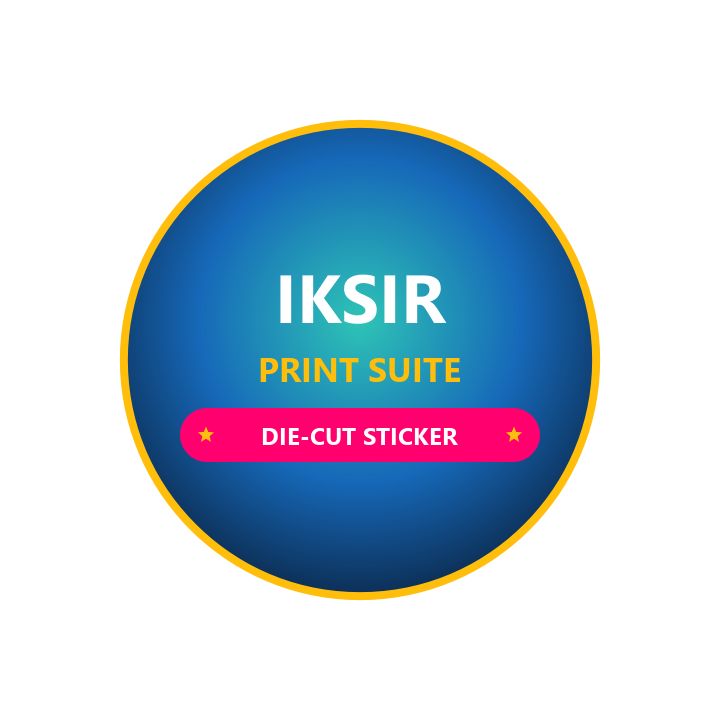
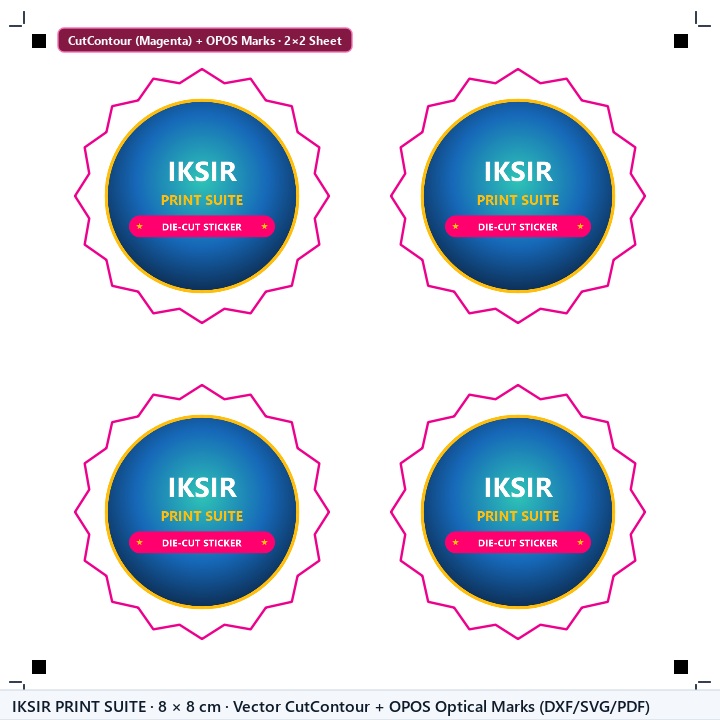
8 × 8 سینٹی میٹر شفاف PNG میجنٹا CutContour راستے، 2×2 شیٹ لے آؤٹ اور OPOS مارکس کے ساتھ تیار۔
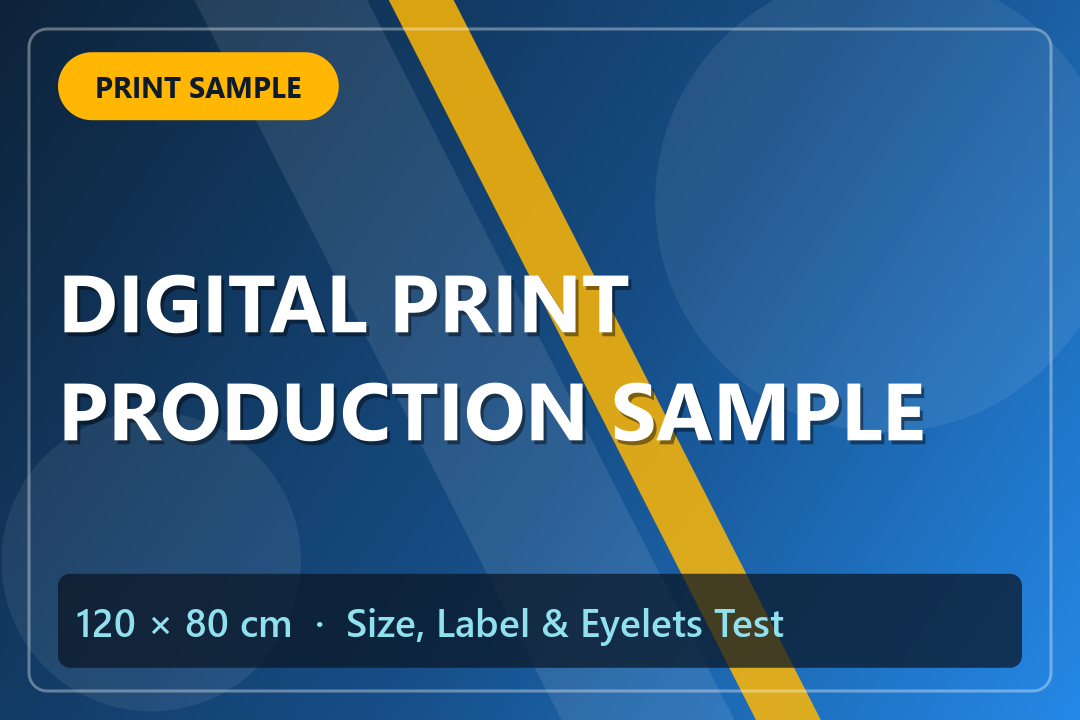
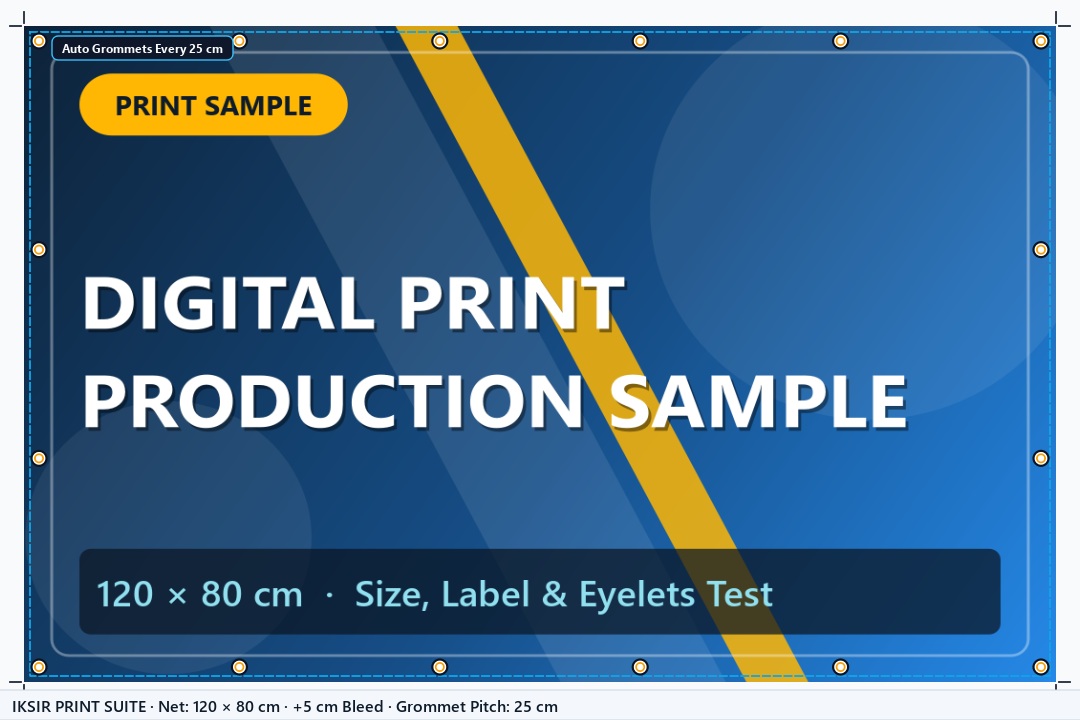
120 × 80 سینٹی میٹر پرنٹ کام بلیڈ مارجن، تمام کناروں پر 25 سینٹی میٹر آئیلیٹ نشانات اور فوٹر لیبل کے ساتھ۔
موڈ سے متعلق اکثر پوچھے گئے سوالات
جی ہاں۔ ملٹی ٹیب کنٹرولر موڈ بدلنے اور ری اسٹارٹ ہونے پر کھلے ٹیبز کو برقرار رکھتا ہے، اور آپ تمام لیئرز سمیت الگ .iksir پروجیکٹ فائلیں بھی محفوظ کر سکتے ہیں۔
جی ہاں۔ PDF صفحات اور صاف ویکٹر SVGs کو سیدھے اپنے فعال کینوس پر لانے کے لیے ڈریگ اینڈ ڈراپ یا تصویر شامل کریں استعمال کریں۔
لیئر ہلائیں منتخب لیئر پر موجود ہر چیز کو ایک ساتھ منتقل کرتا ہے، جبکہ آبجیکٹ ہلائیں آپ کو انفرادی ٹیکسٹ، شکل یا تصویر پر کلک کر کے الگ الگ جگہ بدلنے کی اجازت دیتا ہے۔
جی ہاں۔ نیچے دیے گئے ایکشن بٹنز ایک کلک میں آپ کے لیئرڈ آرٹ ورک کو سیدھے تھری ڈی سائن پریزنٹیشن یا DXF/SVG CNC کٹنگ ورک اسپیس میں بھیج دیتے ہیں۔
تکمیلی ورک اسپیسز
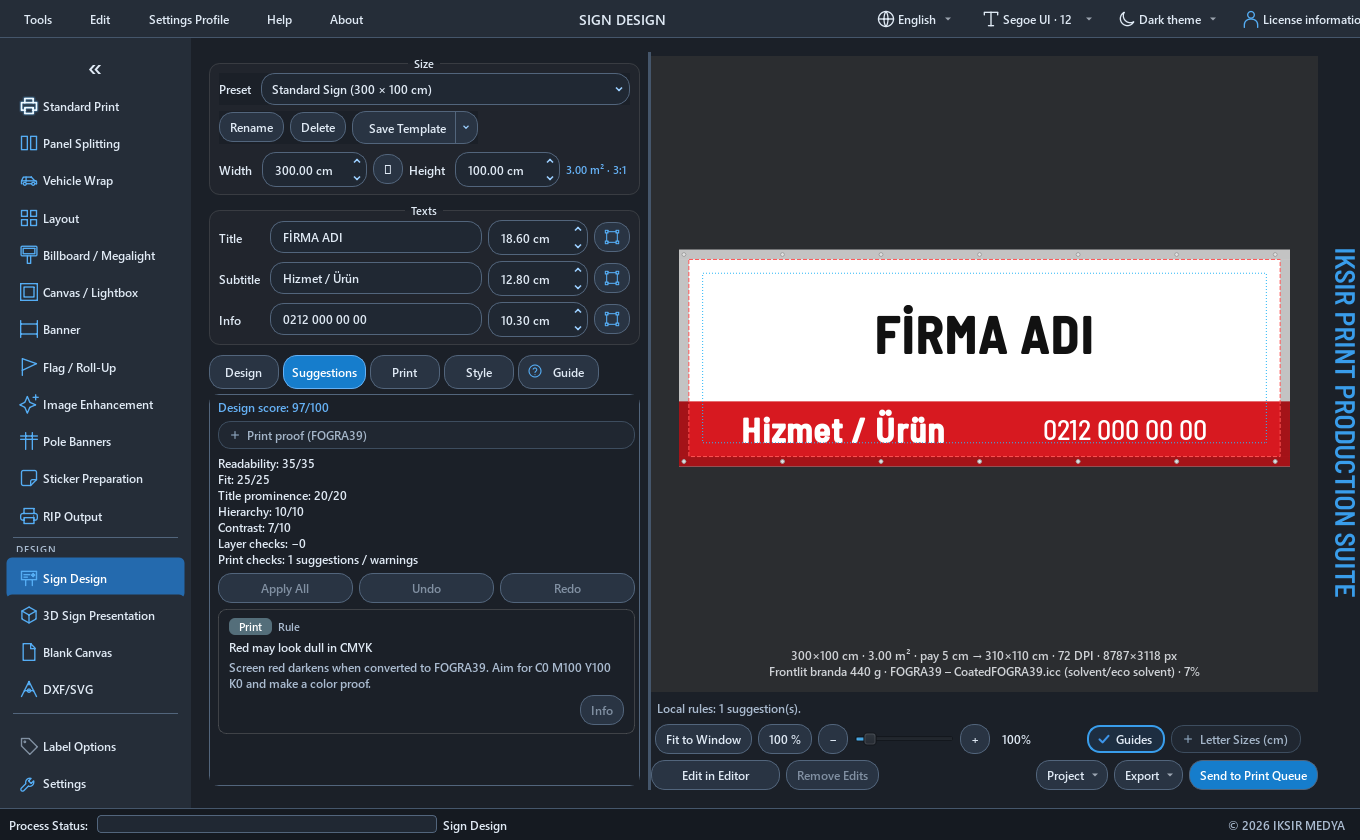
سائز درج کریں اور سادہ زبان میں بورڈ کی تفصیل لکھیں یا شعبہ جاتی ٹیمپلیٹس لگائیں؛ 0–100 فاصلے سے پڑھنے کی صلاحیت، لائیو CMYK FOGRA39 سوفٹ پروف، ویکٹر PDF اور CNC کٹ آؤٹ پٹ چیک کریں۔
تفصیلی موڈ گائیڈ اور تکنیکی تفصیلات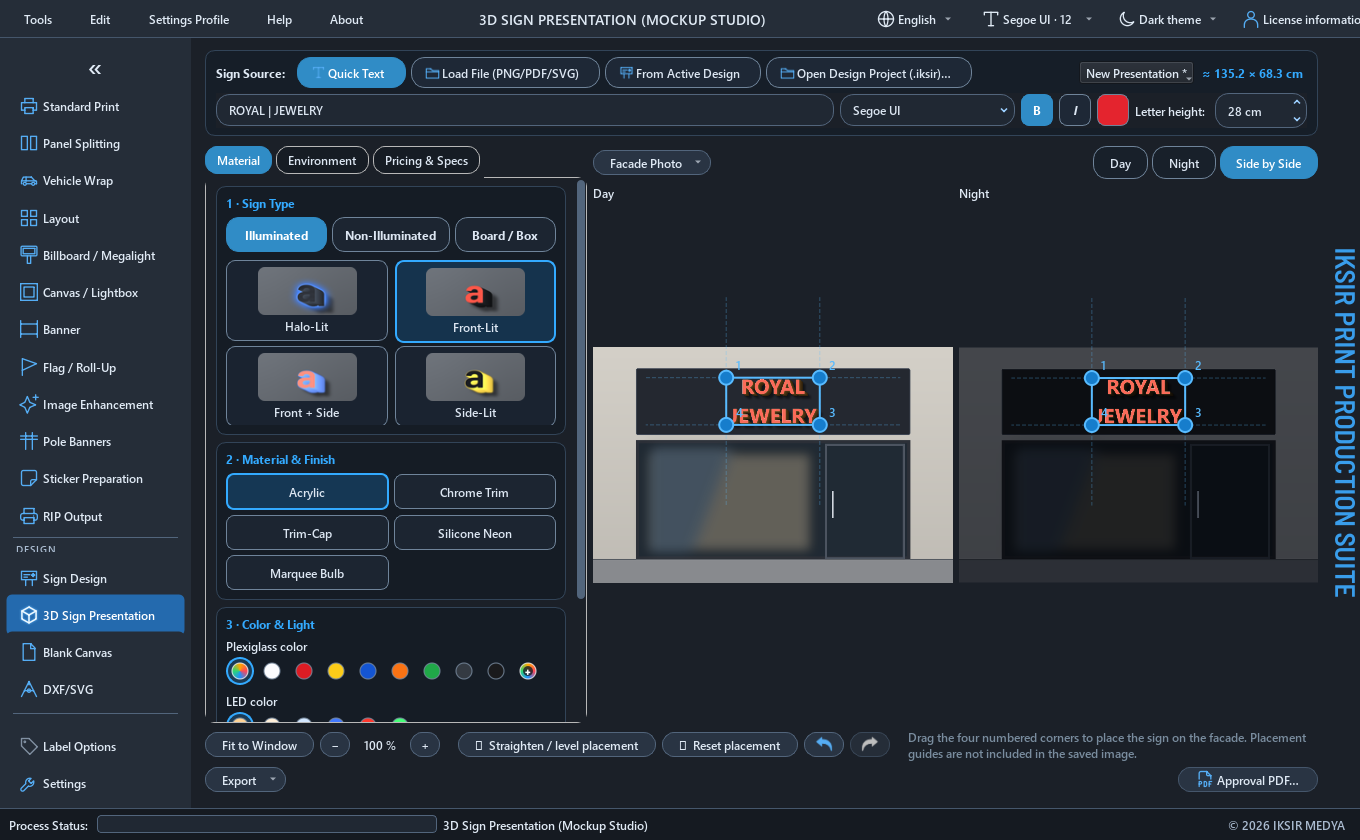
فوری سائن ٹیکسٹ ٹائپ کریں یا Corel/Illustrator کے PDF-SVG-PNG لوگوز ڈراپ کریں تاکہ کلائنٹ کی دکان کے فرنٹ پر دن/رات کے حقیقی تھری ڈی چینل لیٹرز، کروم بارڈر ایکریلک، اور نیون دکھا سکیں—فوری قیمت اور A4 منظوری PDF کے ساتھ۔
تفصیلی موڈ گائیڈ اور تکنیکی تفصیلات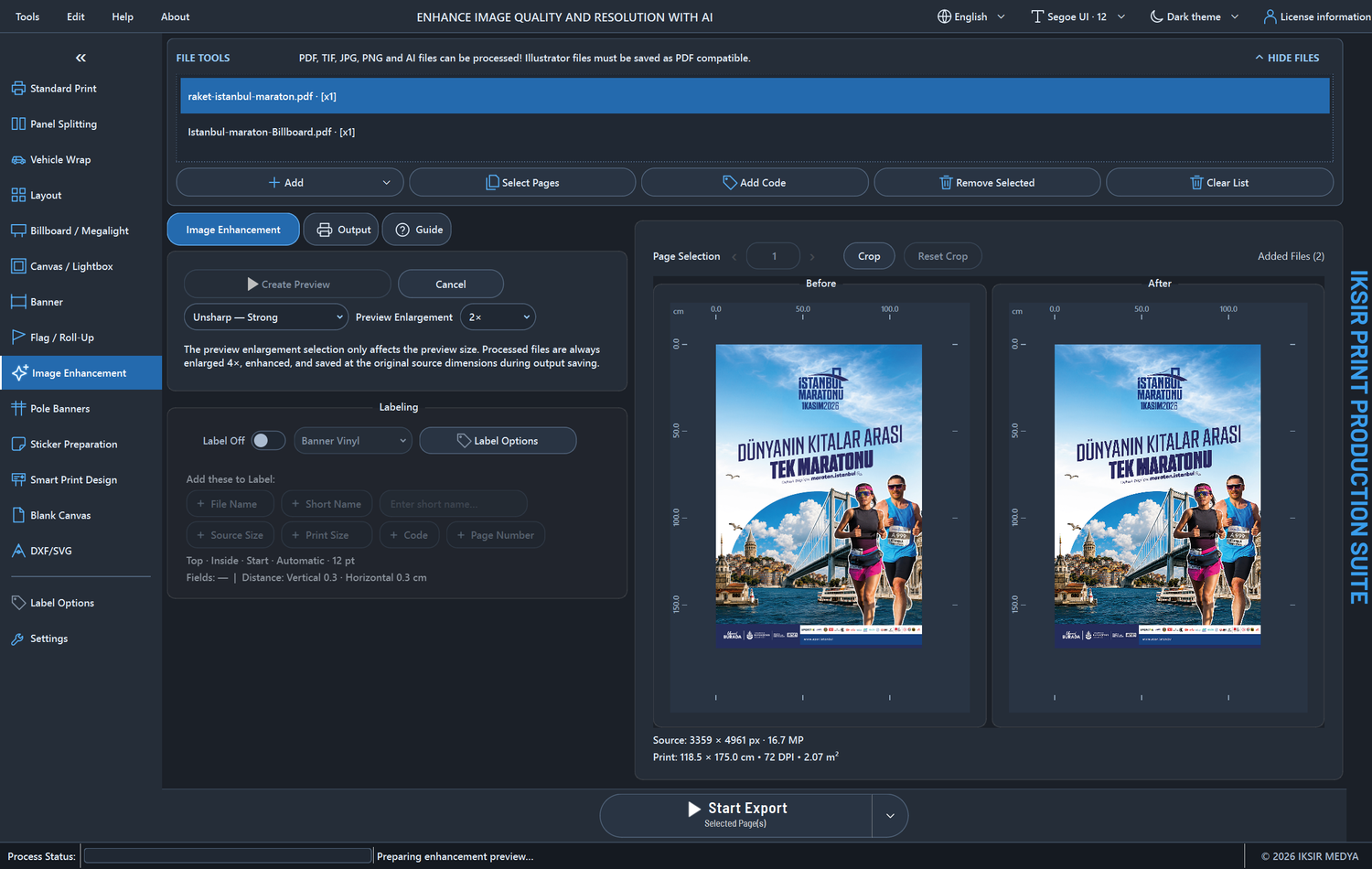
پھٹی ہوئی واٹس ایپ تصاویر، پرانے لوگوز اور کم DPI پروڈکٹ کروپس کو 100% آف لائن 2×/4× AI سپر ریزولوشن اور JPEG دھبوں کی صفائی کے ذریعے صاف لارج فارمیٹ پرنٹس میں بدلیں۔
تفصیلی موڈ گائیڈ اور تکنیکی تفصیلاتانسٹال کرنے کے بعد ٹیسٹ PDFs تلاش کرنے کی ضرورت نہیں؛ کسی بھی موڈ کے اندر "نمونہ آرٹ ورک کے ساتھ آزمائیں" پر کلک کریں تاکہ اصلی سائز کا جاب لوڈ ہو اور فوراً آؤٹ پٹ کا معائنہ کیا جا سکے۔