İIKSIRPRINT PRODUCTION SUITE

SIFIRDAN KATMANLI TASARIM · PHOTOSHOP BENZERİ EDİTÖR

Boş Tuval: Sıfırdan Photoshop Benzeri Çok Sekmeli ve Katmanlı Baskı Tasarımı

Müşteri yanınızdayken hızlıca sıfırdan bir afiş kurgulamak, gelen PDF/görselin arka planını temizlemek (dekupe), istenmeyen bir yazıyı klonlayarak silmek veya çok katmanlı bir çalışma hazırlamak için başka bir grafik programı açmanıza gerek yok. Ctrl+N ile gerçek santimetre ölçüsünde yeni sekme açın ve doğrudan üretime bağlı katmanlı editörde çalışın.

8 sn Canlı Uygulama Akışı8s · WebP
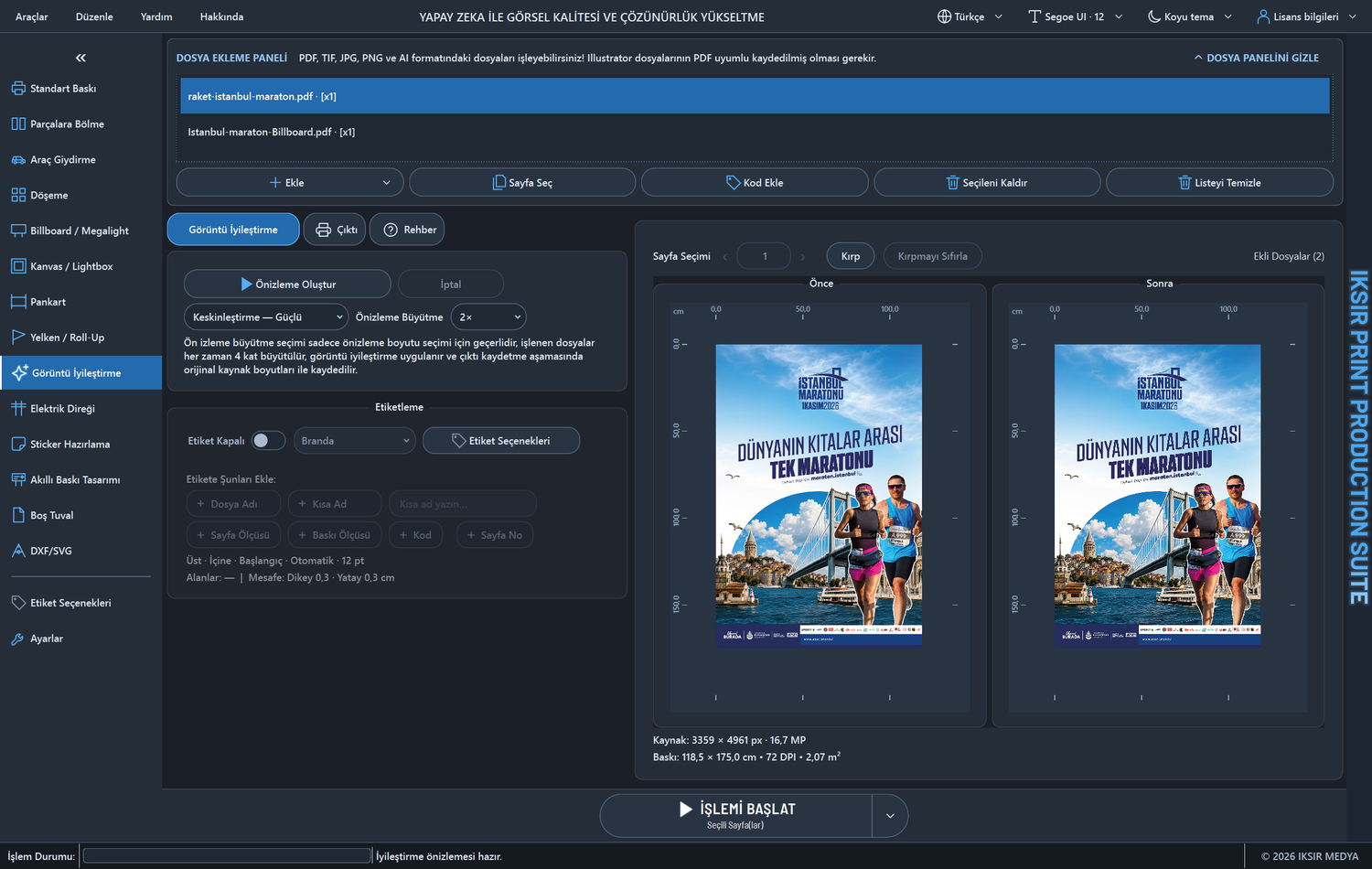
Gerçek Uygulama Ekranı (Büyütmek için tıklayın)

ATÖLYE SÜRE VE HATA KIYASLAMASI

Geleneksel Manuel Yöntem ↔ IKSIR Şablon Akışı

Harici Grafik Programında Hazırlayıp Dışa Aktarma

  • Küçük bir rötuş, arka plan silme veya ölçüye metin ekleme işi için bile ağır tasarım yazılımlarını açıp TIFF/PDF dışa aktarmak.
  • Baskı ebadı değiştiğinde veya müşteri revize istediğinde katmanları bozulmuş düz görsel üzerinde tekrar uğraşmak.
  • Tasarımı bitirdikten sonra kesim çizgisi, 3B cephe sunumu veya rulo döşeme için dosyayı üç ayrı programa taşımak.

IKSIR Boş Tuval ile Üretime Doğrudan Bağlı Tasarım

  • Çoklu sekme (tab) yapısıyla aynı anda birden fazla müşterinin tasarımını gerçek cm/mm ve DPI ölçüsünde açık tutma; kapatsanız bile sekmelerin kaldığı yerden geri gelmesi.
  • Tam katman (layer) yığını: Katman Taşı / Nesne Taşı ayrımı, opaklık, gölge/kontur katman efektleri, serbest dönüştürme (Ctrl+T) ve mıknatıslı cetvel kılavuzları (Ctrl+R).
  • Tek tıkla 3B Tabela Sunumuna, DXF/SVG CNC Kesim sayfasına, Ölçü Varyantlarına veya doğrudan Baskı/RIP Kuyruğuna gönderme.

ADIM ADIM UYGULAMA KULLANIMI

Bu Modda İş Nasıl Hazırlanır?

1. Gerçek Ölçüde Yeni Sekme Açın veya Hazır Ebat Seçin (Ctrl+N)

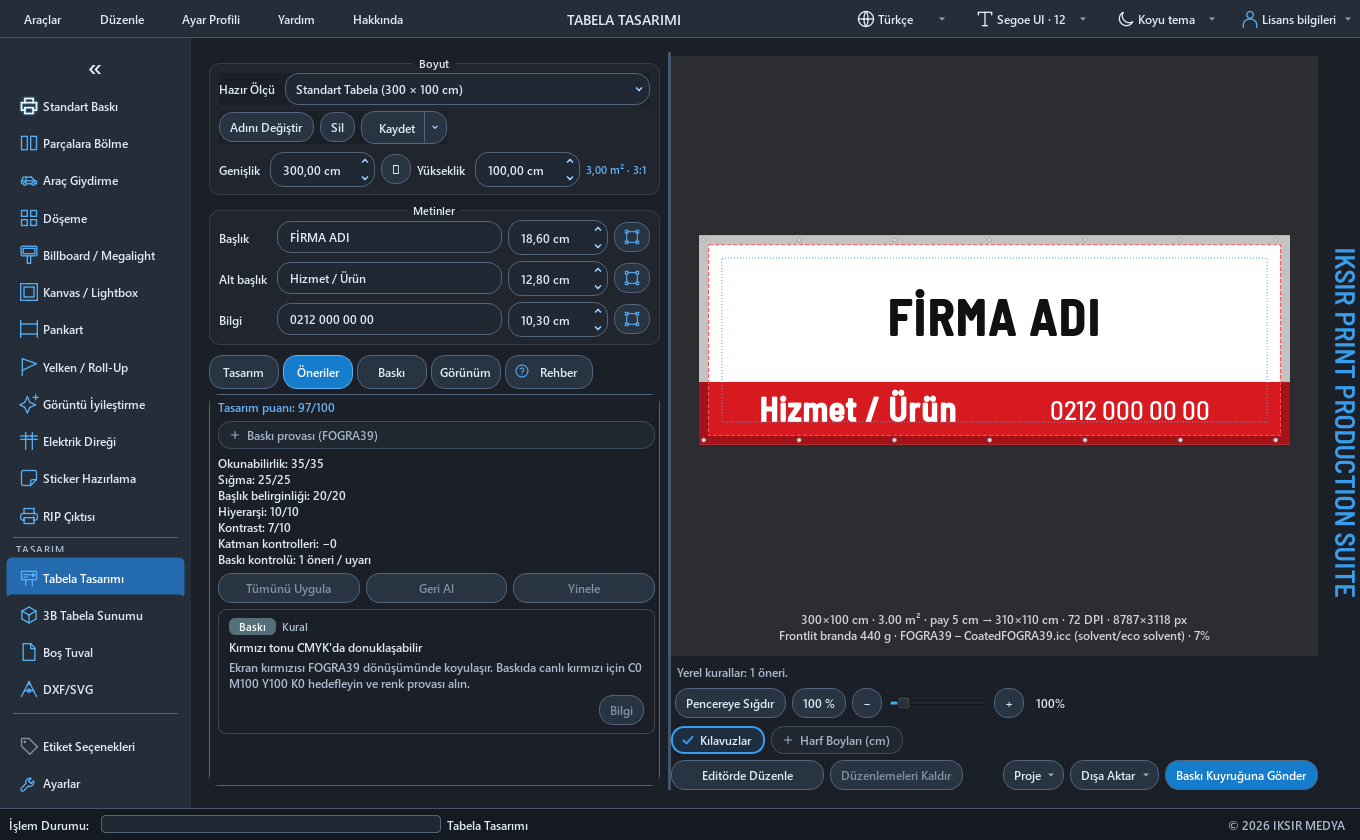
Standart Tabela (300×100 cm), Lightbox (200×80 cm), Roll-Up (85×200 cm), Poster (50×70 cm) hazır ayarlarından birini seçin ya da kendi en, boy, DPI ve şeffaf/renkli zemin tercihinizle yeni sekme oluşturun.
2. Görsel, Çok Sayfalı PDF ve SVG Vektörleri Katman Olarak Aktarın

Resim Ekle aracıyla veya doğrudan sürükleyip bırakarak PNG, JPEG, TIFF, SVG ve PDF dosyalarını mevcut tuvale ayrı katman olarak çağırın; köşe tutamaçlarından serbestçe boyutlandırıp döndürün.

3. Seçim, Dekupe, Rötuş, Çizim ve Tipografi Araçlarıyla Düzenleyin

Sihirli Değnek, Kement ve Çokgen Seçim ile arka planları temizleyin; Klonlama Damgası ve Rötuş (Heal) fırçasıyla kusurları kapatın; Kalem (Bézier), hazır geometrik şekiller, gradyan/desen dolgusu ve zengin metin katmanlarıyla tasarımı tamamlayın.

4. Düzenlenebilir Proje (.iksir) Kaydedin veya Üretime Aktarın

Çalışmanızı katmanlarıyla birlikte .iksir projesi olarak saklayın; tek tıkla 3B Tabela Sunumunda cepheye giydirin, vektör PDF/DXF kesime yollayın veya doğrudan baskı kuyruğuna aktarın.

USTA BAŞVURU TABLOSU VE TEKNİK ÖLÇÜLER

Boş Tuval Görsel Düzenleme Araç Seti ve Kısayol Rehberi

Photoshop alışkanlıklarınızı bozmadan hızlı çalışmanız için yerleşik araç grupları:

Araç GrubuYerleşik Araçlar ve YeteneklerAtölyedeki Pratik Karşılığı
Katman ve Dönüştürme+ Yeni Katman, Katman/Nesne Taşı, Serbest Dönüştür (Ctrl+T), Çoğalt (Ctrl+D), EfektlerLogoyu, metni ve zemini birbirinden bağımsız hizalama ve gölge/kontur verme
Seçim ve DekupeSihirli Değnek, Nesne Seçimi, Kement, Çokgen, Dikdörtgen/Elips Seçim, Renk DeğiştirBeyaz/karmaşık zeminli müşteri logosunu saniyeler içinde şeffaf hale getirme
Rötuş ve FırçalarFırça, Silgi, Klonlama Damgası, Rötuş (Heal), Bulanıklaştır ve Keskinleştir FırçasıFotoğraftaki telefon numarası/tarih silme, leke temizleme ve lokal netleştirme
Vektör, Dolgu ve MetinKalem/Bézier, 12+ Hazır Şekil, Boya Kovası, Gradyan, Desen Galerisi, Çok Satırlı MetinSıfırdan kampanya afişi, yönlendirme levhası, ok/rozet ve QR kodlu tasarım kurma
Hassas Ölçü ve KontrolCetvel ve Mıknatıslı Kılavuzlar (Ctrl+R), Ölçü Cetveli (Measure), Önce/Sonra, GeçmişKenar güvenli alanlarını milimetrik hizalama ve baskı öncesi %100 yakınlaştırma kontrolü

Atölye ve Operatör İpuçları

  • Herhangi bir moddayken masaüstündeki bir görseli veya PDF’i sol menüdeki "Boş Tuval" düğmesinin üzerine sürükleyip bırakırsanız, dosya kendi gerçek ölçüsünde yeni bir düzenleme sekmesi olarak anında açılır.
  • Çizim veya fırça aracı seçiliyken Alt tuşuna basılı tutarak cetvelden çektiğiniz kılavuz çizgilerini aracınızı değiştirmeden kaydırabilirsiniz.
  • Aynı tasarımın farklı şube ölçüleri gerekiyorsa alt çubuktaki "Ölçü Varyantları" düğmesiyle tek tasarımdan çoklu ebat paketini otomatik üretebilirsiniz.

UV Beyaz Mürekkep ve Vernik Rehberi: IKSIR Print Suite ile UV baskı dosyalarına beyaz mürekkep ve vernik (lak) katmanı eklemenin adım adım anlatımı: RIP ayarı, daraltma, yoğunluk, ters baskı ve çıktı dosyaları.

Beyaz ve vernik rehberini oku

ÖRNEK ÇIKTILAR VE HESAPLAYICILAR

Örnek RIP Çıktısını İndirin veya Hesaplama Yapın

Her mod için telifsiz ham örnek dosyayı ve IKSIR’in kesim, dikiş payı, biniş, kuş gözü ve baskı etiketi eklenmiş çıktı dosyasını doğrudan indirip Onyx, Caldera, VersaWorks, PhotoPrint veya Maintop üzerinde fiziksel ölçülerini kontrol edebilirsiniz.

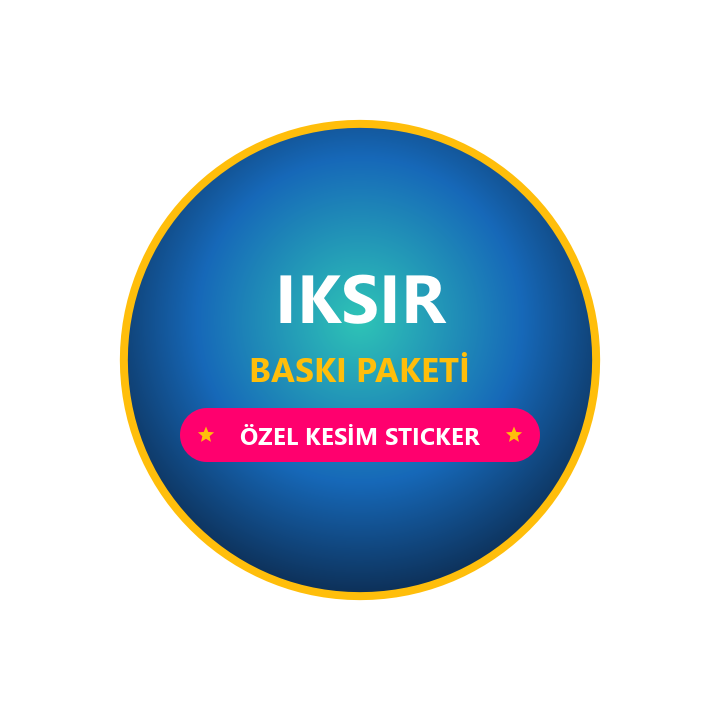
Örnek Görselle Dene8 × 8 cm

Özel Kesim Sticker (CutContour)

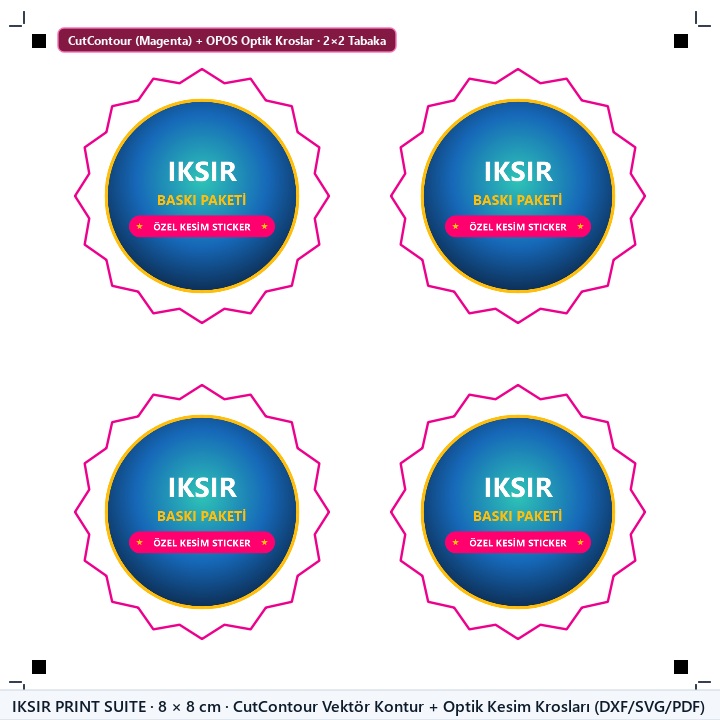
8 × 8 cm şeffaf logoya magenta vektör CutContour bıçak izi, 2×2 tabaka dizilimi ve OPOS optik kroslar eklenmesi.

  • 8 × 8 cm Özel Kesim
  • Vektör CutContour Yolu
  • OPOS Optik Kroslar
Özel Kesim Sticker (CutContour) — Ham Örnek
Ham Örnek
Özel Kesim Sticker (CutContour) — IKSIR Çıktısı
IKSIR Çıktısı
Örnek Görselle Dene120 × 80 cm

Standart Baskı & Kuş Gözü

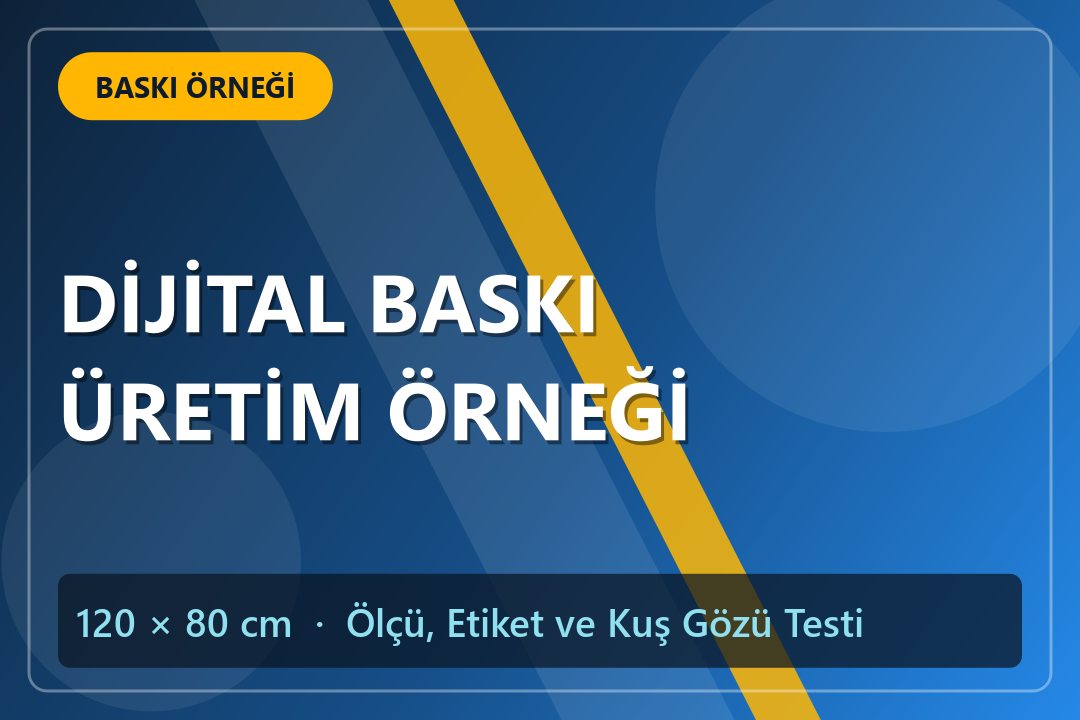
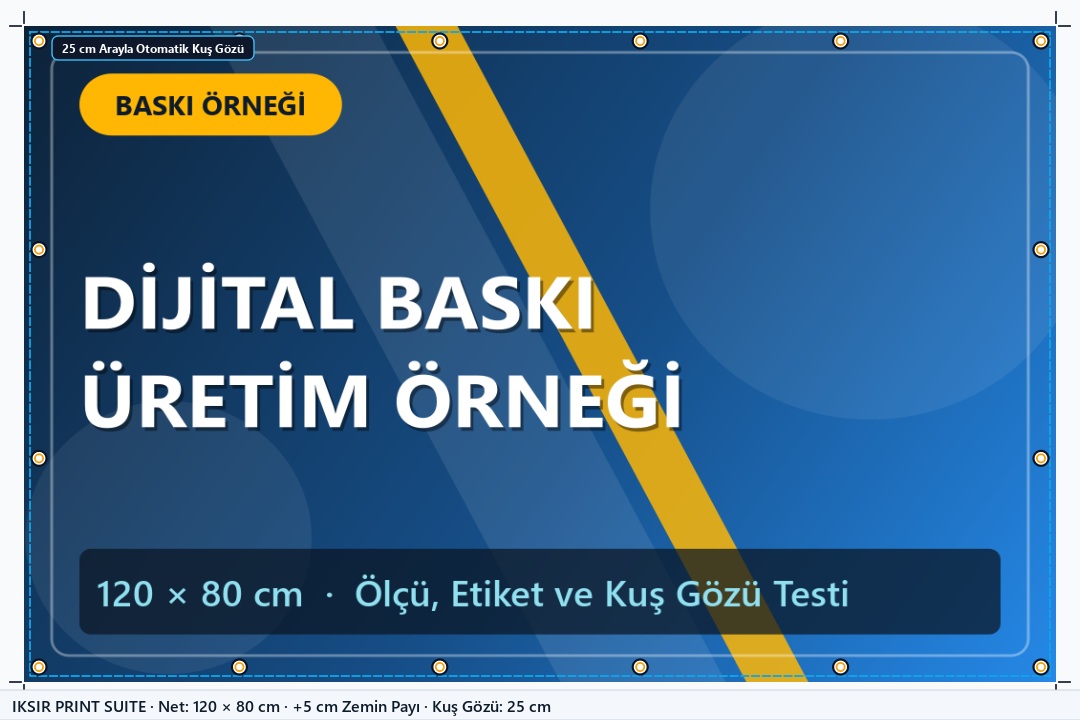
120 × 80 cm işe sabit pay, kenarlarda 25 cm aralıklı kuş gözü işareti ve alt baskı bilgi bandı eklenmesi.

  • 120 × 80 cm Net
  • 25 cm Arayla Kuş Gözü
  • Ölçü & Dosya Adı Etiketi
Standart Baskı & Kuş Gözü — Ham Örnek
Ham Örnek
Standart Baskı & Kuş Gözü — IKSIR Çıktısı
IKSIR Çıktısı
İzleme Mesafesine Göre İdeal Baskı DPI ve 1:10 Ölçek HesaplayıcıTüm 13 Modun Örnek Dosyalarını ve RIP Paketlerini İncele

MODA ÖZEL SIK SORULAN SORULAR

Teknik Sorular ve Yanıtlar

Boş Tuval’de açtığım sekmeler programı kapatınca kaybolur mu?

Hayır. Çoklu sekme yöneticisi açık çalışmalarınızı korur; ayrıca istediğiniz çalışmayı tüm metin ve görsel katmanları düzenlenebilir şekilde .iksir proje dosyası olarak kaydedip daha sonra devam edebilirsiniz.

PDF ve SVG dosyalarını katman olarak içeri aktarabilir miyim?

Evet. Resim Ekle aracı veya sürükle-bırak ile PDF sayfalarını ve SVG vektör çizimlerini doğrudan aktif tuvalin üzerine katman olarak ekleyip boyutlandırabilirsiniz.

Katman Taşı ile Nesne Taşı arasındaki fark nedir?

Katman Taşı seçili katmandaki tüm öğeleri birlikte hareket ettirirken, Nesne Taşı aynı katman üzerindeki tekil metin, şekil veya görsel kutularını ayrı ayrı seçip düzenlemenizi sağlar.

Burada sıfırdan yaptığım tasarımı CNC kesime veya 3B cephe sunumuna gönderebilir miyim?

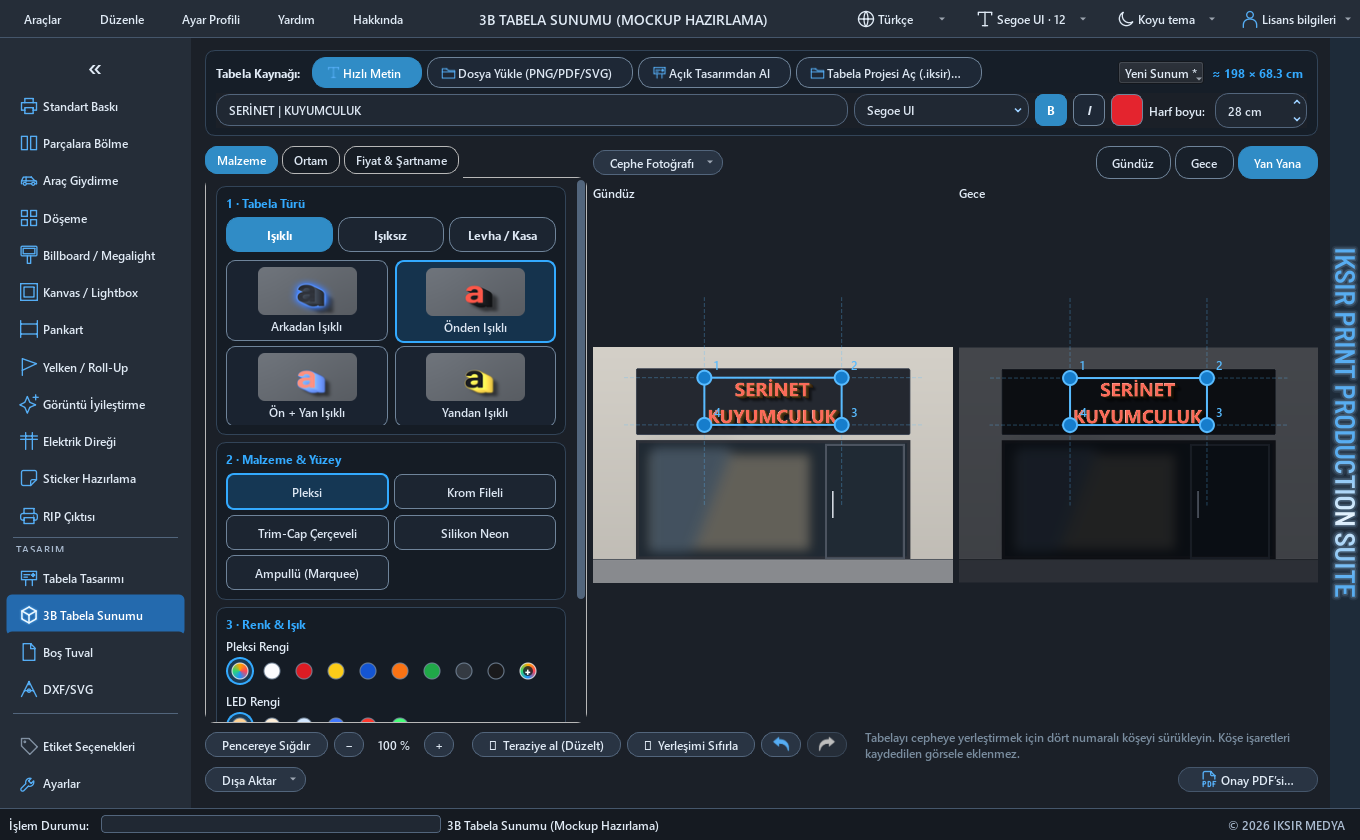
Evet. Alt çubuktaki düğmelerle tasarımınızı tek tıkla 3B Tabela Sunumu moduna (kutu harf/ışık simülasyonu için) veya DXF/SVG Kesim sayfasına aktarabilirsiniz.

BİRLİKTE KULLANILAN DİĞER MODLAR

İlgili Üretim ve Tasarım Modları

Kendi Dosyanızla veya Hazır Örnekle 21 Gün Ücretsiz Deneyin

Programı kurduğunuzda test dosyası aramanıza gerek kalmaz; her modun içindeki "Örnek Görselle Dene" düğmesiyle gerçek ölçülü işi tek tıkla yükleyip çıktısını hemen inceleyebilirsiniz.