İIKSIRPRINT PRODUCTION SUITE

PROJEKTOWANIE OD ZERA · WARSTWOWY EDYTOR W STYLU PHOTOSHOPA

Puste płótno: Wielokartowe, warstwowe projektowanie w stylu Photoshopa stworzone dla drukarni

Niezależnie od tego, czy musisz złożyć baner od podstaw, gdy klient czeka przy biurku, wyciąć białe tło spod logo, wystemplować nieaktualny numer telefonu ze zdjęcia, czy połączyć pliki PDF/SVG na niestandardowym formacie — naciśnij Ctrl+N, aby otworzyć warstwowe środowisko w rzeczywistych centymetrach połączone bezpośrednio z drukiem, cięciem CNC i wizualizacją 3D.

8 s pracy aplikacji na żywo8s · WebP
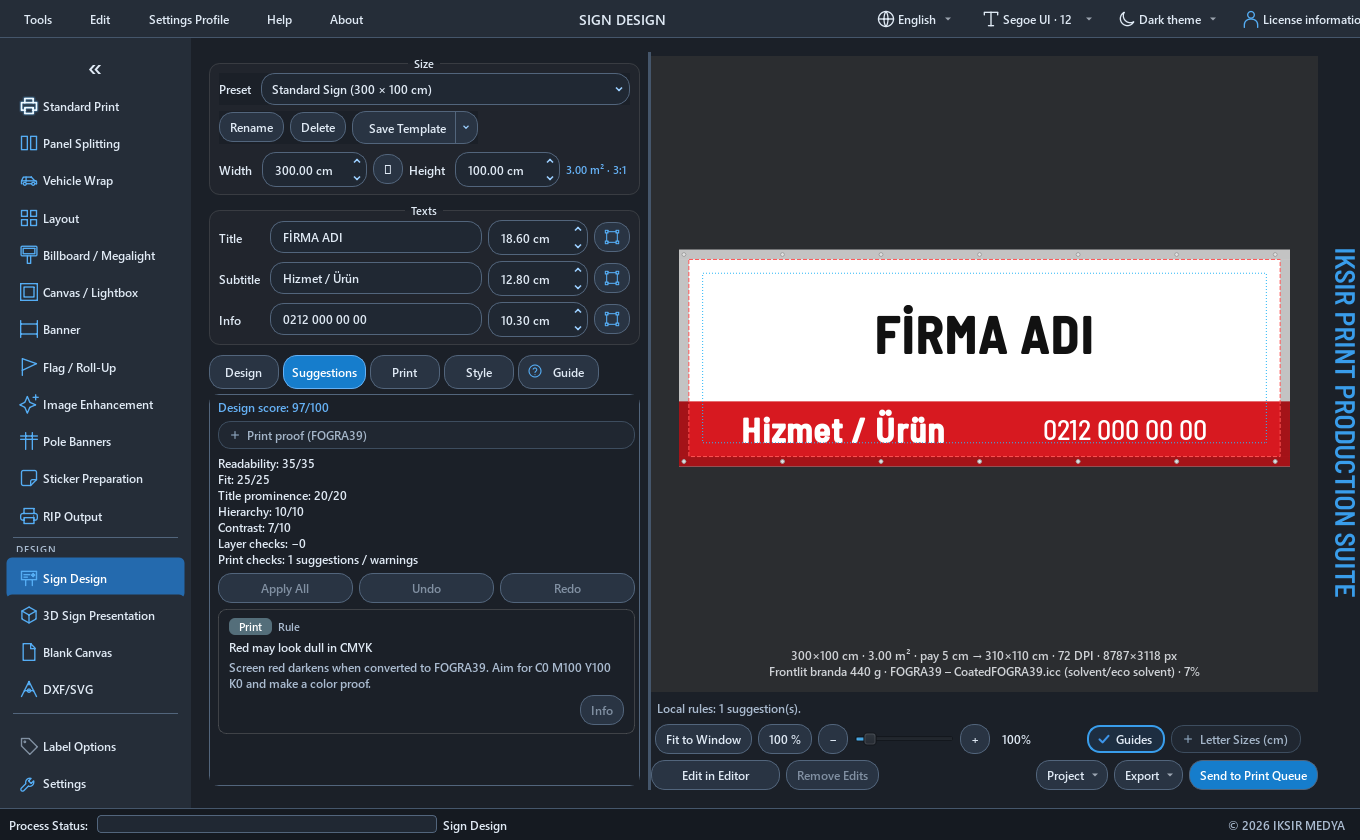
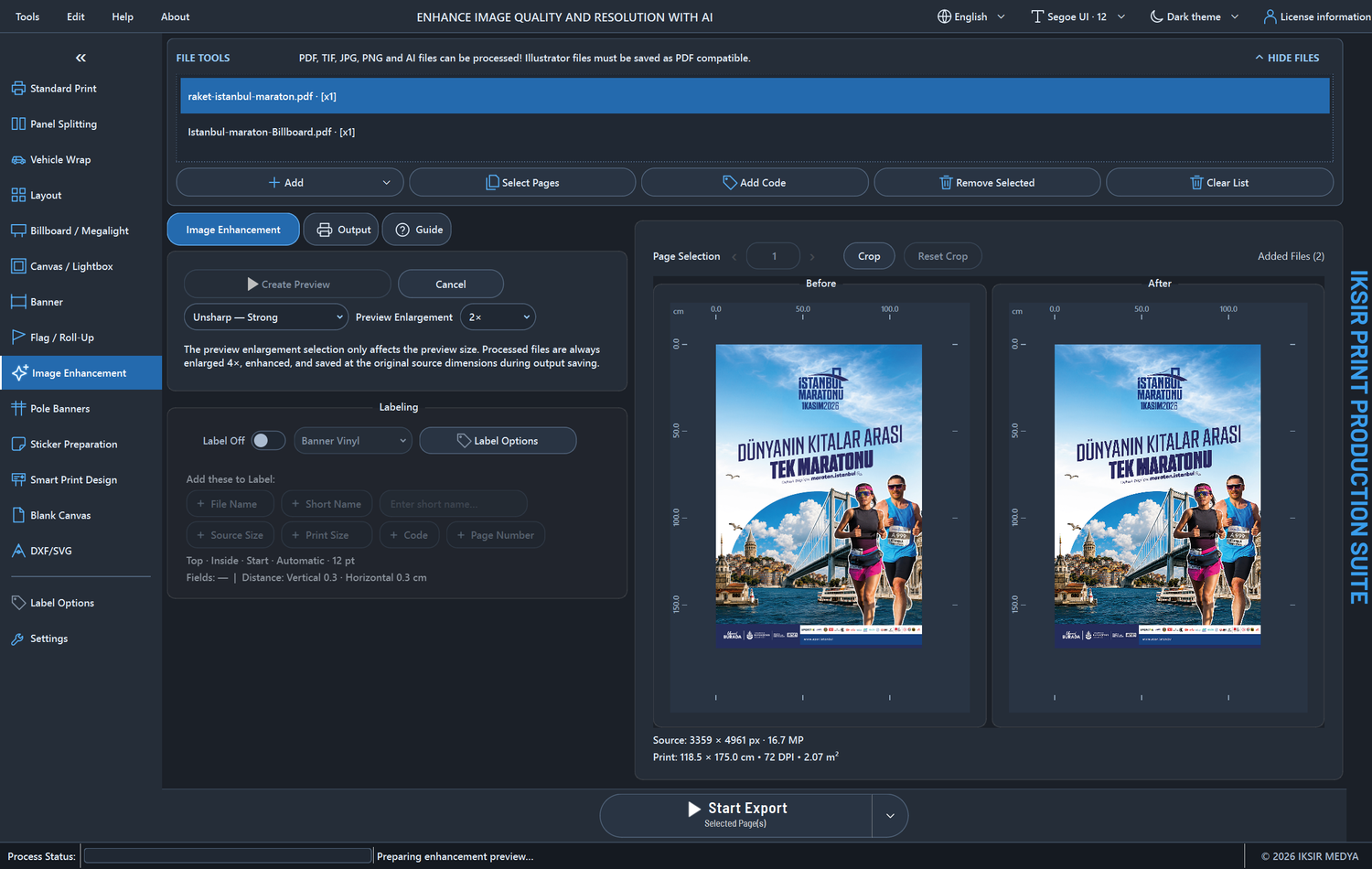
Prawdziwy ekran programu (kliknij, aby powiększyć)

PORÓWNANIE CZASU PRACY I RYZYKA BŁĘDÓW NA PRODUKCJI

Tradycyjna obróbka ręczna ↔ Zautomatyzowany przepływ IKSIR

Przełączanie się do zewnętrznych pakietów graficznych przy drobnych pracach

  • Uruchamianie ciężkich zewnętrznych edytorów i eksport spłaszczonych plików TIFF tylko po to, by usunąć tło, wyretuszować plamkę lub ułożyć prosty baner.
  • Utrata edytowalnych warstw tekstowych i obiektowych po wyeksportowaniu spłaszczonego pliku produkcyjnego.
  • Przenoszenie gotowej grafiki między trzema osobnymi programami do wizualizacji 3D dla klienta, cięcia CNC DXF oraz rozkładu na roli.

Puste płótno IKSIR połączone bezpośrednio z produkcją

  • Trwała praca na wielu kartach jednocześnie w rzeczywistych jednostkach cm/mm + DPI z tłem przezroczystym lub pełnym.
  • Pełny stos warstw z trybami Przesuń warstwę vs. Przesuń obiekt, efektami warstw (cień, poświata, obrys), Swobodnym przekształcaniem (Ctrl+T) i miarkami z magnetycznymi prowadnicami (Ctrl+R).
  • Przekazanie jednym kliknięciem do trybu Prezentacja szyldu 3D, nestingu CNC DXF/SVG, Wariantów wymiarowych lub kolejki druku / RIP.

INSTRUKCJA KROK PO KROKU

Jak przygotowuje się zlecenia w tym trybie

1. Utwórz kartę o dokładnym wymiarze lub wybierz preset szyldu/banera (Ctrl+N)

Zacznij od formatu Szyld standardowy (300×100 cm), Kaseton (200×80 cm), Roll-Up (85×200 cm) lub Plakat (50×70 cm) albo wpisz własną szerokość, wysokość, DPI i przezroczystość tła.
2. Importuj obrazy, wielostronicowe pliki PDF i wektory SVG na osobne warstwy

Użyj przycisku Dodaj obraz lub przeciągnij pliki PNG, JPEG, TIFF, SVG oraz strony PDF wprost na płótno; skaluj, obracaj i układaj warstwy nieniszcząco.

3. Wycinaj, retuszuj, rysuj i składaj tekst znajomymi narzędziami

Usuwaj tła Różdżką, Zaznaczaniem obiektów i Lassem; czyść niedoskonałości Stemplem klonującym i Pędzlem korygującym (Heal); dodawaj krzywe Béziera, ponad 12 kształtów wektorowych, gradienty/desenie i wielowierszową typografię.

4. Zapisz edytowalne projekty .iksir lub wyślij od razu na produkcję

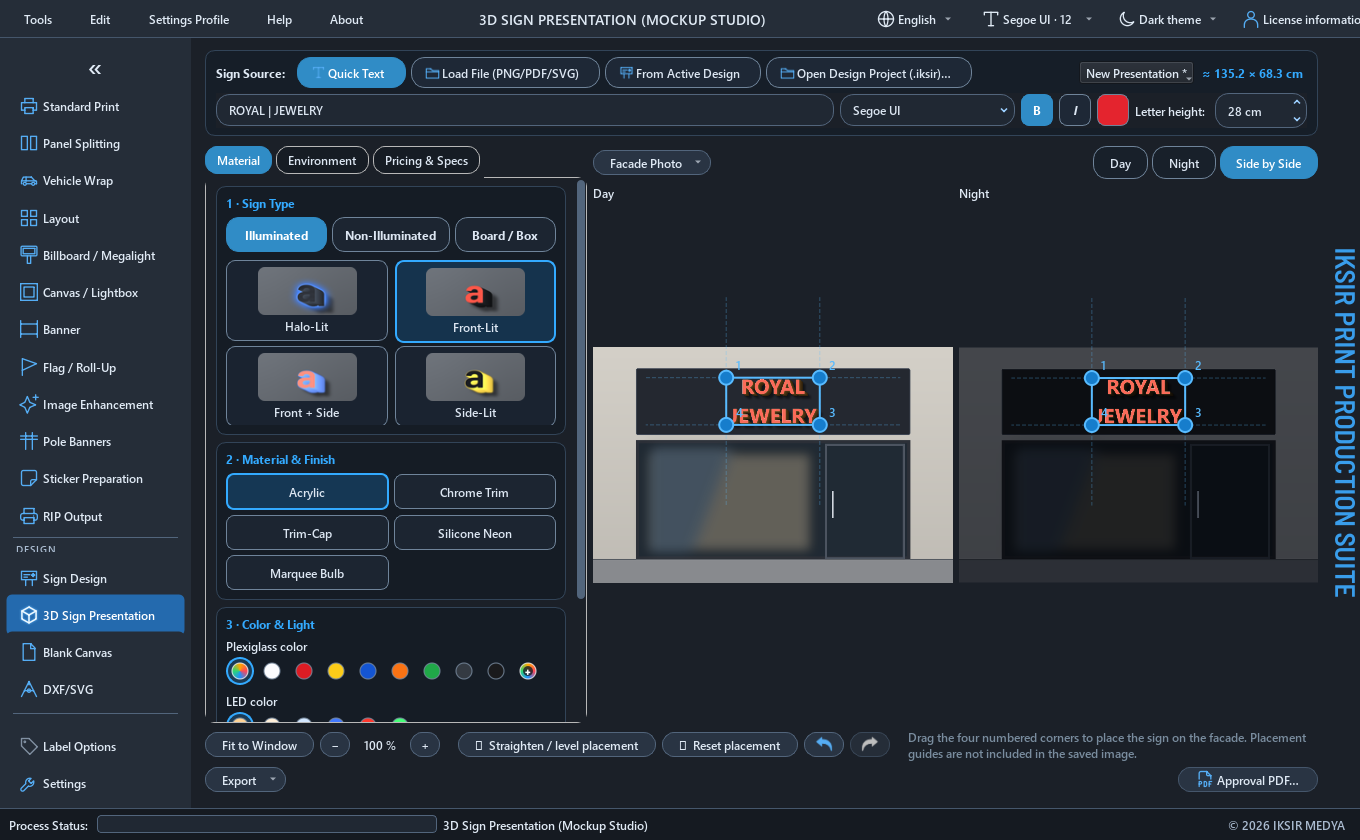
Zapisuj wielowarstwowe pliki robocze .iksir pod przyszłe poprawki, sprawdź szyld na elewacji w trybie Prezentacja szyldu 3D, wyślij wektory do cięcia DXF/SVG lub przekaż prosto do druku.

TABELA REFERENCYJNA OPERATORA I PARAMETRY TECHNICZNE

Zestaw narzędzi trybu Puste płótno i skróty produkcyjne

Wbudowane narzędzia edycyjne zoptymalizowane pod wysokorozdzielcze arkusze wielkoformatowe:

Kategoria narzędziZawarte narzędzia i skrótyCodzienne zastosowanie w pracowni
Warstwy i transformacja+ Nowa warstwa, Przesuń warstwę/obiekt, Swobodne przekształcanie (Ctrl+T), Duplikuj (Ctrl+D), EfektyNiezależne pozycjonowanie logo i nagłówków z nieniszczącymi obrysami i cieniami
Zaznaczanie i szparowanieRóżdżka, Zaznaczanie obiektu, Lasso, Wielokąt, Ramka zaznaczania, Zastąp kolorBłyskawiczne usuwanie białego lub fotograficznego tła z logotypów klientów
Retusz i pędzlePędzel, Gumka, Stempel (Clone), Retusz (Heal), Pędzle rozmycia i wyostrzaniaUsuwanie starych dat lub kabli ze zdjęć elewacji oraz lokalne podostrzanie detali
Wektory, wypełnienia i tekstPióro/Bézier, 12+ kształtów, Wiadro z farbą, Gradient, Wzorek, Tekst formatowany i kod QRBudowa kompletnych szyldów sklepowych, tablic kierunkowych, naklejek promocyjnych i plakatów
Precyzja i kontrolaMiarki i magnetyczne prowadnice (Ctrl+R), Miarka pomiarowa, Przed/Po, HistoriaPrzyciąganie marginesów bezpieczeństwa co do milimetra przed wysłaniem do druku

Wskazówki produkcyjne i warsztatowe

  • Przeciągnij dowolny obraz, plik SVG lub PDF z dowolnego miejsca programu na przycisk „Puste płótno” w lewym pasku bocznym, aby natychmiast otworzyć go jako nową zwymiarowaną kartę edycji.
  • Przytrzymaj klawisz Alt podczas pracy dowolnym pędzlem lub narzędziem kształtów, aby przesunąć prowadnicę bez przełączania aktywnego narzędzia.
  • Użyj funkcji „Warianty wymiarowe” na dolnym pasku, aby automatycznie dopasować jeden zatwierdzony projekt z Pustego płótna do wielu formatów witryn sieciowych.

Przewodnik: biały tusz i lakier UV: Instrukcja krok po kroku dodawania warstw białego tuszu i lakieru do plików druku UV w IKSIR Print Suite: konfiguracja RIP, podlewka (choke), krycie, druk odwrócony oraz pliki wyjściowe.

Przeczytaj przewodnik: biel i lakier

PRZYKŁADOWE PLIKI WYJŚCIOWE I KALKULATORY

Pobierz przykładowy plik RIP lub oblicz zużycie materiału

Pobierz zarówno czystą grafikę źródłową, jak i wynik produkcyjny IKSIR (z zakładkami, tunelami, oczkami i etykietami druku), aby sprawdzić wymiary fizyczne w programach Onyx, Caldera, VersaWorks, PhotoPrint lub Maintop.

Wypróbuj na przykładzie8 × 8 cm

Naklejka wycinana po obrysie (CutContour)

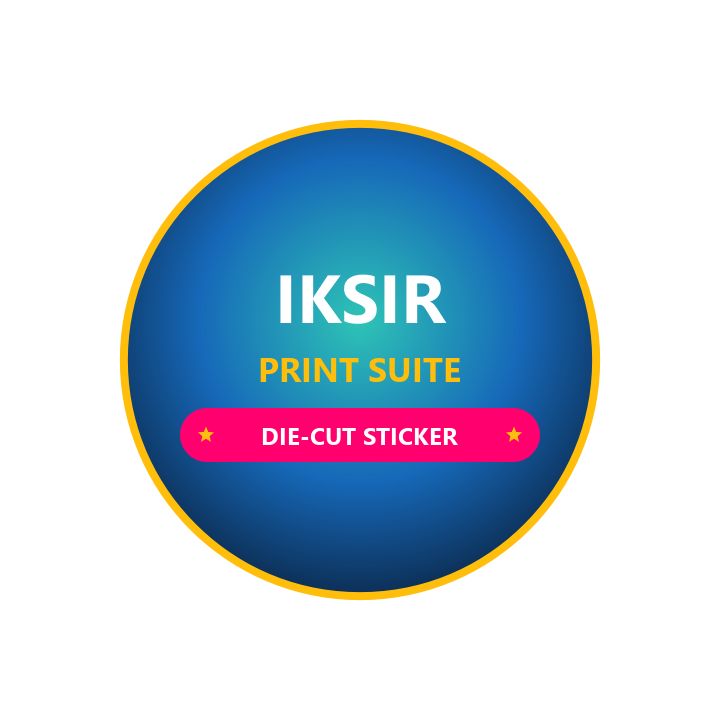
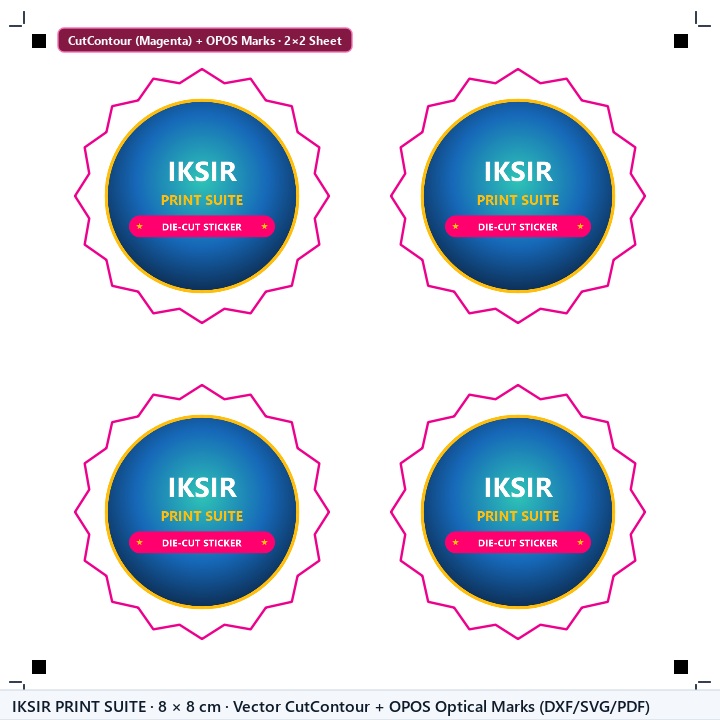
Przezroczysty plik PNG 8 × 8 cm ze ścieżką CutContour w kolorze magenty, układem 2×2 na arkuszu i znacznikami OPOS.

  • Wycinanie 8 × 8 cm
  • Wektorowa ścieżka CutContour
  • Znaczniki optyczne OPOS
Naklejka wycinana po obrysie (CutContour) — Próbka źródłowa
Próbka źródłowa
Naklejka wycinana po obrysie (CutContour) — Wynik IKSIR
Wynik IKSIR
Wypróbuj na przykładzie120 × 80 cm

Druk standardowy i oczkowanie

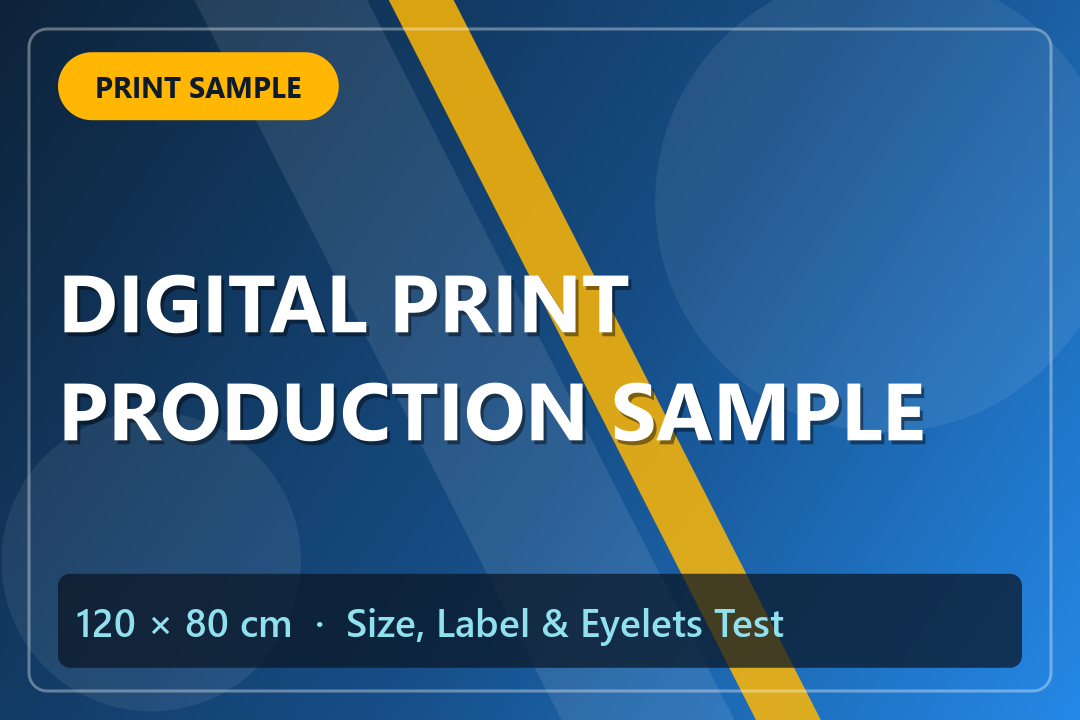
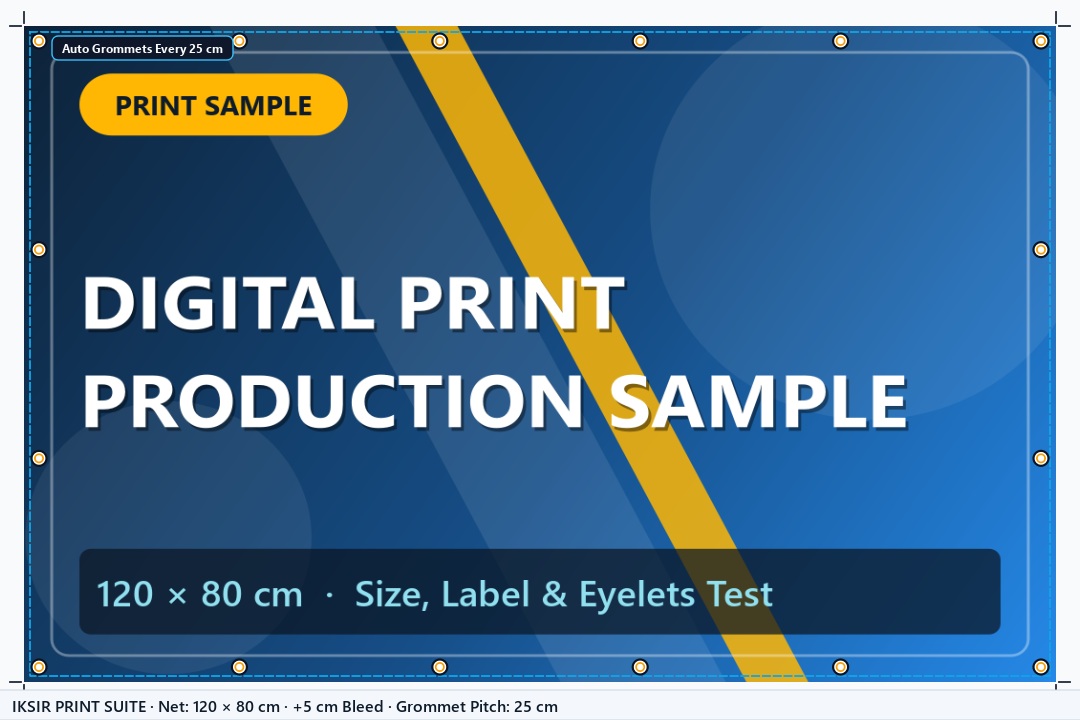
Zlecenie druku 120 × 80 cm ze spadem, znacznikami oczek co 25 cm wokół krawędzi oraz dolną etykietą informacyjną.

  • 120 × 80 cm netto
  • Rozstaw oczek 25 cm
  • Etykieta wymiaru i zlecenia
Druk standardowy i oczkowanie — Próbka źródłowa
Próbka źródłowa
Druk standardowy i oczkowanie — Wynik IKSIR
Wynik IKSIR
Kalkulator odległości oglądania, docelowego DPI wydruku i skali 1:10Zobacz wszystkie 13 pakietów testowych RIP

NAJCZĘŚCIEJ ZADAWANE PYTANIA DOTYCZĄCE TRYBU

Pytania i odpowiedzi techniczne

Czy otwarte karty Pustego płótna zostają zachowane po zmianie trybu lub ponownym uruchomieniu programu?

Tak. Kontroler kart zachowuje otwarte projekty przy przełączaniu trybów i restarcie aplikacji, a dodatkowo możesz zapisywać niezależne pliki .iksir ze wszystkimi warstwami.

Czy mogę importować strony PDF oraz wektorowe logotypy SVG jako warstwy?

Tak. Przeciągnij plik lub użyj opcji Dodaj obraz, aby umieścić strony PDF i ostre wektory SVG bezpośrednio na aktywnym płótnie.

Jaka jest różnica między trybem Przesuń warstwę a Przesuń obiekt?

Przesuń warstwę przemieszcza całą zawartość wybranej warstwy naraz, natomiast Przesuń obiekt pozwala klikać i przesuwać pojedyncze napisy, kształty lub grafiki niezależnie.

Czy mogę wysłać projekt z Pustego płótna bezpośrednio do Prezentacji szyldu 3D lub cięcia CNC?

Tak. Przyciski akcji na dolnym pasku jednym kliknięciem przekazują warstwowy projekt wprost do Prezentacji szyldu 3D lub przestrzeni cięcia CNC DXF/SVG.

UZUPEŁNIAJĄCE PRZESTRZENIE ROBOCZE

Powiązane tryby projektowania i produkcji

Przetestuj na własnych plikach lub wbudowanych próbkach — 21 dni za darmo

Po instalacji nie musisz szukać testowych plików PDF; kliknij „Wypróbuj na przykładowej grafice” w dowolnym trybie, aby wczytać zlecenie w skali 1:1 i od razu sprawdzić efekt.