1. 실측 규격 캔버스 탭 생성 또는 간판/배너 프리셋 선택 (Ctrl+N)
표준 간판(300×100 cm), 라이트박스(200×80 cm), 롤업 배너(85×200 cm), 포스터(50×70 cm) 프리셋으로 시작하거나 가로, 세로, DPI, 배경 투명도를 직접 입력합니다.
자체 디자인 제작 · 포토샵 스타일 레이어 편집기
매장을 방문한 고객이 기다리는 동안 즉석에서 현수막 시안을 짜야 할 때, 로고 흰색 배경(누끼)을 따야 할 때, 현장 사진 속 옛날 전화번호를 복제 도장으로 지워야 할 때, 혹은 PDF/SVG 소스들을 맞춤 규격 대지에 합쳐야 할 때 Ctrl+N만 누르세요. 실제 cm 단위로 작동하는 레이어 작업창이 출력, 커팅, 3D 시안 목업 파이프라인으로 곧바로 연결됩니다.
현장 작업 시간 & 휴먼 에러 비교
단계별 워크스페이스 실무 가이드
표준 간판(300×100 cm), 라이트박스(200×80 cm), 롤업 배너(85×200 cm), 포스터(50×70 cm) 프리셋으로 시작하거나 가로, 세로, DPI, 배경 투명도를 직접 입력합니다.
'이미지 추가'를 누르거나 PNG, JPEG, TIFF, SVG 및 PDF 페이지를 캔버스에 바로 드래그 앤 드롭하여 원본 손상 없이 크기 조절·회전·레이어 순서를 배치합니다.
자동 선택(마술봉), 오브젝트 선택, 올가미로 배경을 지우고 복제 도장과 복구(힐링) 브러시로 얼룩을 정리하며, 베지어 펜, 12종 이상의 벡터 도형, 그라데이션/패턴 채우기, 다중 행 타이포그래피를 얹습니다.
추후 수정 작업을 위해 다중 레이어 .iksir 프로젝트 파일로 저장하거나, '3D 간판 프레젠테이션'으로 건물 외벽에 합성해 보고, 벡터를 DXF/SVG 커팅 또는 인쇄 대기열로 바로 넘깁니다.
오퍼레이터 참조 규격표 & 기술 사양
고해상도 대형 실사출력 캔버스 편집에 최적화된 내장 툴셋:
| 도구 분류 | 포함된 주요 툴 & 단축키 | 출력실 일일 실무 활용 예시 |
|---|---|---|
| 레이어 & 변형 | + 새 레이어, 레이어/오브젝트 이동, 자유 변형(Ctrl+T), 복제(Ctrl+D), 효과 | 비파괴 외곽선(테두리)·그림자 효과를 유지한 채 로고와 메인 문구 개별 정렬 |
| 선택 & 배경 제거(누끼) | 자동 선택봉, 오브젝트 선택, 올가미, 다각형, 사각/원형 선택, 색상 교체 | 고객이 보낸 로고의 흰색 배경이나 제품 사진 배경을 몇 초 만에 깔끔하게 제거 |
| 리터칭 & 브러시 | 브러시, 지우개, 복제 도장, 복구(힐링), 흐림 & 선명 효과 브러시 | 건물 외벽 사진의 전선·오래된 날짜 제거 및 국소 부위 선명도 보정 |
| 벡터, 채우기 & 문자 | 펜/베지어, 12종+ 도형, 페인트통, 그라데이션, 패턴 채우기, 서식 텍스트 & QR | 매장 간판, 안내 표지판, 행사 홍보 배지, 포스터 시안 자체 제작 |
| 정밀 정렬 & 교정 | 눈금자 & 자석 가이드(Ctrl+R), 치수 측정 도구, 전/후 비교, 작업 내역 | 출력 전 안전 여백(세이프 마진)을 밀리미터 눈금 가이드에 정확히 스냅 고정 |
UV 화이트 잉크 및 바니시 가이드: IKSIR Print Suite로 UV 인쇄 파일에 화이트 잉크와 바니시 레이어를 추가하는 방법을 단계별로 설명합니다: RIP 설정, 초크, 농도, 역인쇄, 출력 파일.
화이트 및 바니시 가이드 읽기샘플 출력물 & 원단 계산기
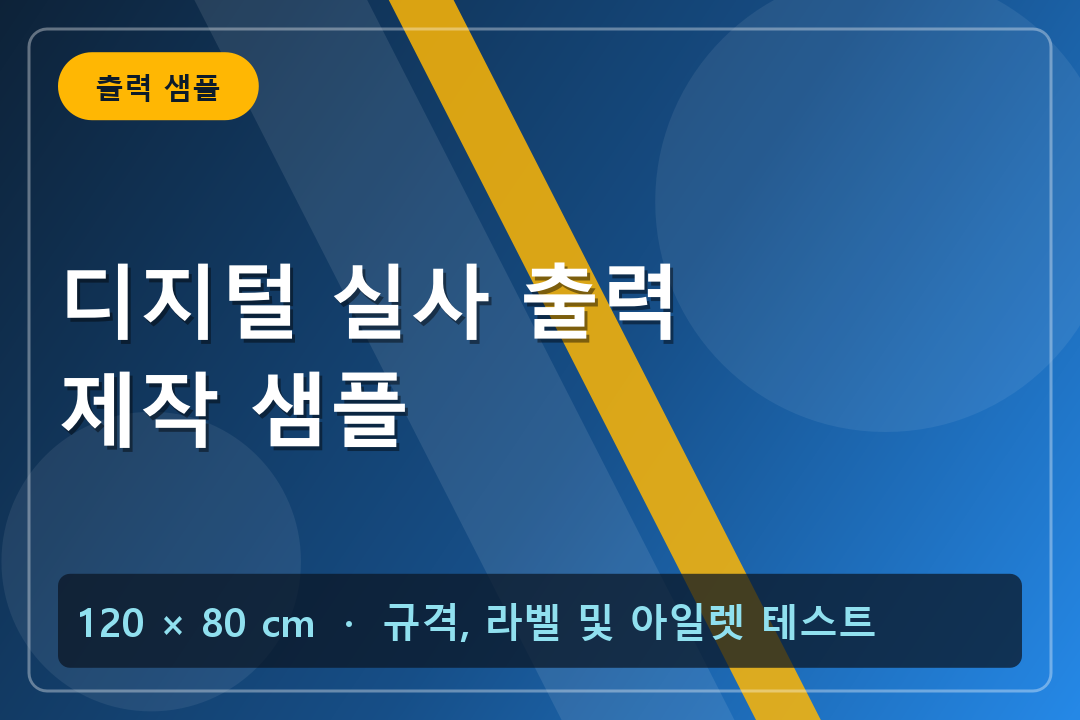
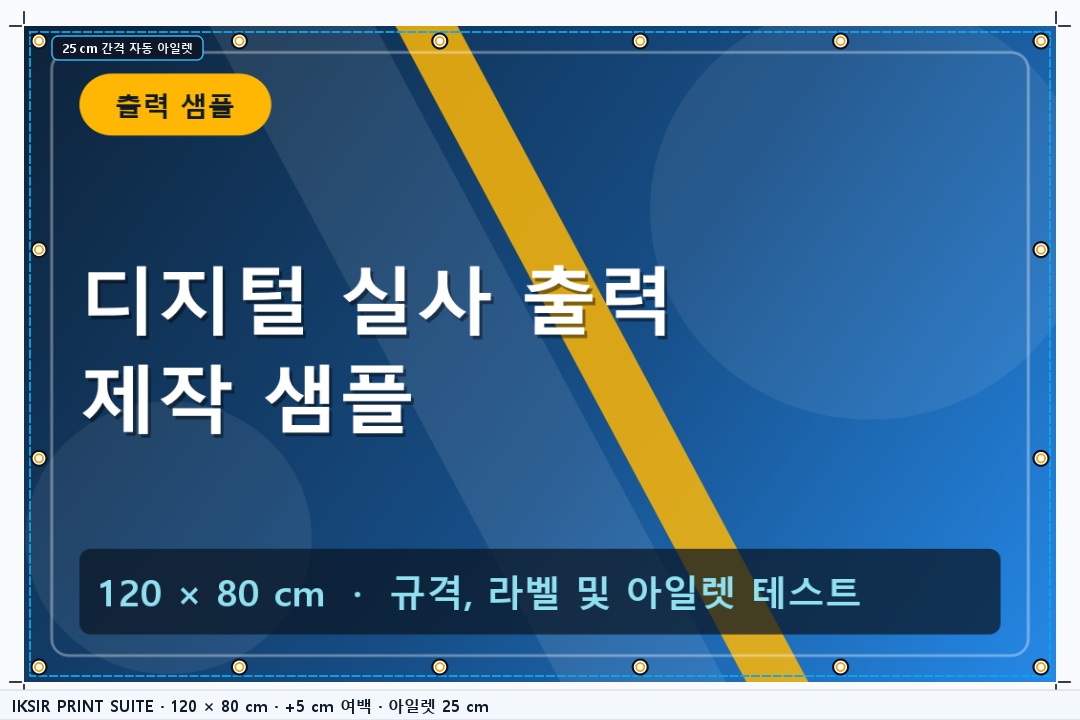
깔끔한 원본 시안과 IKSIR의 제작 출력물(겹침 이음선, 봉제 접힘, 아일렛, 출력 라벨 포함)을 모두 내려받아 Onyx, Caldera, VersaWorks, PhotoPrint 또는 Maintop에서 실제 물리 치수를 확인하세요.
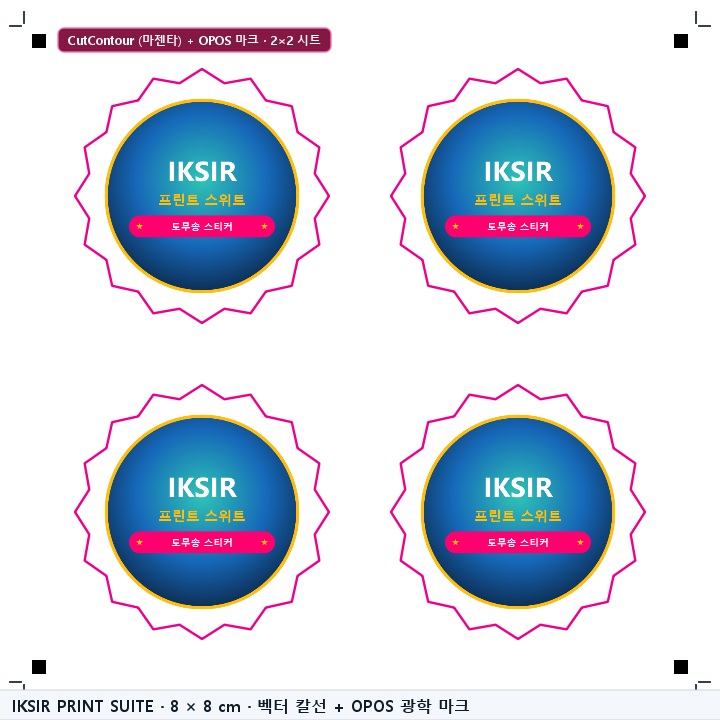
8 × 8 cm 투명 PNG에 마젠타 CutContour 칼선, 2×2 시트 배열 및 OPOS 마크를 적용했습니다.

도련 여백, 사방 25 cm 간격 아일렛 마크, 하단 정보 라벨이 포함된 120 × 80 cm 출력 작업입니다.
모드별 자주 묻는 질문
네. 멀티탭 컨트롤러가 모드 전환 및 재시작 후에도 열린 탭 상태를 그대로 보존하며, 모든 레이어가 살아 있는 독립형 .iksir 프로젝트 파일로도 저장할 수 있습니다.
네. 드래그 앤 드롭이나 '이미지 추가'를 통해 PDF 개별 페이지와 선명한 SVG 벡터를 활성 캔버스로 바로 가져올 수 있습니다.
'레이어 이동'은 선택된 레이어 안의 모든 요소를 통째로 움직이는 반면, '오브젝트 이동'은 개별 텍스트, 도형, 이미지 항목을 클릭해 독립적으로 재배치할 수 있게 해줍니다.
네. 하단 액션 버튼 한 번으로 레이어 작업물을 '3D 간판 프레젠테이션' 또는 'DXF/SVG' CNC 커팅 워크스페이스로 즉시 전달합니다.
연계 워크스페이스
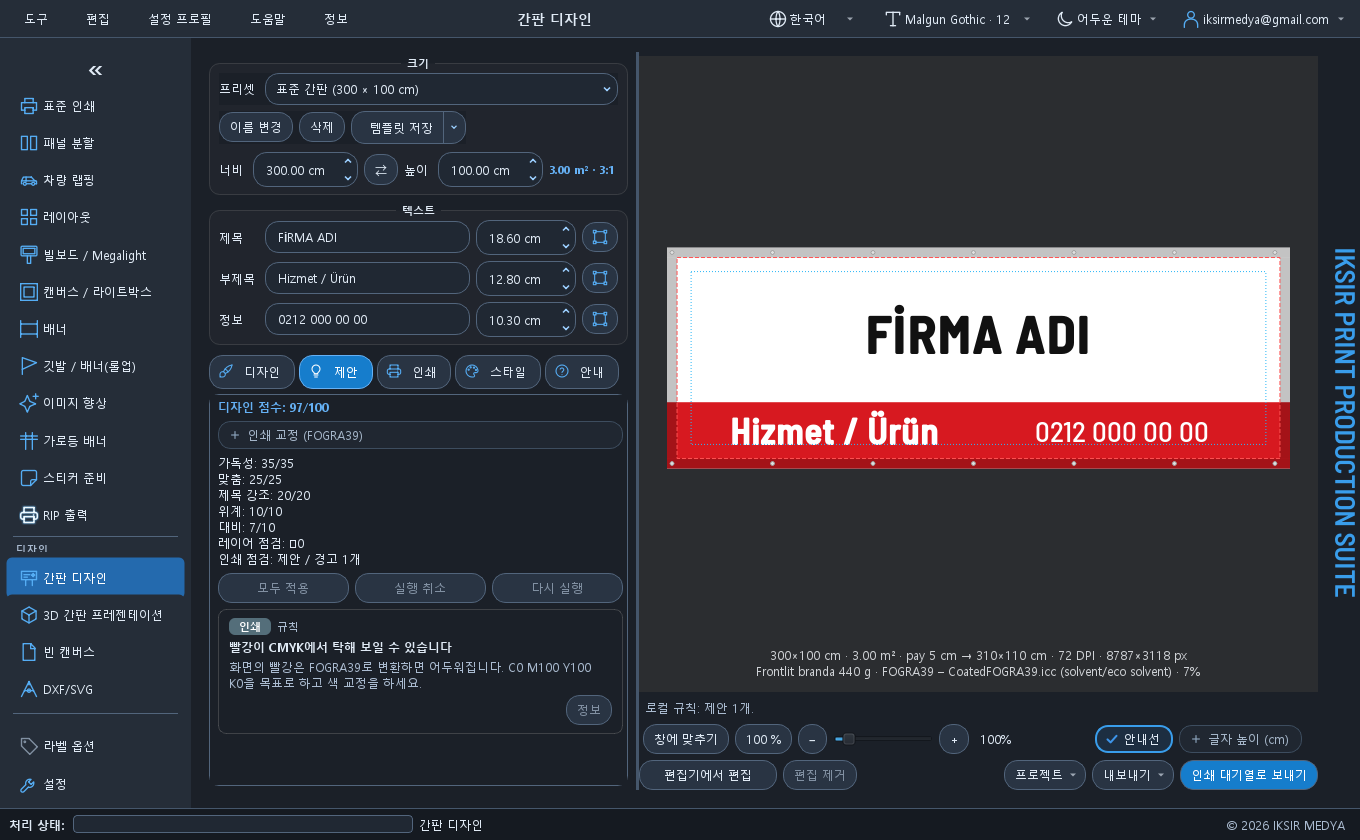
실측 치수를 입력하고 일상 언어로 간판 내용을 설명하거나 업종별 템플릿을 적용하세요. 가시거리 기준 0~100 가독성 점수 검증, 실시간 CMYK FOGRA39 소프트 프루프, 벡터 PDF 및 CNC 커팅 출력을 지원합니다.
모드 상세 가이드 & 기술 규격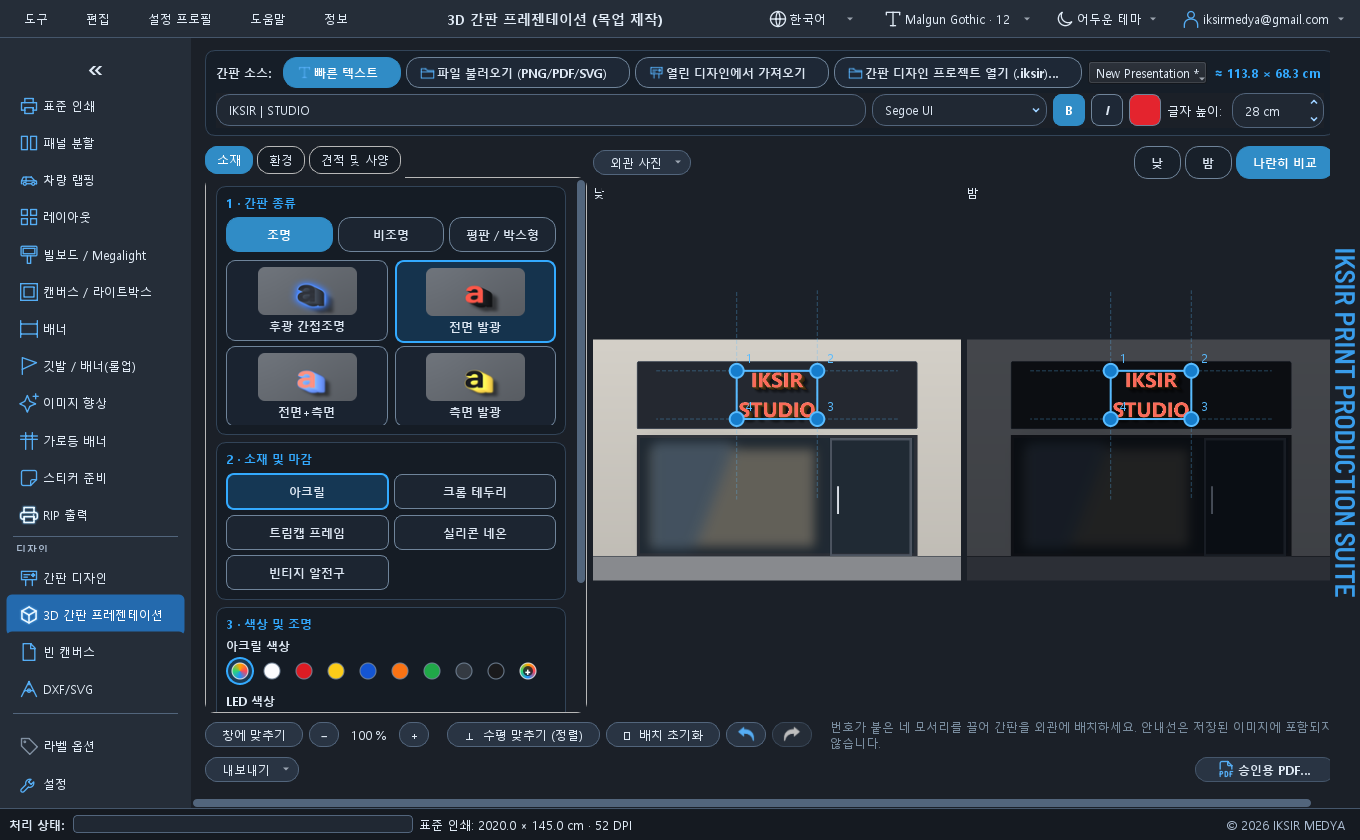
빠른 문구를 입력하거나 코렐/일러스트레이터 PDF·SVG·PNG 로고를 드롭하여 주간·야간 3D 채널간판, 스텐 테두리 아크릴, 실리콘 네온을 고객 매장 사진 위에 사실적으로 렌더링하고 즉시 견적과 A4 승인용 PDF까지 발행합니다.
모드 상세 가이드 & 기술 규격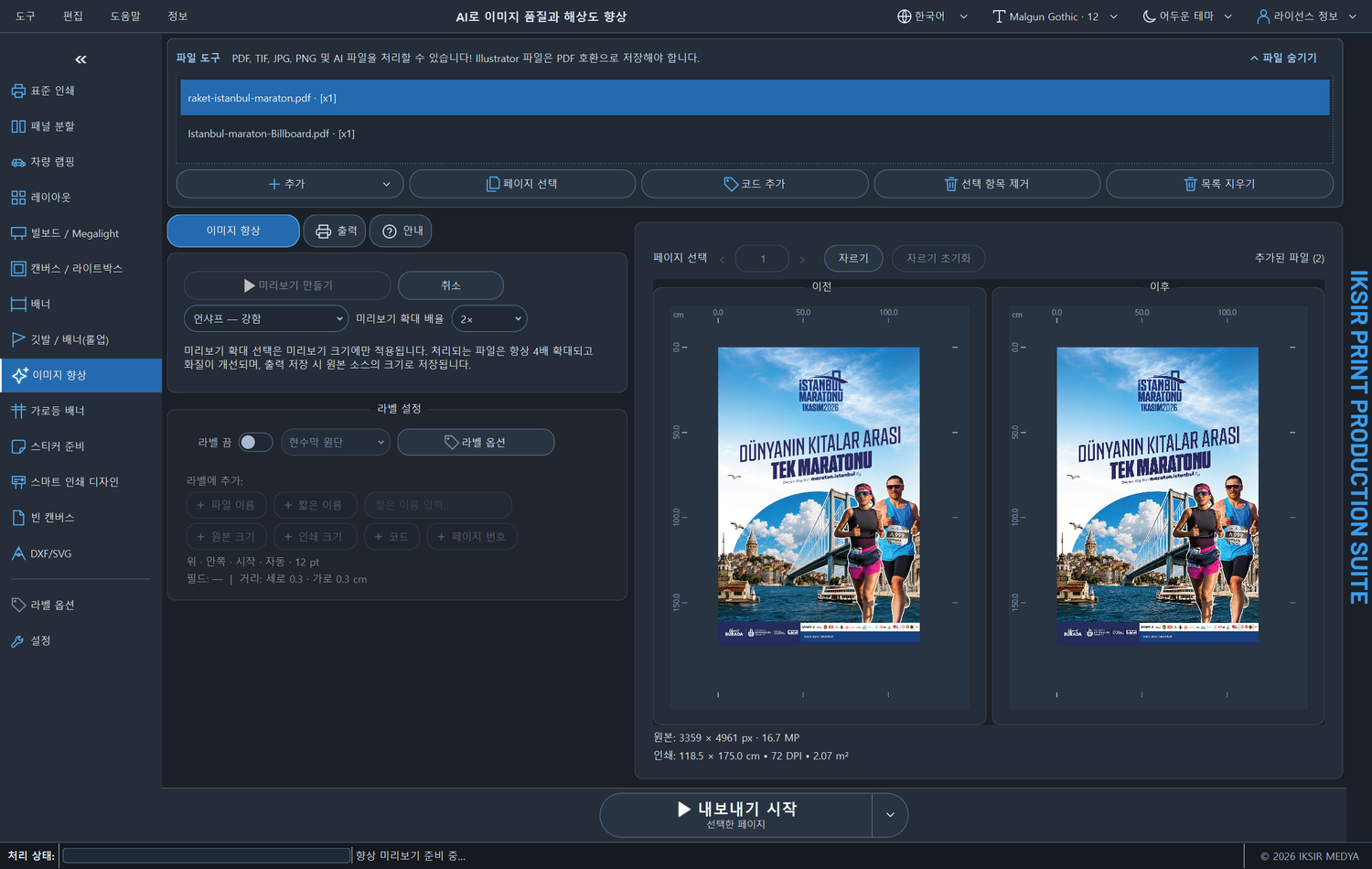
카카오톡·왓츠앱으로 받은 깨진 저화질 사진, 오래된 작은 로고, 저해상도 쇼핑몰 캡처 이미지를 100% 오프라인 2배/4배 AI 초해상도 복원과 JPEG 깍두기 노이즈 제거로 선명한 대형 인쇄물로 되살립니다.
모드 상세 가이드 & 기술 규격설치 후 테스트용 PDF를 따로 찾을 필요가 없습니다. 어느 모드에서든 '샘플 데이터로 체험하기'를 클릭하면 실제 스케일 예제를 불러와 결과물을 즉시 확인할 수 있습니다.