1. 実寸キャンバスタブの新規作成、または看板/バナープリセットを選択(Ctrl+N)
標準看板(300×100 cm)、電飾ライトボックス(200×80 cm)、ロールアップ(85×200 cm)、ポスター(50×70 cm)などのプリセットから選ぶか、任意の幅・高さ・DPI・背景透過を指定して開始します。
ゼロからのデザイン作成 · PHOTOSHOP風レイヤー編集エディター
来店中のお客様を待たせずに横断幕をその場で組むときも、支給ロゴの白背景を抜くときも、写真上の古い電話番号をスタンプで消すときも、PDFやSVG素材を特注サイズのキャンバスにまとめるときも、Ctrl+Nを押すだけ。実寸cm単位のレイヤー編集画面から、印刷・カッティング・3Dモックアップ工程へシームレスに直結します。
現場の作業時間&ヒューマンエラー比較
ステップ別ワークスペース操作ガイド
標準看板(300×100 cm)、電飾ライトボックス(200×80 cm)、ロールアップ(85×200 cm)、ポスター(50×70 cm)などのプリセットから選ぶか、任意の幅・高さ・DPI・背景透過を指定して開始します。
「画像追加」またはドラッグ&ドロップでPNG、JPEG、TIFF、SVG、PDF各ページをキャンバスへ直接読み込み、非破壊で拡大縮小・回転・レイヤー重ね順を調整します。
自動選択(マジックワンド)、オブジェクト選択、なげなわで背景を除去し、コピースタンプや修復(ヒール)ブラシで不要物を消去。ベジェペン、12種以上のベクター図形、グラデーション/パターン塗り、複数行テキストを追加します。
将来の修正に備えてレイヤー保持の.iksir形式で保存したり、「3D看板プレゼン」で建物外観に合成したり、ベクターをDXF/SVGカットへ送ったり、そのまま印刷キューへ投入できます。
オペレーター向け基準表&技術仕様
高解像度の大判キャンバス作業に最適化された内蔵編集ツール群:
| ツールカテゴリ | 主な搭載ツール&ショートカット | 現場での日常的な活用シーン |
|---|---|---|
| レイヤー&変形 | +新規レイヤー、レイヤー/オブジェクト移動、自由変形(Ctrl+T)、複製(Ctrl+D)、レイヤー効果 | 非破壊の袋文字(境界線)や影を付けたままロゴ・見出しを個別配置 |
| 選択&切り抜き | 自動選択、オブジェクト選択、なげなわ、多角形選択、長方形/楕円選択、色の置き換え | 支給ロゴの白背景や商品写真の背景を数秒で透過処理 |
| レタッチ&ブラシ | ブラシ、消しゴム、コピースタンプ、修復(ヒール)、ぼかし&シャープブラシ | 現場写真に写り込んだ電線や古い日付の消去、部分的な輪郭強調 |
| ベクター・塗り・文字 | ペン(ベジェ)、12種以上の図形、バケツ塗り、グラデーション、パターン、リッチテキスト&QR | 店舗看板、誘導サイン、セールPOP、ポスターの完全新規デザイン作成 |
| 精密配置&校正 | 定規&吸着ガイド(Ctrl+R)、ものさしツール、ビフォー/アフター比較、ヒストリー | 出力前に安全余白(セーフマージン)をミリ単位のガイドへ正確にスナップ |
UV ホワイトインク・ニス ガイド: IKSIR Print Suite で UV 印刷データにホワイトインクとニス層を追加する手順を解説します:RIP 設定、チョーク、濃度、裏刷り、出力ファイル。
ホワイト・ニス ガイドを読むサンプル出力&計算ツール
クリーンな元データと、重ね代・袋縫い余白・ハトメ・印刷ラベル付きの IKSIR 生産出力の両方をダウンロードし、Onyx、Caldera、VersaWorks、PhotoPrint、または Maintop で実寸を検証できます。
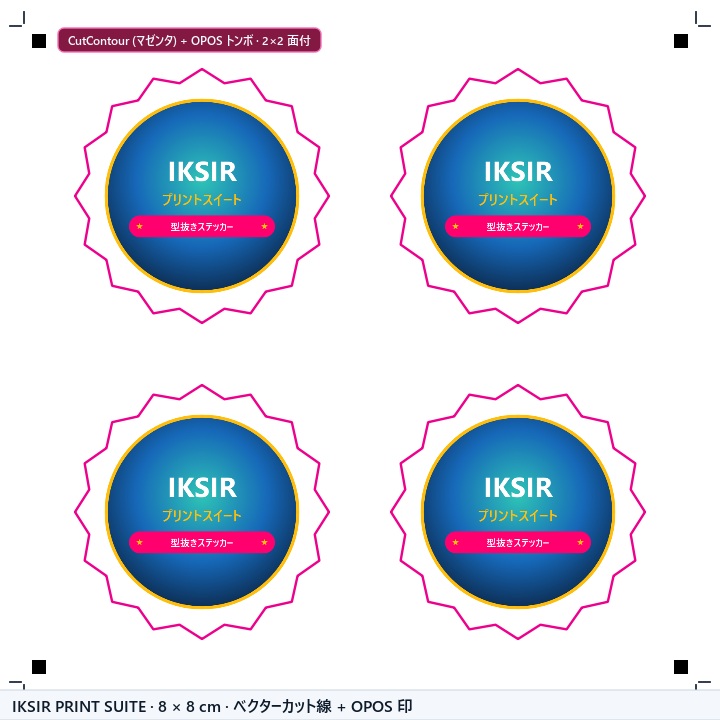
8 × 8 cm の透過 PNG にマゼンタの CutContour パス、2×2 シート面付け、OPOS トンボを自動付与します。

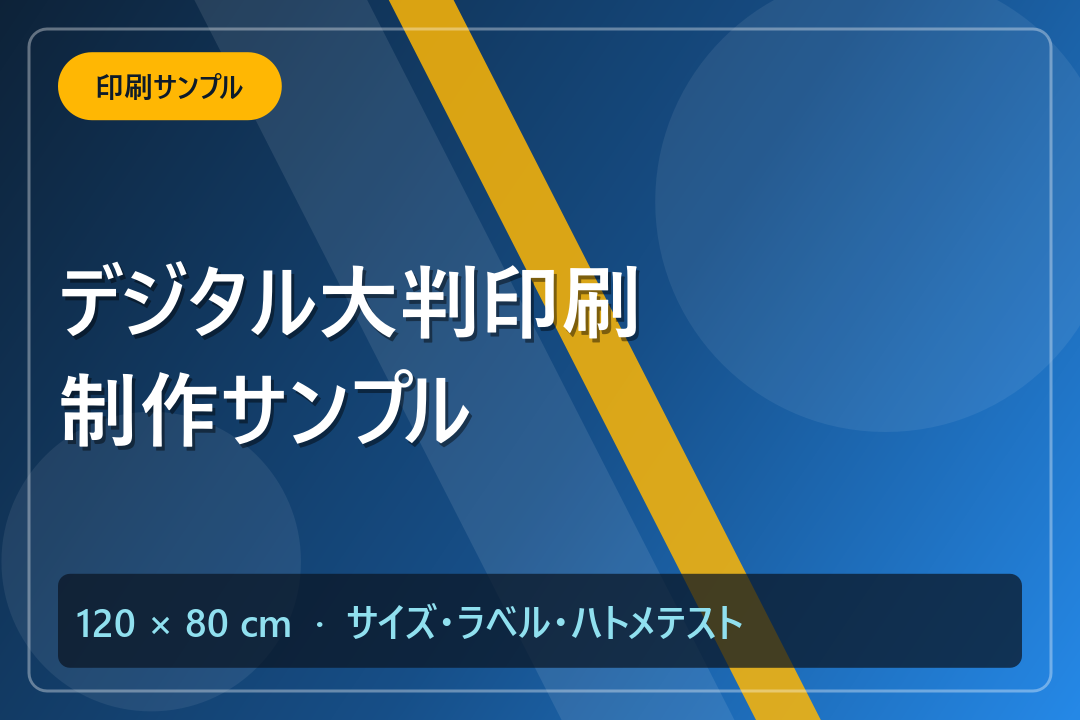
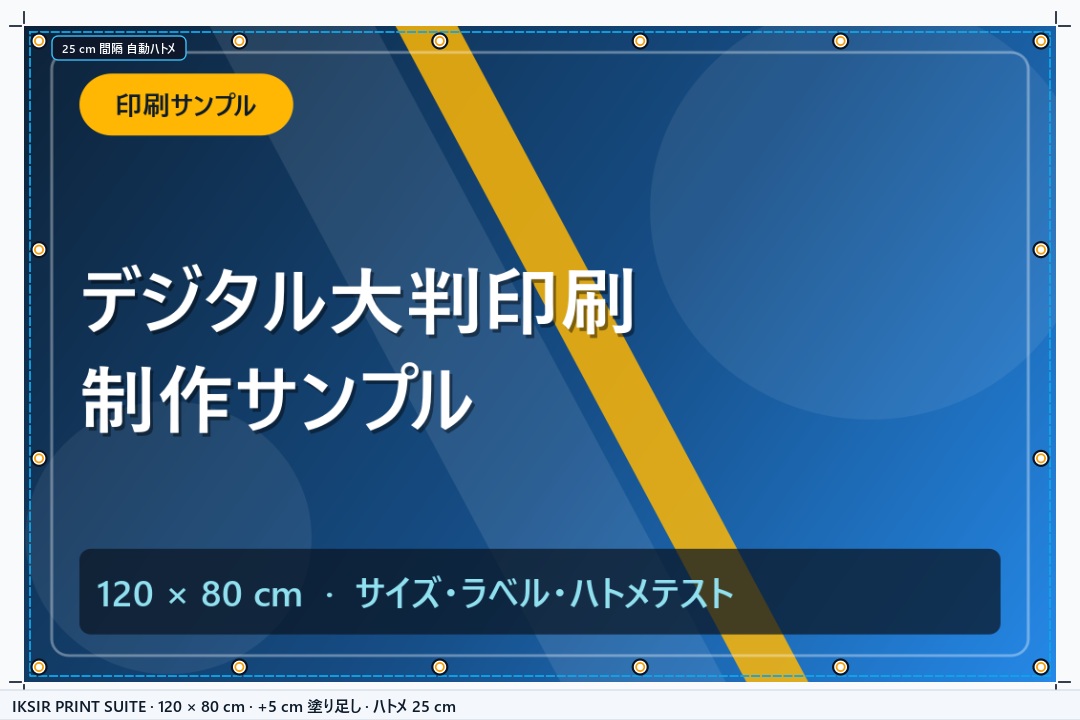
塗り足し余白、全辺 25 cm 間隔のハトメ位置マーク、フッター情報ラベルを付けた 120 × 80 cm の印刷ジョブです。
モード別 よくあるご質問
はい。マルチタブコントローラーが開いているタブの状態をモード切り替えや再起動後も保持するほか、全レイヤーを維持した単体の .iksir プロジェクトファイルとしても保存できます。
はい。ドラッグ&ドロップまたは「画像追加」から、PDFページやシャープなSVGベクターを作業中のキャンバスへ直接配置できます。
「レイヤー移動」は選択レイヤー上の全要素をまとめて動かしますが、「オブジェクト移動」はキャンバス上の個別テキスト・図形・画像をクリックして単独で再配置できます。
はい。画面下部のアクションボタンからワンクリックで、レイヤー構造を活かしたまま「3D看板プレゼン」または「DXF/SVG」CNCカット画面へ転送できます。
連携ワークスペース
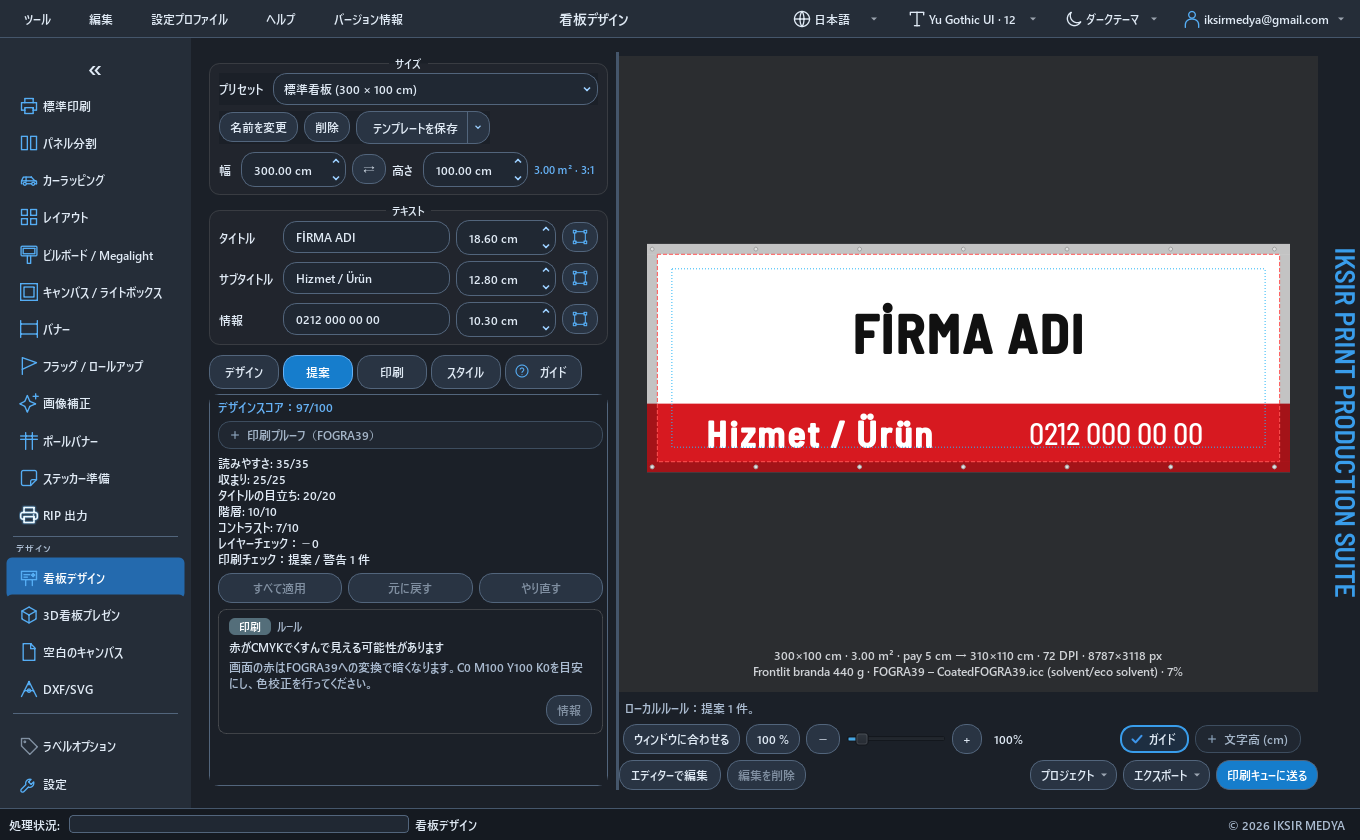
寸法を入力して自然言語でイメージを伝えるか業種別テンプレートを適用。視認距離に基づく0〜100の可読性スコア判定、CMYK FOGRA39ソフトプルーフ、ベクターPDFおよびCNCカット出力に対応します。
モード詳細ガイド&技術仕様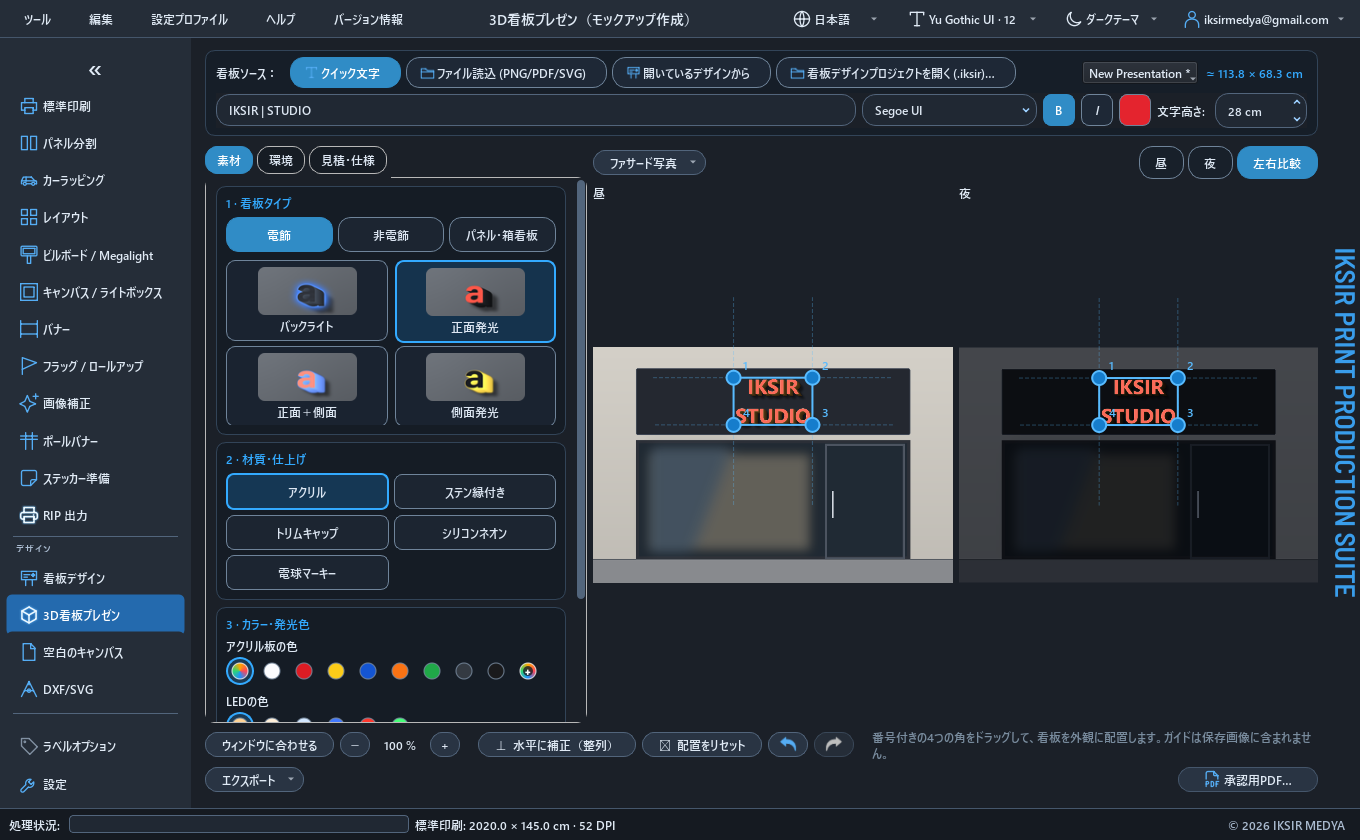
クイック文字入力やCorel/IllustratorのPDF・SVG・PNGロゴをドロップするだけで、昼夜の3Dチャンネル文字・ステン巻きアクリル・ネオンサインを店舗写真にリアル合成。自動見積とA4承認図PDFまで即座に作成します。
モード詳細ガイド&技術仕様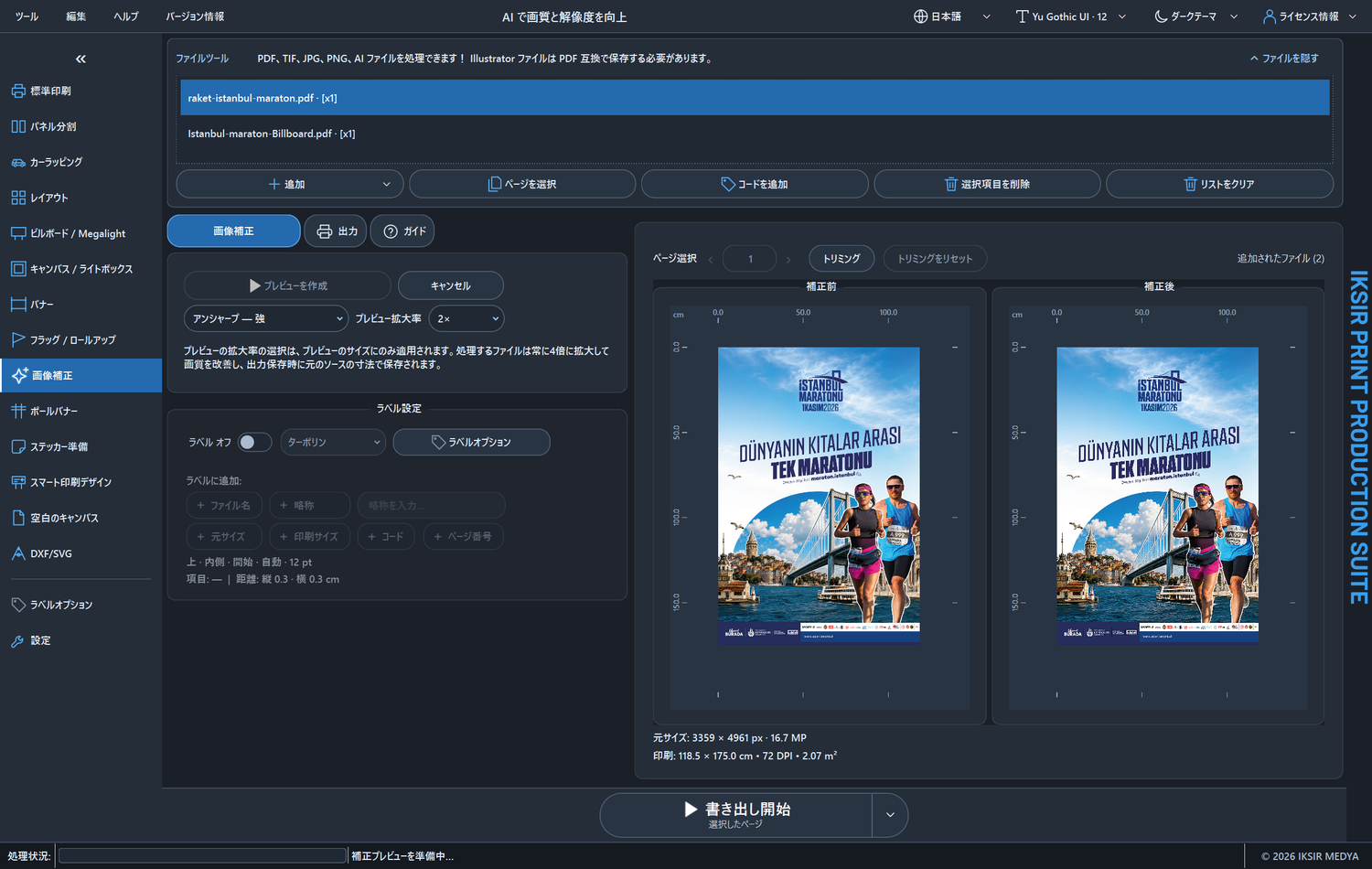
LINEやWhatsApp経由の粗い圧縮写真、古い小さなロゴ、低解像度の商品切り抜き画像を、100%オフライン動作の2倍/4倍AI超解像とJPEGブロックノイズ除去で大判印刷品質へ蘇らせます。
モード詳細ガイド&技術仕様インストール後にテスト用PDFを探す必要はありません。各モード内の「サンプルデータで試す」をクリックすれば、実寸スケールのジョブを読み込んで仕上がりデータをすぐに確認できます。