İIKSIRPRINT PRODUCTION SUITE

PROGETTAZIONE DA ZERO · EDITOR A LIVELLI STILE PHOTOSHOP

Tela vuota: Progettazione a livelli multischeda in stile Photoshop nata per la produzione di stampa

Che tu debba impaginare uno striscione da zero mentre il cliente aspetta al banco, scontornare lo sfondo di un logo, clonare via un vecchio numero telefonico da una foto o unire elementi PDF/SVG su un formato su misura, premi Ctrl+N per aprire un ambiente a livelli in centimetri reali collegato direttamente a stampa, taglio e mockup 3D.

Flusso reale nell'app (8 s)8s · WebP
Schermata reale dell'applicazione (clicca per ingrandire)

CONFRONTO TEMPI ED ERRORI IN LABORATORIO

Preparazione manuale tradizionale ↔ Flusso automatizzato IKSIR

Passare continuamente a software grafici esterni per i lavori veloci

  • Avviare pesanti suite esterne ed esportare TIFF appiattiti solo per togliere uno sfondo, pulire un difetto o preparare uno striscione al volo.
  • Perdere i livelli modificabili di testi e oggetti una volta esportato il file piatto di stampa.
  • Spostare l'esecutivo tra tre programmi diversi per il mockup 3D cliente, il taglio CNC DXF e l'impaginazione su bobina.

Tela vuota di IKSIR collegata direttamente al reparto produzione

  • Spazio di lavoro multischeda persistente che mantiene aperte più tavole clienti contemporaneamente in cm/mm reali + DPI con sfondo trasparente o pieno.
  • Gestione completa dei livelli con modalità Sposta livello vs. Sposta oggetto, effetti di livello (ombra esterna, bagliore, traccia), Trasformazione libera (Ctrl+T) e guide magnetiche dai righelli (Ctrl+R).
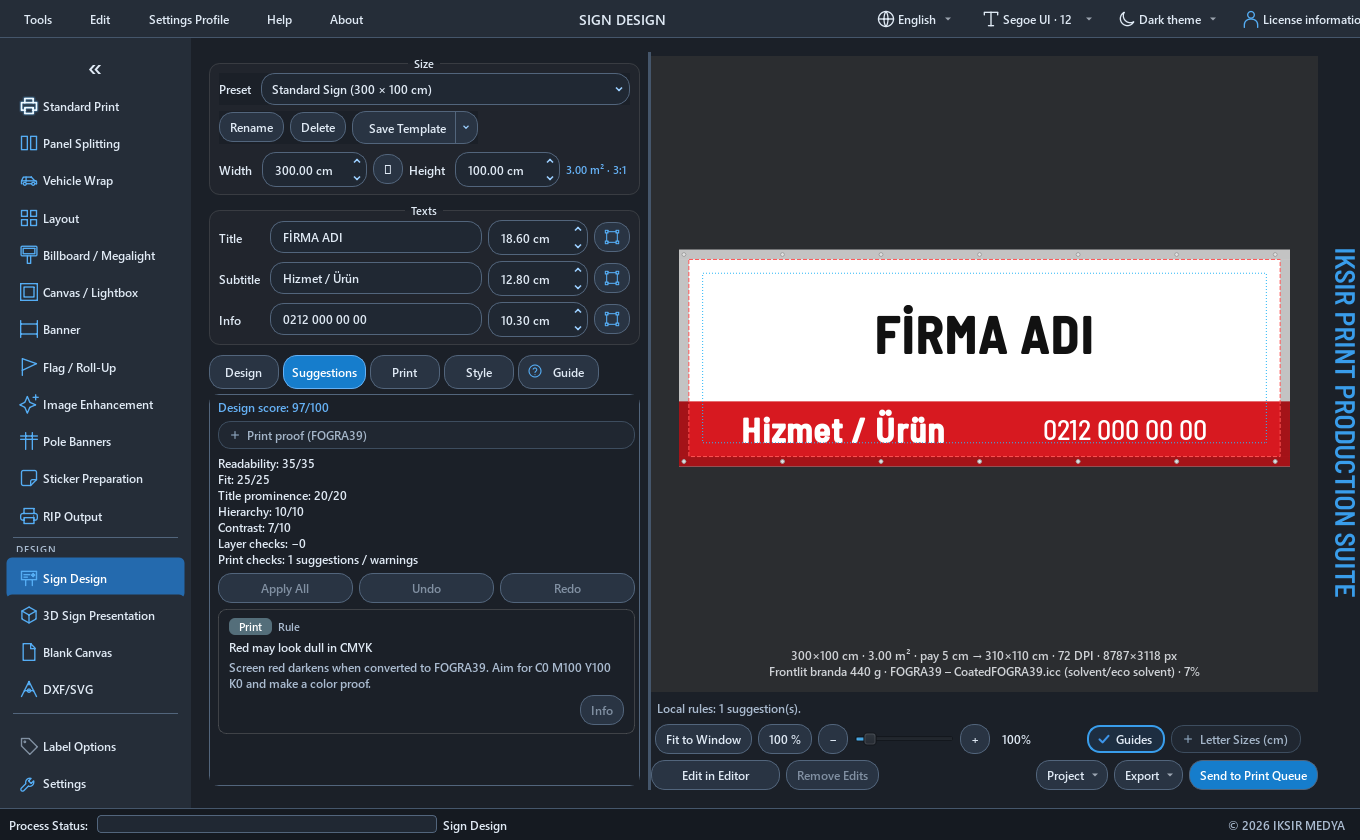
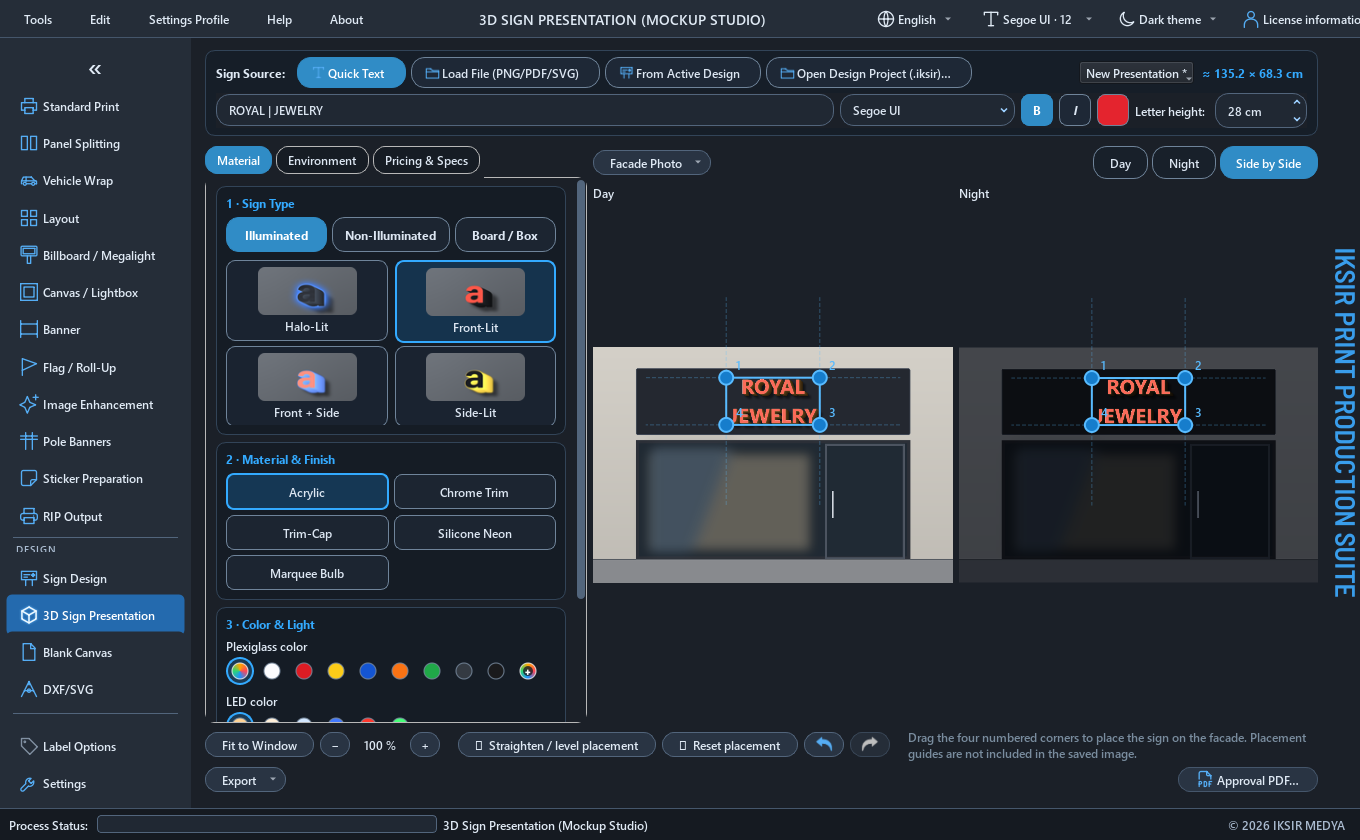
  • Invio con un clic a Presentazione insegna 3D, nesting taglio CNC DXF/SVG, Varianti formato o coda di stampa / Output RIP.

GUIDA PASSO PASSO ALL'AMBIENTE DI LAVORO

Come si preparano le commesse in questa modalità

1. Crea una scheda su misura o scegli un formato insegna/banner (Ctrl+N)

Parti da formati pronti come Insegna standard (300×100 cm), Lightbox (200×80 cm), Roll-Up (85×200 cm) o Locandina (50×70 cm), oppure inserisci base, altezza, DPI e trasparenza personalizzati.
2. Importa immagini, PDF multipagina e vettori SVG su livelli separati

Usa Aggiungi immagine o trascina file PNG, JPEG, TIFF, SVG e pagine PDF direttamente sulla tavola; scala, ruota e impila i livelli in modo non distruttivo.

3. Scontorna, ritocca, disegna e impagina testi con strumenti immediati

Rimuovi gli sfondi con Bacchetta magica, Selezione oggetto e Lazo; correggi imperfezioni con Timbro clone e Ritocco; aggiungi tracciati di Bézier, oltre 12 forme vettoriali, sfumature/pattern e testi multiriga.

4. Salva progetti modificabili .iksir o invia subito in produzione

Salva file di progetto .iksir multilivello per future modifiche, mostra l'anteprima in facciata con Presentazione insegna 3D, invia i vettori al taglio DXF/SVG o manda direttamente in stampa.

TABELLA DI RIFERIMENTO OPERATORE E SPECIFICHE TECNICHE

Set di strumenti Tela vuota e scorciatoie da produzione

Strumenti di editing integrati ottimizzati per file grande formato ad alta risoluzione:

Categoria strumentiStrumenti e scorciatoie inclusiImpiego quotidiano in laboratorio
Livelli e trasformazione+ Nuovo livello, Sposta livello/oggetto, Trasformazione libera (Ctrl+T), Duplica (Ctrl+D), EffettiAllineamento indipendente di loghi e titoli con contorni e ombre non distruttivi
Selezione e scontornoBacchetta magica, Selezione oggetto, Lazo, Poligonale, Rettangolare, Sostituisci coloreRimozione rapida di sfondi bianchi o fotografici dai loghi forniti dal cliente
Ritocco e pennelliPennello, Gomma, Timbro clone, Ritocco (Heal), Sfoca e NitidezzaRimozione di vecchie scritte o cavi dalle foto delle facciate e nitidezza selettiva
Vettori, riempimento e testoPenna/Bézier, 12+ forme, Secchiello, Sfumatura, Pattern, Testo avanzato e QRRealizzazione completa di insegne negozio, targhe direzionali, promozioni e poster
Precisione e verificaRighelli e guide magnetiche (Ctrl+R), Righello misura, Prima/Dopo, StoriaAggancio magnetico dei margini di sicurezza al millimetro prima della stampa

Consigli pratici da reparto per l'operatore

  • Trascina qualsiasi immagine, SVG o PDF direttamente sul pulsante «Tela vuota» nella barra laterale sinistra da qualunque punto dell'app per aprirlo all'istante come nuova scheda già dimensionata.
  • Tieni premuto Alt mentre usi un pennello o uno strumento forma per riposizionare una guida senza dover cambiare lo strumento attivo.
  • Usa «Varianti formato» nella barra inferiore per adattare automaticamente un layout completato in Tela vuota alle diverse misure dei punti vendita.

Guida a inchiostro bianco e vernice UV: Guida passo passo per aggiungere livelli di inchiostro bianco e vernice ai file di stampa UV con IKSIR Print Suite: configurazione RIP, rientro (choke), densità, stampa speculare e file di output.

Leggi la guida a bianco e vernice

FILE DI ESEMPIO E CALCOLATORI

Scarica file di esempio RIP o calcola il fabbisogno di materiale

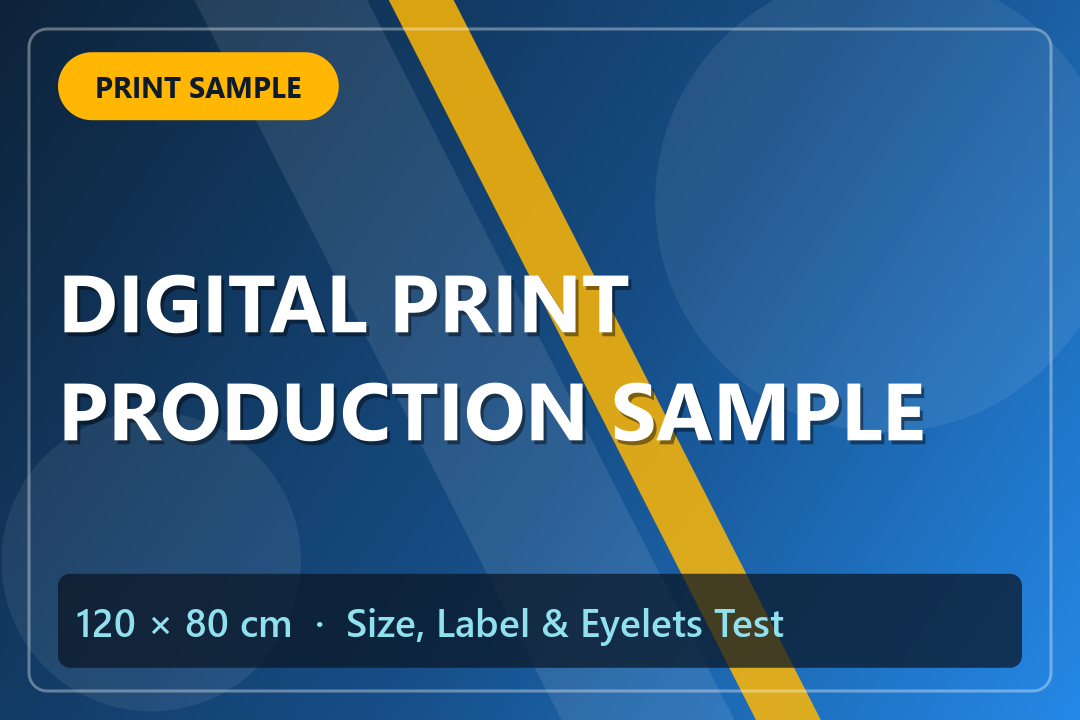
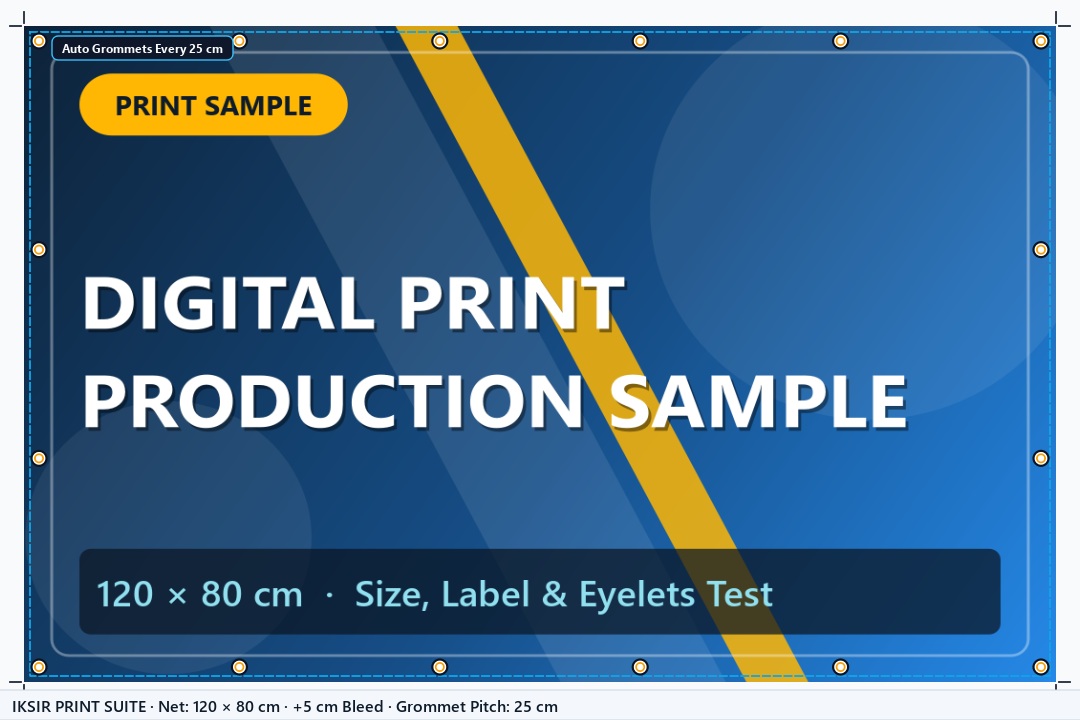
Scarica sia il file sorgente pulito sia l’output di produzione di IKSIR (con sormonti, tasche, occhielli ed etichette tecniche) per verificare le dimensioni fisiche in Onyx, Caldera, VersaWorks, PhotoPrint o Maintop.

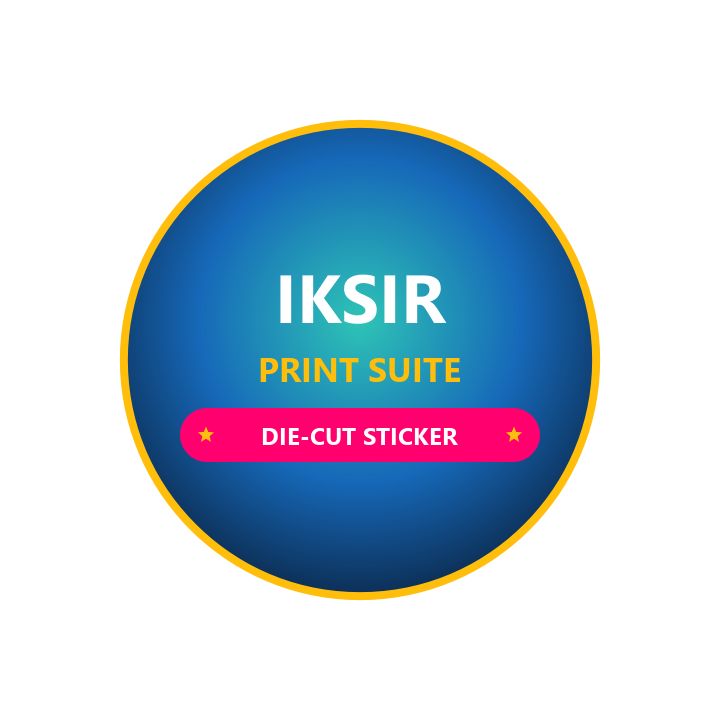
Prova con file di esempio8 × 8 cm

Adesivo fustellato (CutContour)

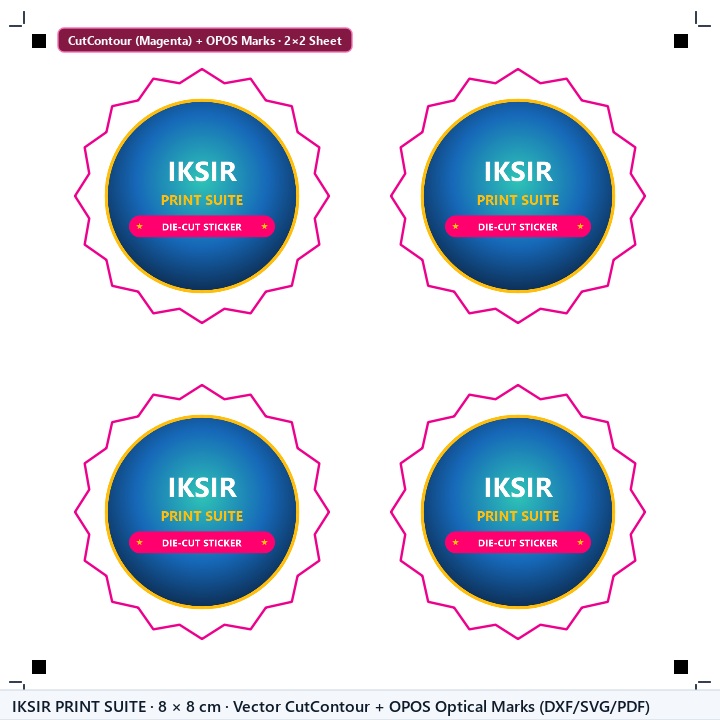
PNG trasparente 8 × 8 cm con tracciato CutContour magenta, impaginazione 2×2 su foglio e crocini ottici OPOS.

  • 8 × 8 cm Mezzo taglio/fustella
  • Tracciato vettoriale CutContour
  • Crocini ottici OPOS
Adesivo fustellato (CutContour) — Campione originale
Campione originale
Adesivo fustellato (CutContour) — Output IKSIR
Output IKSIR
Prova con file di esempio120 × 80 cm

Stampa standard e occhielli

Lavoro di stampa 120 × 80 cm con abbondanza perimetrale, segni occhielli ogni 25 cm sui lati ed etichetta a piè di pagina.

  • 120 × 80 cm Netto
  • Passo occhielli 25 cm
  • Etichetta formato e commessa
Stampa standard e occhielli — Campione originale
Campione originale
Stampa standard e occhielli — Output IKSIR
Output IKSIR
Calcolatore distanza di osservazione, DPI di stampa ottimali e scala 1:10Esplora tutti i 13 pacchetti di esempio

DOMANDE FREQUENTI SU QUESTA MODALITÀ

Domande e risposte tecniche

Le schede aperte in Tela vuota restano salvate se cambio modalità o riavvio il programma?

Sì. Il gestore multischeda mantiene tutte le schede aperte tra cambi di modalità e riavvii, e puoi inoltre salvare file .iksir autonomi con tutti i livelli intatti.

Posso importare pagine PDF e loghi vettoriali SVG come livelli?

Sì. Trascina i file o usa Aggiungi immagine per portare pagine PDF e vettori SVG nitidi direttamente sulla tela attiva.

Qual è la differenza tra Sposta livello e Sposta oggetto?

Sposta livello muove in blocco tutto ciò che si trova sul livello selezionato, mentre Sposta oggetto permette di cliccare e riposizionare singolarmente testi, forme o immagini.

Posso inviare un progetto da Tela vuota direttamente a Presentazione insegna 3D o al taglio CNC?

Sì. I pulsanti nella barra inferiore inviano il lavoro a livelli direttamente in Presentazione insegna 3D o nell'ambiente di taglio CNC DXF/SVG con un solo clic.

AMBIENTI DI LAVORO COMPLEMENTARI

Modalità di progettazione e produzione correlate

Prova con i tuoi file o con i campioni integrati — 21 giorni gratis

Non serve cercare PDF di prova dopo l'installazione: clicca su «Prova con file di esempio» in qualsiasi modalità per caricare subito un lavoro in scala reale e verificare l'esecutivo.