1. सटीक आकार का कैनवास टैब बनाएं या साइन/बैनर प्रीसेट चुनें (Ctrl+N)
स्टैंडर्ड साइन (300×100 cm), लाइटबॉक्स (200×80 cm), रोल-अप (85×200 cm) या पोस्टर (50×70 cm) से शुरू करें, या कस्टम चौड़ाई, ऊँचाई, DPI और बैकग्राउंड ट्रांसपेरेंसी दर्ज करें।
शून्य से डिज़ाइन · फ़ोटोशॉप-स्टाइल लेयर्ड एडिटर
चाहे ग्राहक के सामने तुरंत नया बैनर डिज़ाइन करना हो, लोगो का बैकग्राउंड हटाना हो, फ़ोटो पर से पुराना फ़ोन नंबर क्लोन करके मिटाना हो, या कस्टम कैनवास पर PDF/SVG एसेट्स जोड़ने हों—सीधे अपने प्रिंट, कट और 3D मॉकअप पाइपलाइन से जुड़ा वास्तविक सेंटीमीटर लेयर्ड वर्कस्पेस खोलने के लिए Ctrl+N दबाएं।
वर्कशॉप समय और त्रुटि तुलना
चरण-दर-चरण वर्कस्पेस गाइड
स्टैंडर्ड साइन (300×100 cm), लाइटबॉक्स (200×80 cm), रोल-अप (85×200 cm) या पोस्टर (50×70 cm) से शुरू करें, या कस्टम चौड़ाई, ऊँचाई, DPI और बैकग्राउंड ट्रांसपेरेंसी दर्ज करें।
Add Image का उपयोग करें या PNG, JPEG, TIFF, SVG और PDF पेजों को सीधे कैनवास पर ड्रैग-एंड-ड्रॉप करें; बिना गुणवत्ता खोए लेयर्स को स्केल, रोटेट और स्टैक करें।
मैजिक वैंड, ऑब्जेक्ट सिलेक्शन और लासो से बैकग्राउंड हटाएं; क्लोन स्टैम्प और रीटच (हील) से दाग साफ़ करें; बेज़ियर पाथ, 12+ वेक्टर शेप्स, ग्रेडिएंट्स/पैटर्न और मल्टीलाइन टाइपोग्राफ़ी जोड़ें।
भविष्य के संशोधनों के लिए मल्टी-लेयर .iksir प्रोजेक्ट फ़ाइलें सेव करें, 3D साइन प्रस्तुति में बिल्डिंग फ़साड पर प्रीव्यू दिखाएं, DXF/SVG कटिंग में वेक्टर भेजें या सीधे प्रिंट के लिए आगे बढ़ाएं।
ऑपरेटर रेफ़रेंस तालिका और तकनीकी स्पेसिफ़िकेशन
हाई-रेज़ोल्यूशन वाइड-फ़ॉर्मेट कैनवास के लिए तैयार इन-बिल्ट एडिटिंग टूल्स:
| टूल श्रेणी | शामिल टूल्स और शॉर्टकट्स | दैनिक वर्कशॉप उपयोग |
|---|---|---|
| लेयर्स और ट्रांसफ़ॉर्म | + नई लेयर, मूव लेयर/ऑब्जेक्ट, फ़्री ट्रांसफ़ॉर्म (Ctrl+T), डुप्लिकेट (Ctrl+D), इफ़ेक्ट्स | नॉन-डिस्ट्रक्टिव स्ट्रोक्स और शैडो के साथ स्वतंत्र लोगो/हेडलाइन एलाइनमेंट |
| सिलेक्शन और कटआउट | मैजिक वैंड, ऑब्जेक्ट सिलेक्शन, लासो, पॉलीगॉन, मार्की, रंग बदलें (Replace Color) | क्लाइंट लोगो से सफ़ेद या फ़ोटो बैकग्राउंड सेकंडों में हटाना |
| रीटच और ब्रश | ब्रश, इरेज़र, क्लोन स्टैम्प, रीटच (हील), ब्लर और शार्पन ब्रश | फ़साड या प्रोडक्ट फ़ोटो से पुरानी तारीखें/तार हटाना और लोकल शार्पनिंग |
| वेक्टर, फ़िल और टाइप | पेन/बेज़ियर, 12+ शेप्स, पेंट बकेट, ग्रेडिएंट, पैटर्न फ़िल, रिच टेक्स्ट और QR | पूरा दुकान साइनबोर्ड, दिशा बोर्ड, प्रमोशनल बैज और पोस्टर तैयार करना |
| सटीकता और प्रूफ़िंग | रूलर और मैग्नेटिक गाइड्स (Ctrl+R), मेज़र टूल, पहले/बाद (Before/After), हिस्ट्री | प्रिंटिंग से पहले सेफ़ मार्जिन को सटीक मिलीमीटर निशानों पर स्नैप करना |
व्हाइट इंक और UV वार्निश गाइड: IKSIR Print Suite के साथ UV प्रिंट फ़ाइलों में व्हाइट इंक और वार्निश लेयर जोड़ने की चरण-दर-चरण मार्गदर्शिका: RIP सेटअप, चोक (Choke), घनत्व, रिवर्स प्रिंट और आउटपुट फ़ाइलें।
व्हाइट और वार्निश गाइड पढ़ेंसैंपल आउटपुट और कैलकुलेटर
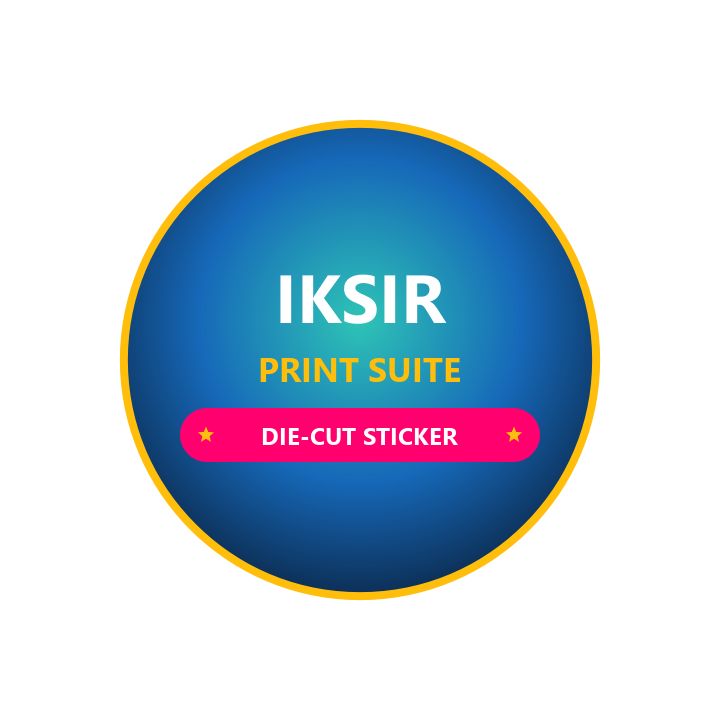
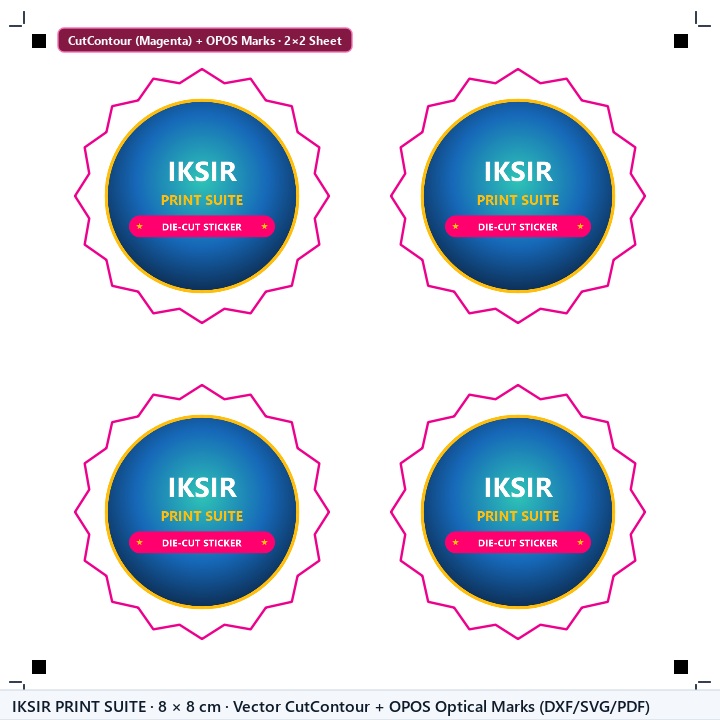
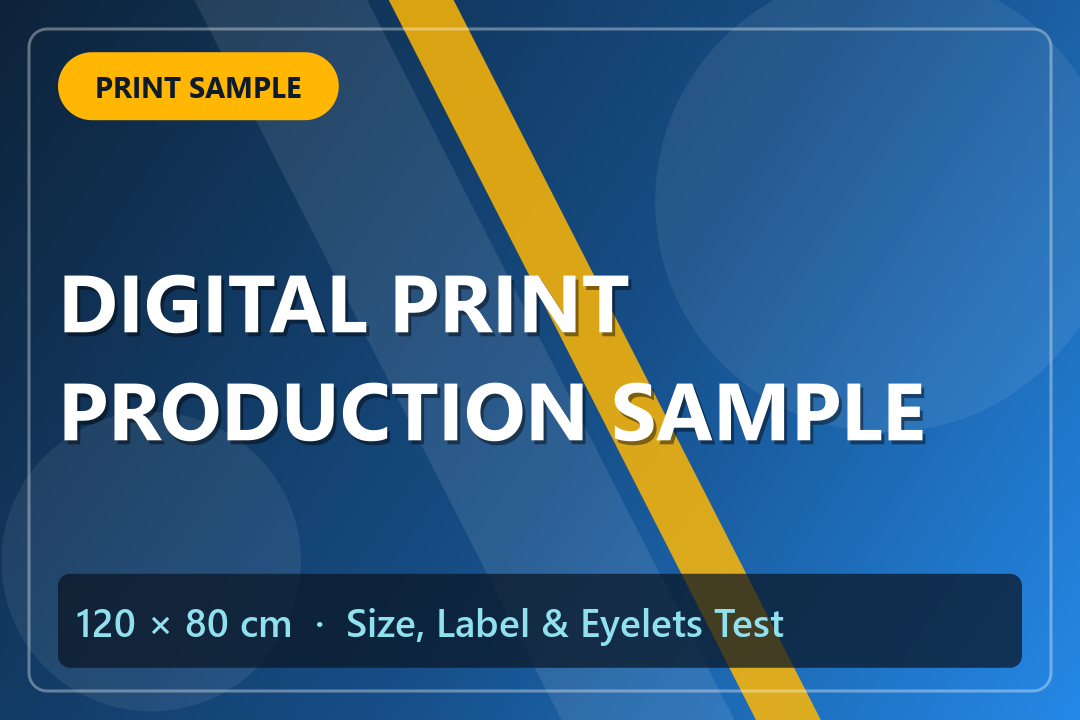
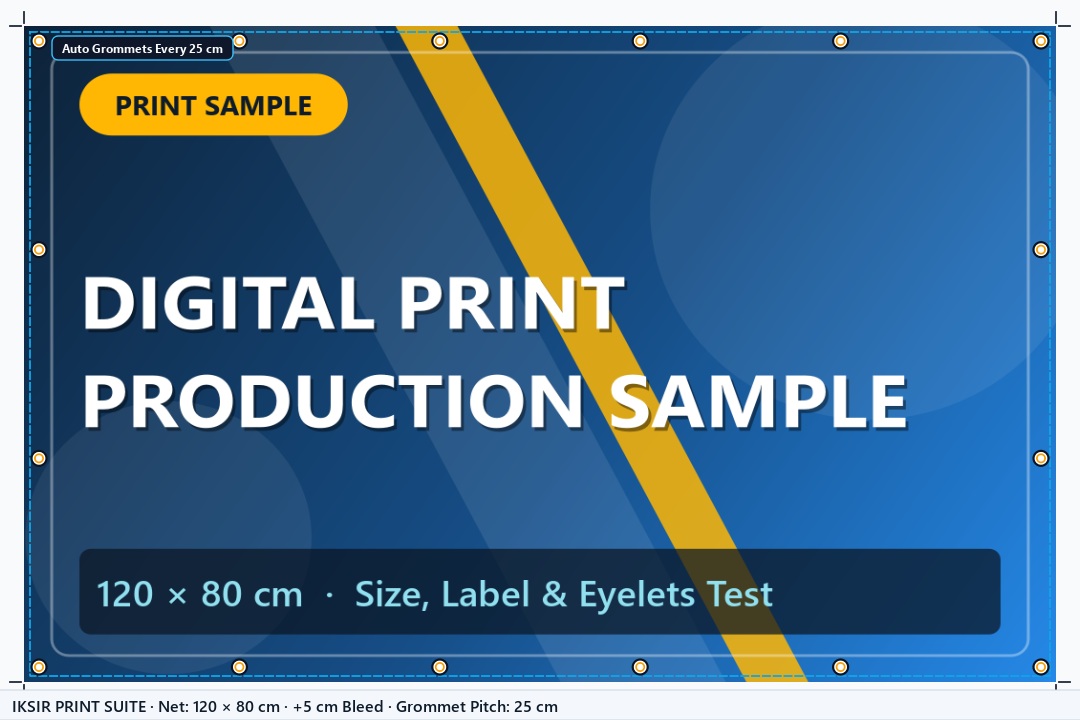
Onyx, Caldera, VersaWorks, PhotoPrint या Maintop में भौतिक आयाम जाँचने के लिए साफ़ सोर्स आर्टवर्क और IKSIR का प्रोडक्शन आउटपुट (ओवरलैप सीम, स्लीव फ़ोल्ड, आईलेट और प्रिंट लेबल सहित) दोनों डाउनलोड करें।
मैजेंटा CutContour पाथ, 2×2 शीट लेआउट और OPOS मार्क से युक्त 8 × 8 cm पारदर्शी PNG।
ब्लीड मार्जिन, चारों किनारों पर 25 cm दूरी के आईलेट निशान और फ़ुटर लेबल वाला 120 × 80 cm प्रिंट जॉब।
मोड-विशिष्ट अक्सर पूछे जाने वाले प्रश्न
हाँ। मल्टी-टैब कंट्रोलर मोड बदलने और रीस्टार्ट करने पर भी खुले टैब सुरक्षित रखता है, और आप सभी लेयर्स के साथ स्टैंडअलोन .iksir प्रोजेक्ट फ़ाइलें सेव कर सकते हैं।
हाँ। अपने सक्रिय कैनवास पर PDF पेज और शार्प SVG वेक्टर सीधे लाने के लिए ड्रैग-एंड-ड्रॉप या Add Image का उपयोग करें।
Move Layer चयनित लेयर की सभी चीज़ों को एक साथ खिसकाता है, जबकि Move Object आपको अलग-अलग टेक्स्ट, शेप या इमेज आइटम पर क्लिक करके उन्हें स्वतंत्र रूप से रीपोज़िशन करने देता है।
हाँ। नीचे दिए गए एक्शन बटन एक क्लिक में आपके लेयर्ड आर्टवर्क को सीधे 3D साइन प्रस्तुति या DXF/SVG CNC कटिंग वर्कस्पेस में भेज देते हैं।
पूरक वर्कस्पेस
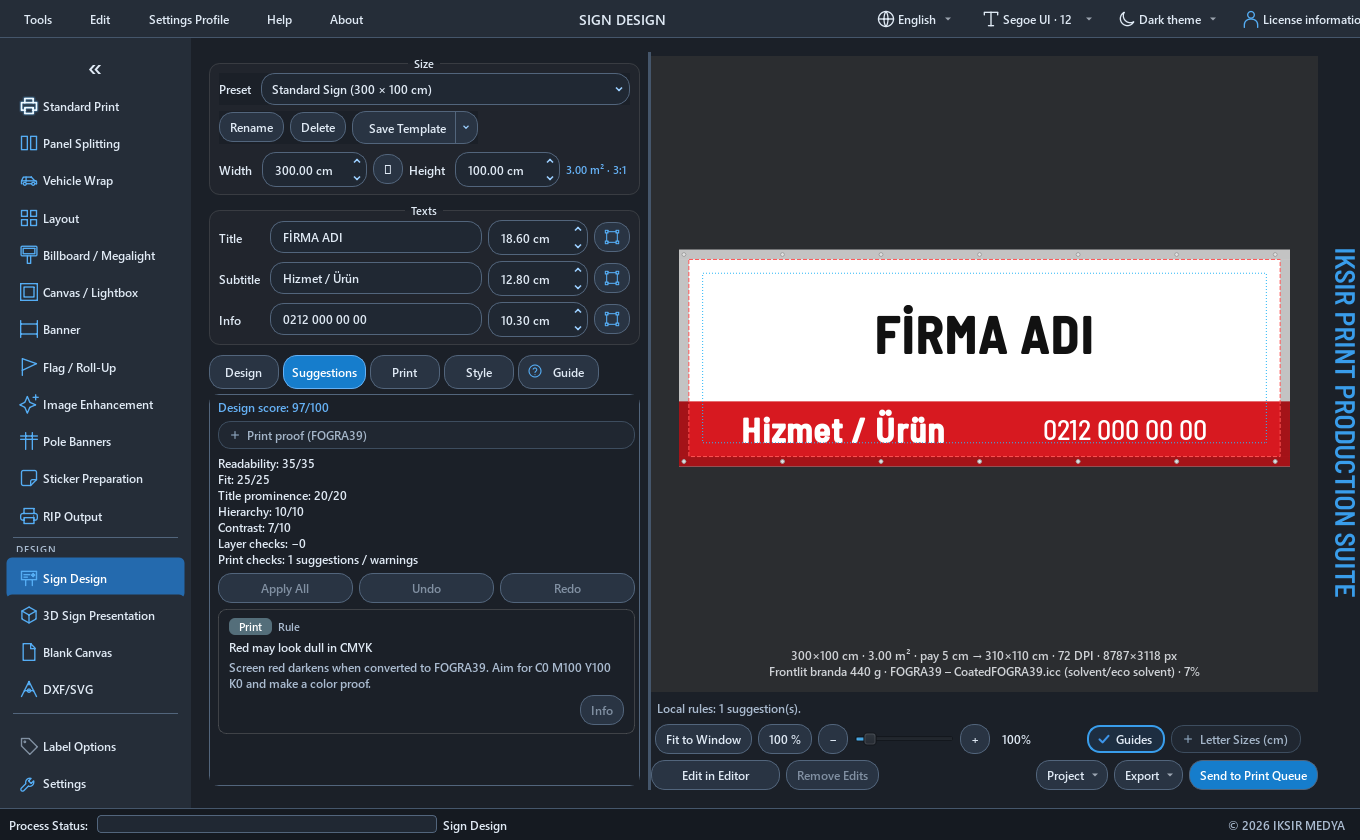
आयाम दर्ज करें और सरल भाषा में साइन का विवरण लिखें या इंडस्ट्री टेम्पलेट लगाएं; देखने की दूरी के अनुसार 0–100 पठनीयता स्कोर, लाइव CMYK FOGRA39 सॉफ्ट-प्रूफ़, वेक्टर PDF और CNC कट आउटपुट जांचें।
विस्तृत मोड गाइड और तकनीकी विवरण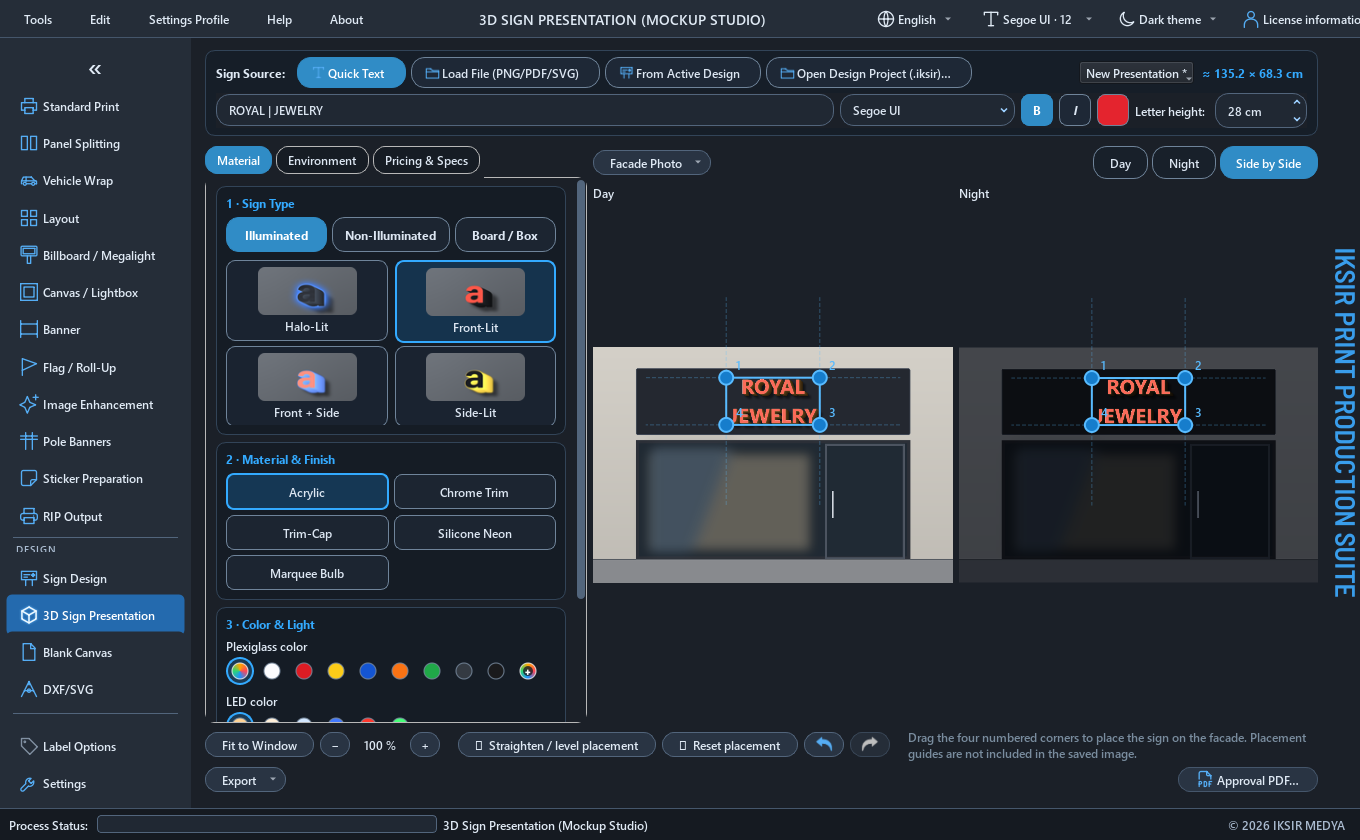
त्वरित साइन टेक्स्ट टाइप करें या Corel/Illustrator PDF-SVG-PNG लोगो ड्रॉप करें ताकि क्लाइंट के स्टोरफ़्रंट पर दिन/रात के यथार्थवादी 3D चैनल लेटर्स, क्रोम-ट्रिम एक्रिलिक और नियॉन रेंडर हो सकें—तुरंत प्राइसिंग और A4 अप्रूवल PDF के साथ।
विस्तृत मोड गाइड और तकनीकी विवरण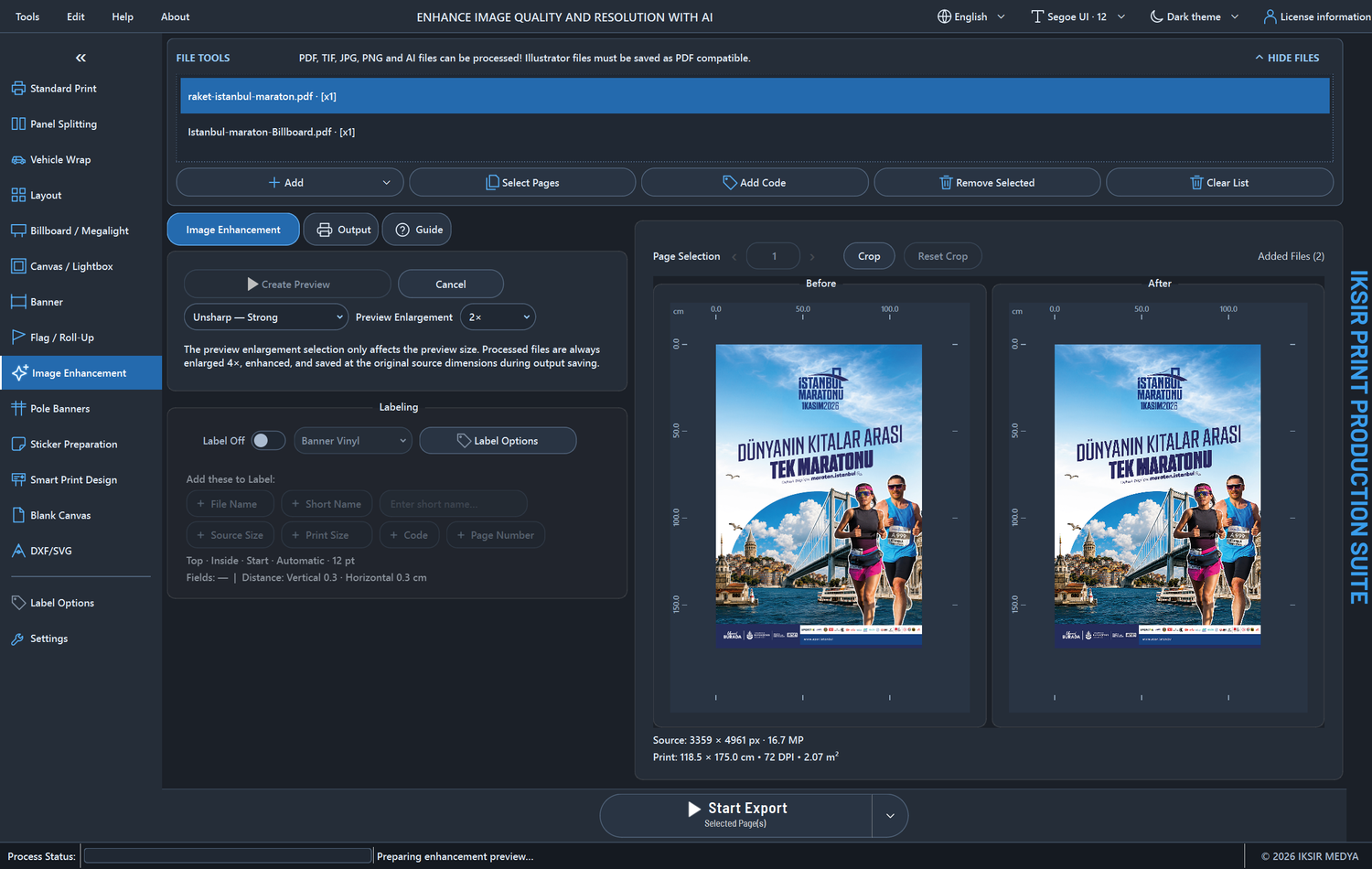
100% ऑफ़लाइन 2×/4× AI सुपर-रेज़ोल्यूशन और JPEG आर्टिफ़ैक्ट रिमूवल के साथ पिक्सलेटेड WhatsApp फ़ोटो, पुराने लोगो और कम-DPI प्रोडक्ट क्रॉप को शार्प लार्ज-फ़ॉर्मेट प्रिंट में बदलें।
विस्तृत मोड गाइड और तकनीकी विवरणइंस्टॉल करने के बाद टेस्ट PDF ढूँढने की आवश्यकता नहीं है; वास्तविक आकार का जॉब लोड करने और तुरंत आउटपुट जांचने के लिए किसी भी मोड के भीतर "सैंपल आर्टवर्क के साथ आज़माएं" पर क्लिक करें।