İIKSIRPRINT PRODUCTION SUITE

CRÉATION DE A À Z · ÉDITEUR MULTICALQUES FAÇON PHOTOSHOP

Canevas vierge : Création par calques multi-onglets façon Photoshop conçue pour la production

Qu’il s’agisse de maquetter une bâche au comptoir pendant que le client patiente, de détourer le fond d’un logo, d’effacer un ancien numéro de téléphone sur une photo ou d’assembler des fichiers PDF/SVG sur un format sur mesure, appuyez sur Ctrl+N pour ouvrir un espace en centimètres réels directement relié à l’impression, à la découpe CNC et au mockup 3D.

Workflow réel en 8 s8s · WebP
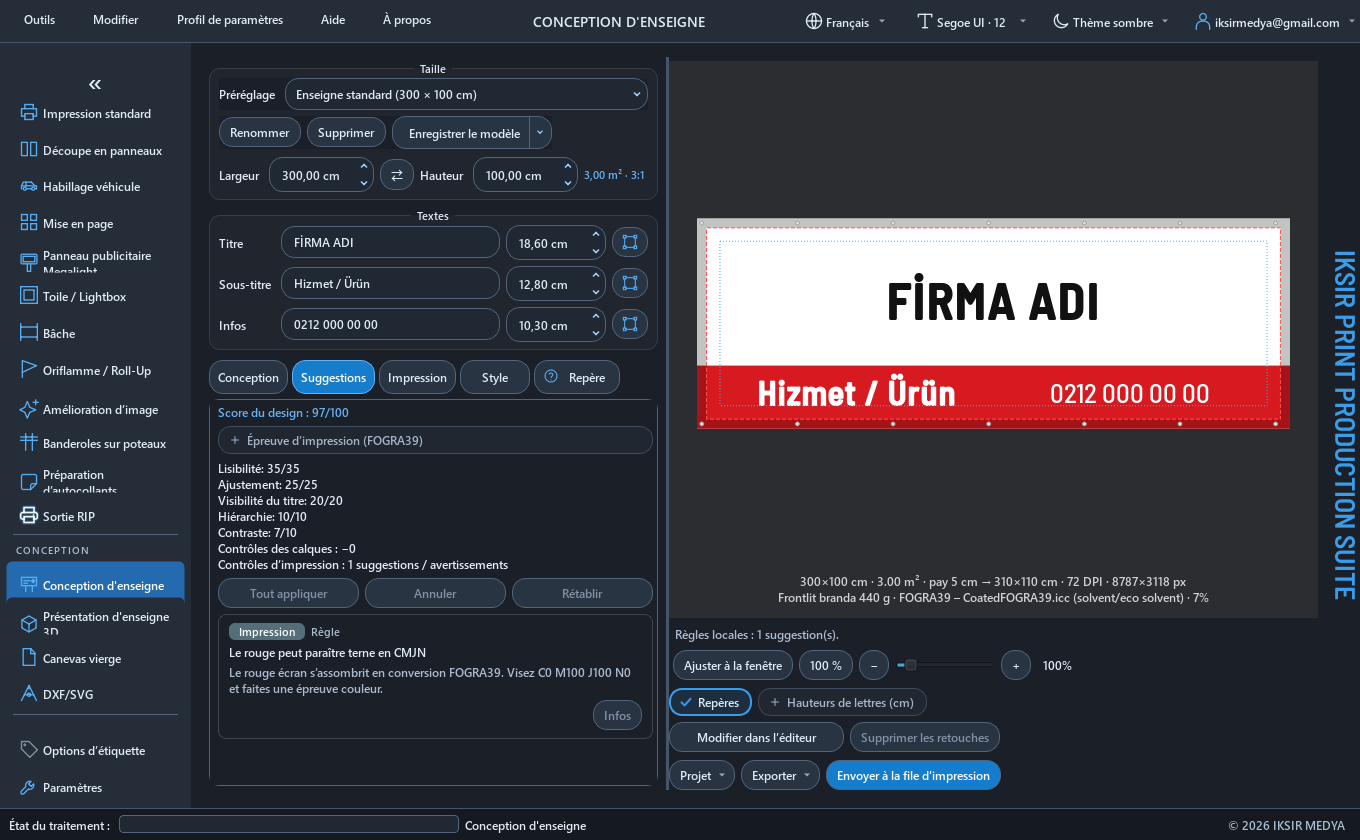
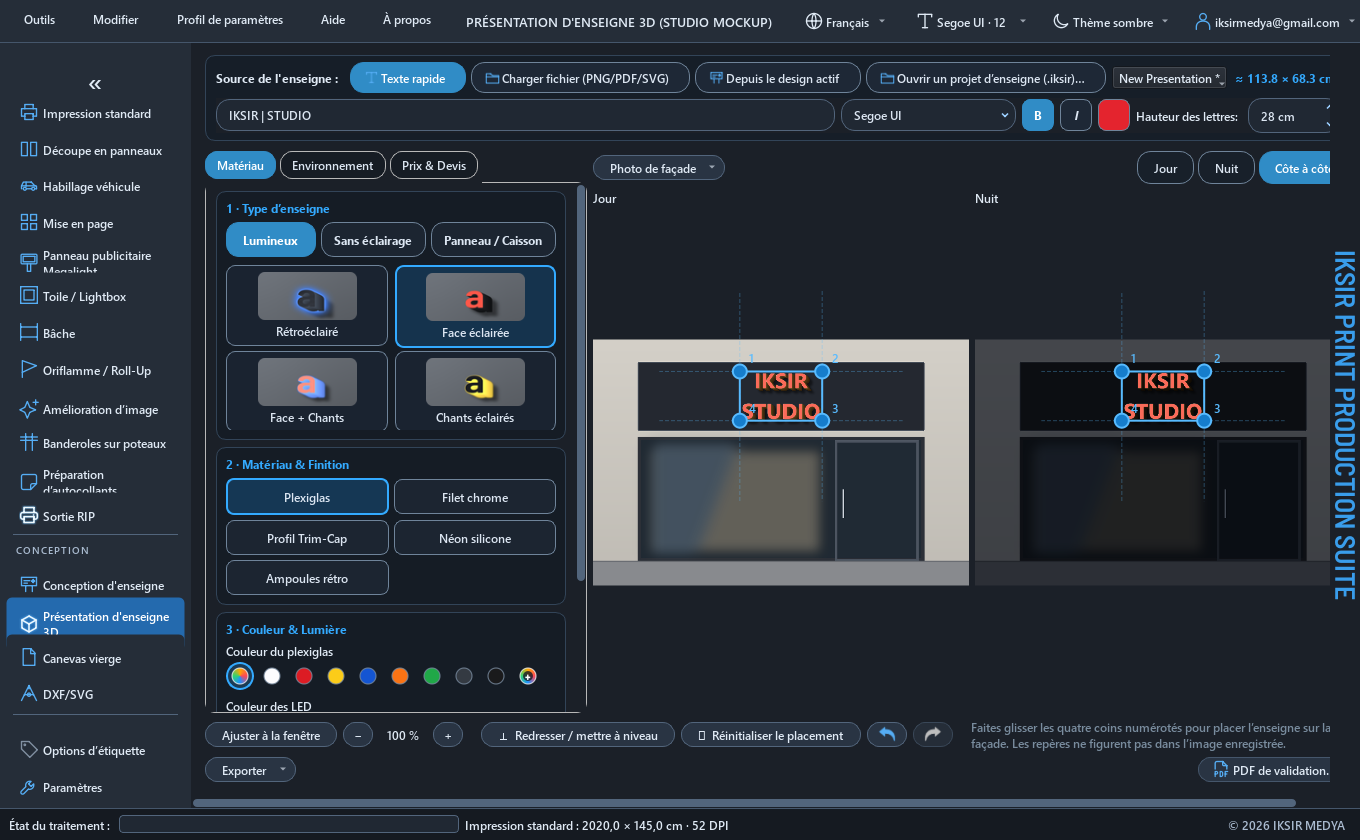
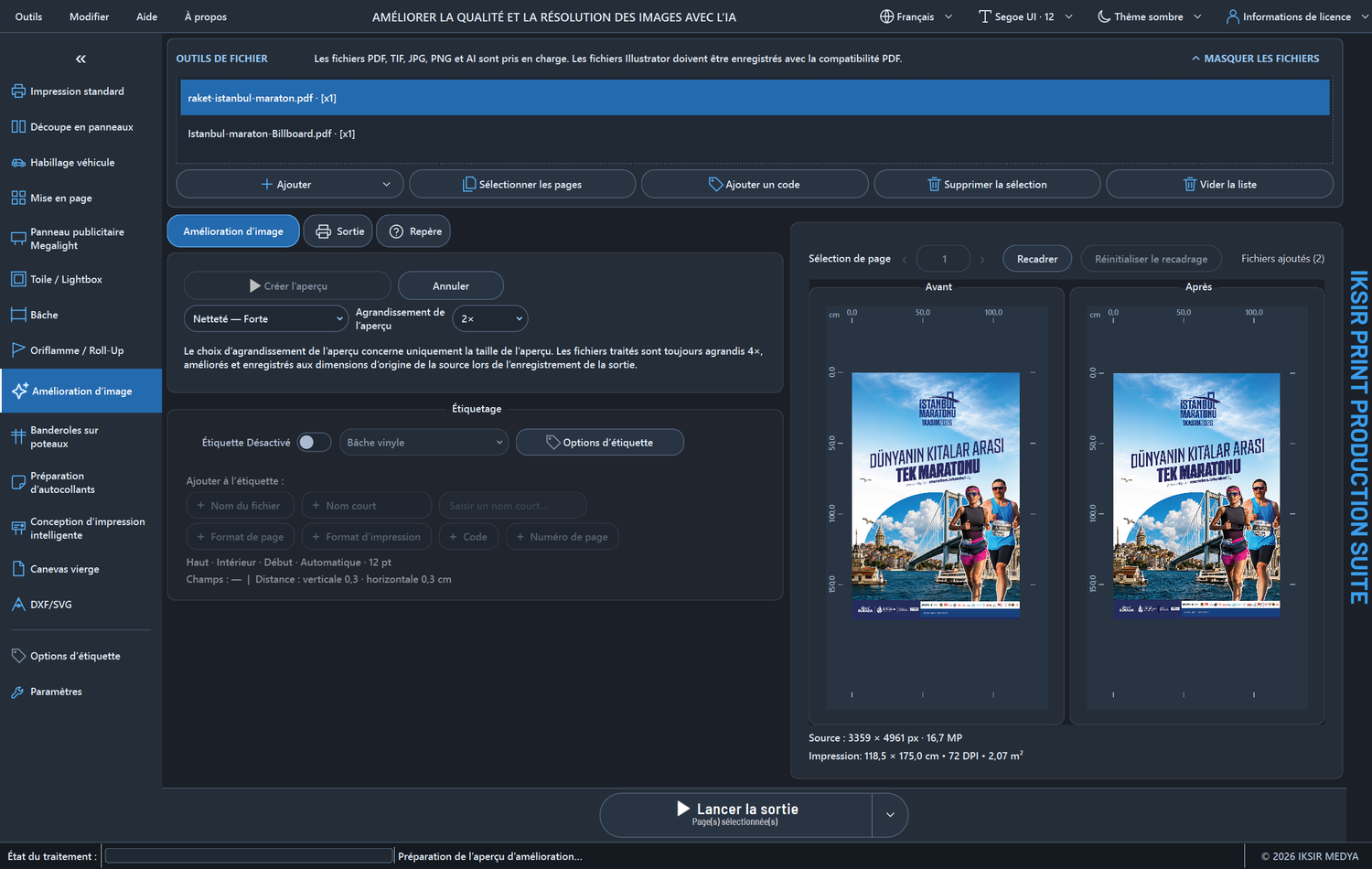
Interface réelle de l’application (Cliquer pour agrandir)

COMPARATIF TEMPS D’ATELIER & RISQUE D’ERREURS

Préparation manuelle classique ↔ Workflow gabarit IKSIR

Basculer vers de lourdes suites graphiques externes pour la moindre retouche

  • Lancer un éditeur externe lourd et exporter des TIFF aplatis juste pour supprimer un fond blanc, gommer un défaut ou monter une banderole express.
  • Perdre les calques de texte et d’objets modifiables dès que le fichier d’impression aplati est exporté.
  • Jongler entre trois logiciels distincts pour la mise en situation 3D client, la découpe CNC DXF et l’imbrication sur rouleau.

Canevas vierge IKSIR directement connecté à l’atelier

  • Espace multi-onglets persistant gérant plusieurs projets clients simultanément en vrais cm/mm + DPI sur fond transparent ou uni.
  • Pile de calques complète avec modes Déplacer le calque vs Déplacer l’objet, effets de calque (ombre portée, lueur, contour), Transformation libre (Ctrl+T) et règles à repères magnétiques (Ctrl+R).
  • Envoi en un clic vers « Présentation d'enseigne 3D », l’imbrication CNC « DXF/SVG », les Variantes de tailles ou la file Impression/RIP.

GUIDE DE L’ESPACE DE TRAVAIL ÉTAPE PAR ÉTAPE

Comment préparer vos dossiers dans ce mode

1. Créer un onglet aux cotes exactes ou choisir un format d’enseigne/bâche (Ctrl+N)

Partez d’un préréglage Enseigne standard (300×100 cm), Caisson lumineux (200×80 cm), Roll-Up (85×200 cm) ou Affiche (50×70 cm), ou saisissez librement largeur, hauteur, DPI et transparence du fond.
2. Importer images, PDF multipages & SVG vectoriels sur des calques séparés

Utilisez Ajouter une image ou glissez-déposez des pages PNG, JPEG, TIFF, SVG et PDF directement sur le canevas ; redimensionnez, pivotez et empilez vos calques de façon non destructive.

3. Détourer, retoucher, dessiner & composer vos textes avec des outils familiers

Supprimez les arrière-plans avec la Baguette magique, la Sélection d’objet et le Lasso ; nettoyez les imperfections au Tampon de duplication et au Correcteur ; ajoutez tracés de Bézier, plus de 12 formes vectorielles, dégradés/motifs et textes multilignes.

4. Enregistrer en projet .iksir modifiable ou envoyer directement en production

Sauvegardez vos projets multicalques .iksir pour les retouches futures, simulez le rendu sur façade dans « Présentation d'enseigne 3D », envoyez les vecteurs en découpe « DXF/SVG » ou lancez l’impression.

TABLEAU DE RÉFÉRENCE OPÉRATEUR & SPÉCIFICATIONS TECHNIQUES

Palette d’outils & raccourcis de production du mode Canevas vierge

Outils d’édition intégrés taillés pour les grands formats haute résolution :

Catégorie d’outilsOutils inclus & raccourcisUsage quotidien en atelier
Calques & Transformation+ Nouveau calque, Déplacer calque/objet, Transf. libre (Ctrl+T), Dupliquer (Ctrl+D), EffetsAlignement indépendant logo/accroche avec contours et ombres non destructifs
Sélection & DétourageBaguette magique, Sélection d’objet, Lasso, Polygone, Rectangle, Remplacer couleurDétourer en quelques secondes un fond blanc ou photo derrière le logo d’un client
Retouche & PinceauxPinceau, Gomme, Tampon de duplication, Correcteur (Heal), Goutte d’eau & NettetéEffacer d’anciennes dates ou câbles sur une photo de façade et accentuer la netteté locale
Vecteur, Remplissage & TextePlume/Bézier, 12+ formes, Pot de peinture, Dégradé, Motif, Texte enrichi & QRComposer des enseignes complètes, panneaux directionnels, macarons promo et affiches
Précision & ContrôleRègles & repères magnétiques (Ctrl+R), Outil Mesure, Avant/Après, HistoriqueCaler les marges de sécurité au millimètre près avant le lancement en impression

Astuces d’atelier & de pose

  • Glissez n’importe quel fichier image, SVG ou PDF directement sur le bouton « Canevas vierge » de la barre latérale gauche depuis n’importe quel écran pour l’ouvrir aussitôt dans un nouvel onglet aux bonnes dimensions.
  • Maintenez la touche Alt enfoncée pendant l’utilisation d’un pinceau ou d’un outil de forme pour déplacer un repère de règle sans quitter votre outil actif.
  • Utilisez « Variantes de tailles » dans la barre inférieure pour décliner automatiquement une maquette validée vers plusieurs dimensions de points de vente.

Guide encre blanche et vernis UV: Mode d’emploi pas à pas pour ajouter des couches d’encre blanche et de vernis aux fichiers d’impression UV avec IKSIR Print Suite : réglage du RIP, rétrécissement, densité, impression inversée et fichiers de sortie.

Lire le guide blanc et vernis

FICHIERS D’EXEMPLE & CALCULATEURS

Télécharger un exemple de sortie RIP ou calculer la matière

Téléchargez le visuel source d’origine ainsi que la sortie de production IKSIR (avec recouvrements, ourlets de mât, œillets et étiquettes d’impression) pour contrôler les dimensions réelles dans Onyx, Caldera, VersaWorks, PhotoPrint ou Maintop.

Essayer avec un exemple8 × 8 cm

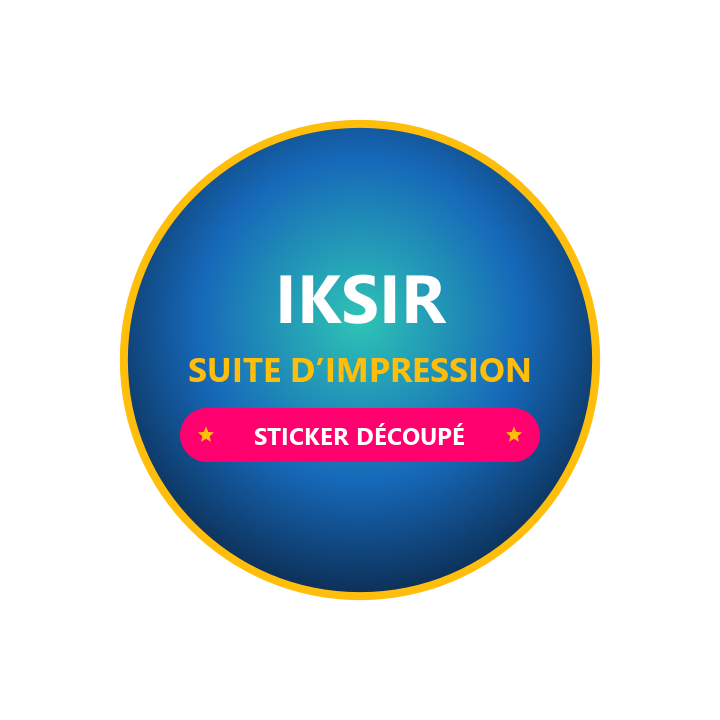
Sticker découpé (CutContour)

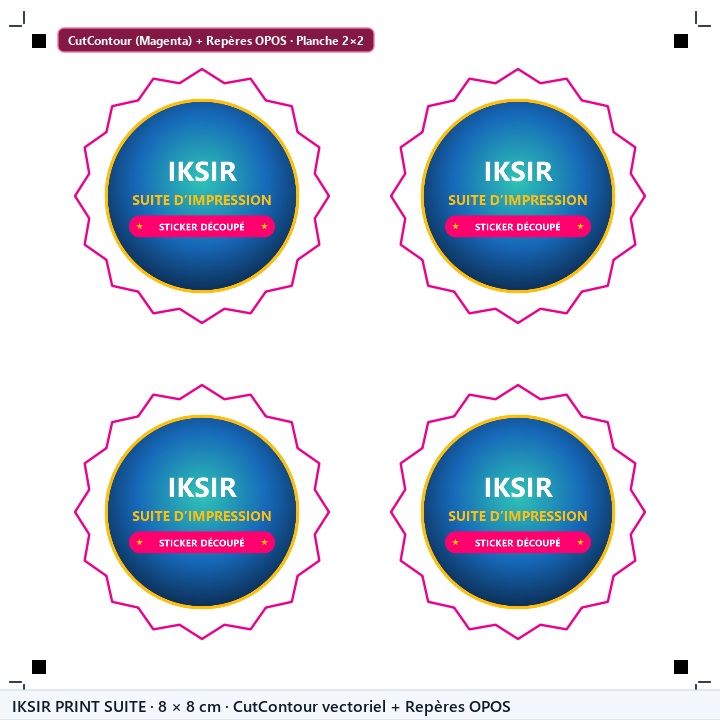
PNG transparent 8 × 8 cm doté d’un tracé CutContour magenta, mis en planche 2×2 avec repères optiques OPOS.

  • 8 × 8 cm Découpe mi-chair/pleine
  • Tracé vectoriel CutContour
  • Repères optiques OPOS
Sticker découpé (CutContour) — Visuel brut
Visuel brut
Sticker découpé (CutContour) — Sortie IKSIR
Sortie IKSIR
Essayer avec un exemple120 × 80 cm

Impression standard & œillets

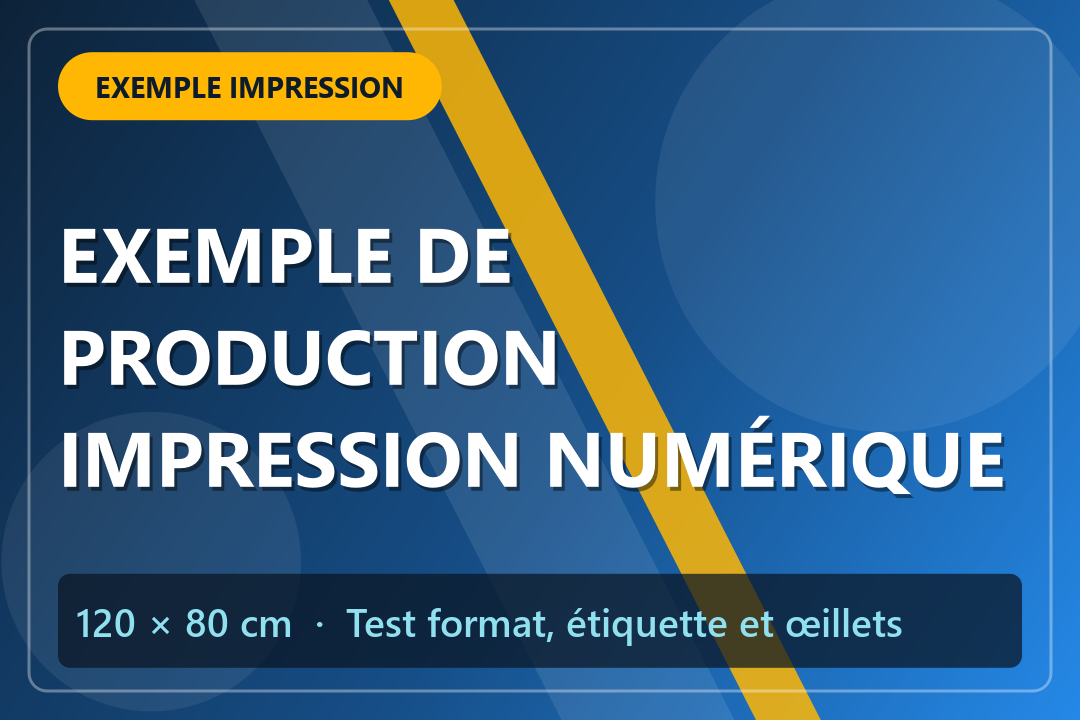
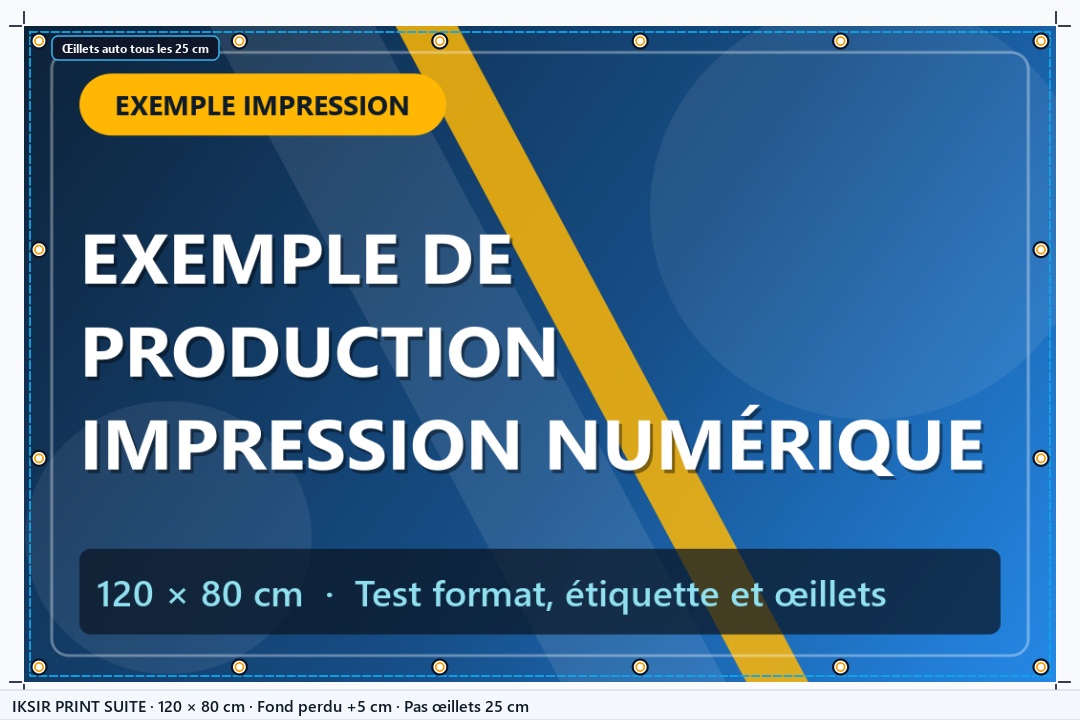
Travail d’impression 120 × 80 cm avec fond perdu, repères d’œillets tous les 25 cm sur le pourtour et étiquette de pied.

  • 120 × 80 cm Net
  • Pas des œillets 25 cm
  • Étiquette format & dossier
Impression standard & œillets — Visuel brut
Visuel brut
Impression standard & œillets — Sortie IKSIR
Sortie IKSIR
Calculateur de distance de vue, DPI cible & échelle grand format 1:10Voir les 13 packs d’exemples et tests RIP

QUESTIONS FRÉQUENTES SUR CE MODE

Questions & réponses techniques

Mes onglets ouverts dans « Canevas vierge » sont-ils conservés si je change de mode ou redémarre l’application ?

Oui. Le gestionnaire multi-onglets conserve vos plans de travail ouverts lors des changements de mode et redémarrages, et vous pouvez enregistrer des fichiers .iksir autonomes avec tous leurs calques.

Puis-je importer des pages PDF et des logos vectoriels SVG sous forme de calques ?

Oui. Glissez-déposez ou cliquez sur Ajouter une image pour placer des pages PDF et des vecteurs SVG parfaitement nets directement sur le canevas actif.

Quelle est la différence entre Déplacer le calque et Déplacer l’objet ?

Déplacer le calque translate tout le contenu du calque sélectionné d’un seul bloc, tandis que Déplacer l’objet permet de cliquer et repositionner individuellement chaque texte, forme ou image.

Puis-je envoyer une création « Canevas vierge » directement en « Présentation d'enseigne 3D » ou en découpe CNC ?

Oui. Les boutons d’action en bas de l’écran transfèrent votre visuel multicalque directement vers « Présentation d'enseigne 3D » ou l’espace de découpe CNC « DXF/SVG » en un clic.

ESPACES DE TRAVAIL COMPLÉMENTAIRES

Modes de conception & de production associés

Testez avec vos propres fichiers ou nos exemples intégrés — 21 jours gratuits

Inutile de chercher des PDF de test après l’installation : cliquez sur « Essayer avec un visuel d’exemple » dans n’importe quel mode pour charger un dossier à l’échelle 1:1 et inspecter le résultat immédiatement.