1. ایجاد تب بوم با ابعاد دقیق یا انتخاب قالب آماده تابلو/بنر (Ctrl+N)
از پیشفرضهای تابلو استاندارد (300×100 cm)، لایتباکس (200×80 cm)، رولآپ (85×200 cm) یا پوستر (50×70 cm) شروع کنید یا عرض، ارتفاع، DPI و شفافیت پسزمینه را دستی وارد نمایید.
طراحی از صفر · ویرایشگر لایهباز به سبک فتوشاپ
چه بخواهید در حضور مشتری از صفر یک بنر طراحی کنید، پسزمینه لوگو را حذف کنید، یک شماره تلفن قدیمی را از روی عکس پاک کنید یا فایلهای PDF/SVG را روی یک بوم سفارشی ترکیب کنید، کلید Ctrl+N را بزنید تا محیط لایهباز با ابعاد واقعی سانتیمتر باز شود که مستقیماً به خط چاپ، برش و موکاپ سهبعدی متصل است.
مقایسه زمان و خطای کارگاهی
راهنمای گامبهگام محیط کار
از پیشفرضهای تابلو استاندارد (300×100 cm)، لایتباکس (200×80 cm)، رولآپ (85×200 cm) یا پوستر (50×70 cm) شروع کنید یا عرض، ارتفاع، DPI و شفافیت پسزمینه را دستی وارد نمایید.
با دکمه افزودن تصویر یا کشیدن و رها کردن، فایلهای PNG، JPEG، TIFF، SVG و صفحات PDF را مستقیماً وارد بوم کرده و بدون افت کیفیت تغییر اندازه و چرخش دهید.
پسزمینهها را با عصای جادویی، انتخاب سوژه و کمند حذف کنید؛ نواقص را با مهر کلون و ابزار ترمیم (Heal) پاک کنید؛ مسیرهای بزیه، بیش از ۱۲ شکل وکتور، گرادیان و متن چندخطی بیفزایید.
فایلهای پروژه چندلایه .iksir را برای ویرایشهای بعدی ذخیره کنید، در «ارائه سهبعدی تابلو» روی نمای ساختمان ببینید، وکتورها را به برش DXF/SVG بفرستید یا مستقیماً چاپ کنید.
جدول مرجع اپراتور و مشخصات فنی
ابزارهای ویرایشی داخلی بهینهشده برای بومهای لارجفرمت با رزولوشن بالا:
| دسته ابزار | ابزارها و میانبرهای موجود | کاربرد روزمره در چاپخانه و کارگاه |
|---|---|---|
| لایهها و تغییر شکل | + لایه جدید، جابهجایی لایه/شیء، تغییر شکل آزاد (Ctrl+T)، تکثیر (Ctrl+D)، افکتها | تراز مستقل لوگو و تیتر با دورخطها و سایههای غیرمخرب و قابل ویرایش |
| انتخاب و دوربری | عصای جادویی، انتخاب شیء، کمند (Lasso)، چندضلعی، کادر انتخاب، جایگزینی رنگ | حذف پسزمینههای سفید یا عکاسی از لوگوی مشتریان در چند ثانیه |
| رتوش و قلمموها | قلممو، پاککن، مهر کلون، ترمیم (Heal)، قلمموی محوکننده و شارپکننده | پاک کردن تاریخهای قدیمی یا سیمهای برق از عکس نما و افزایش وضوح موضعی |
| وکتور، رنگآمیزی و متن | قلم بزیه، +۱۲ شکل آماده، سطل رنگ، گرادیان، پترن، متن غنی و کد QR | طراحی کامل تابلوی مغازه، تابلوهای راهنما، استیکرهای حراجی و پوسترها |
| دقت و بازبینی | خطکش و خطوط راهنمای آهنربایی (Ctrl+R)، خطکش اندازهگیری، قبل/بعد، تاریخچه | چسباندن حاشیههای امن به خطوط میلیمتری دقیق پیش از ارسال به چاپ |
راهنمای جوهر سفید و ورنی UV: آموزش گامبهگام افزودن لایههای جوهر سفید و ورنی به فایلهای چاپ UV با IKSIR Print Suite: تنظیم RIP، جمعکردن، غلظت، چاپ معکوس و فایلهای خروجی.
خواندن راهنمای سفید و ورنینمونه خروجیها و محاسبهگرها
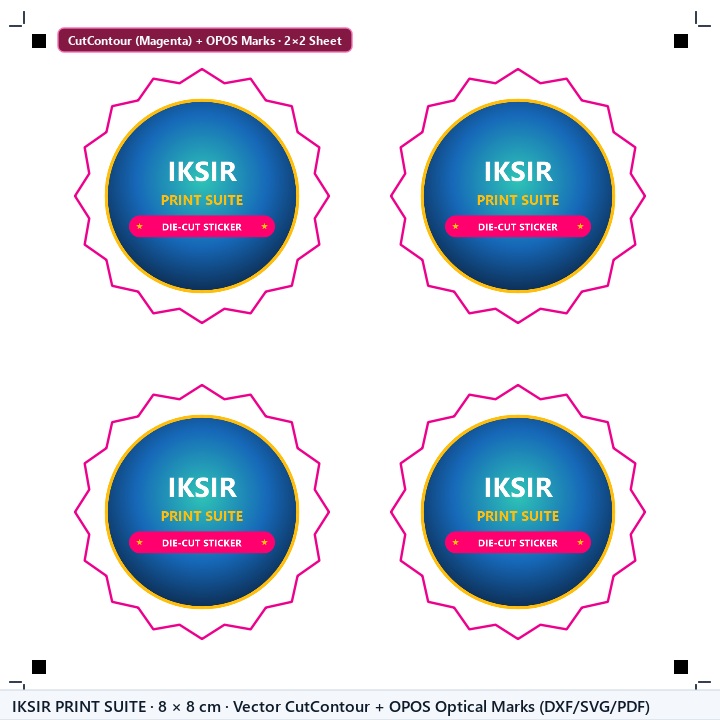
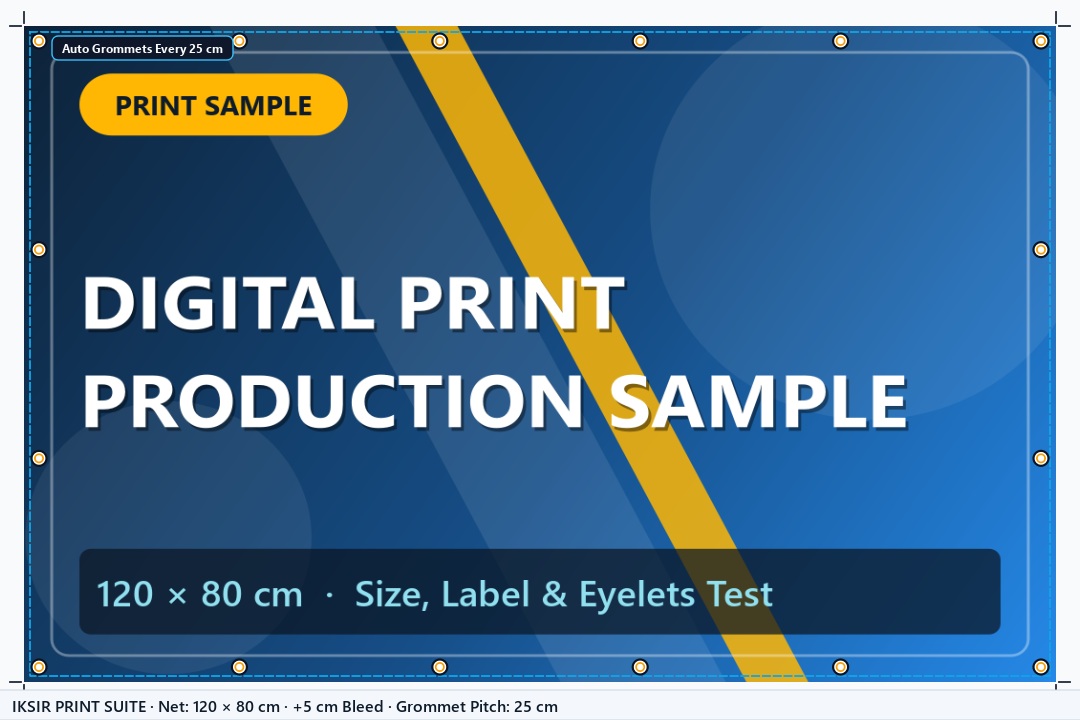
هم طرح خام تمیز و هم خروجی تولید IKSIR (با همپوشانی پنل، جای تاشو، پانچ و برچسب چاپ) را دانلود کنید تا ابعاد فیزیکی را در Onyx، Caldera، VersaWorks، PhotoPrint یا Maintop بسنجید.
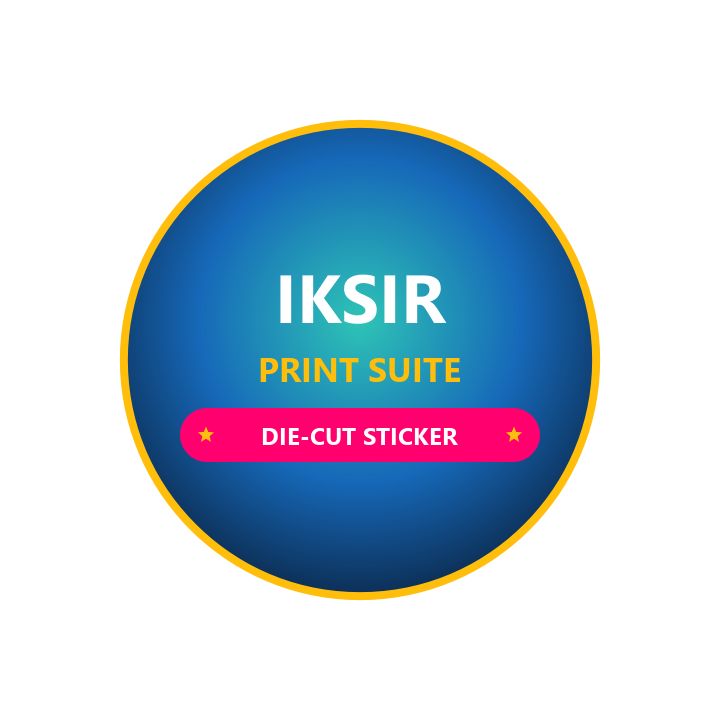
فایل PNG شفاف 8 × 8 سانتیمتر مجهز به مسیر سرخابی CutContour، چیدمان شیت 2×2 و علائم OPOS.
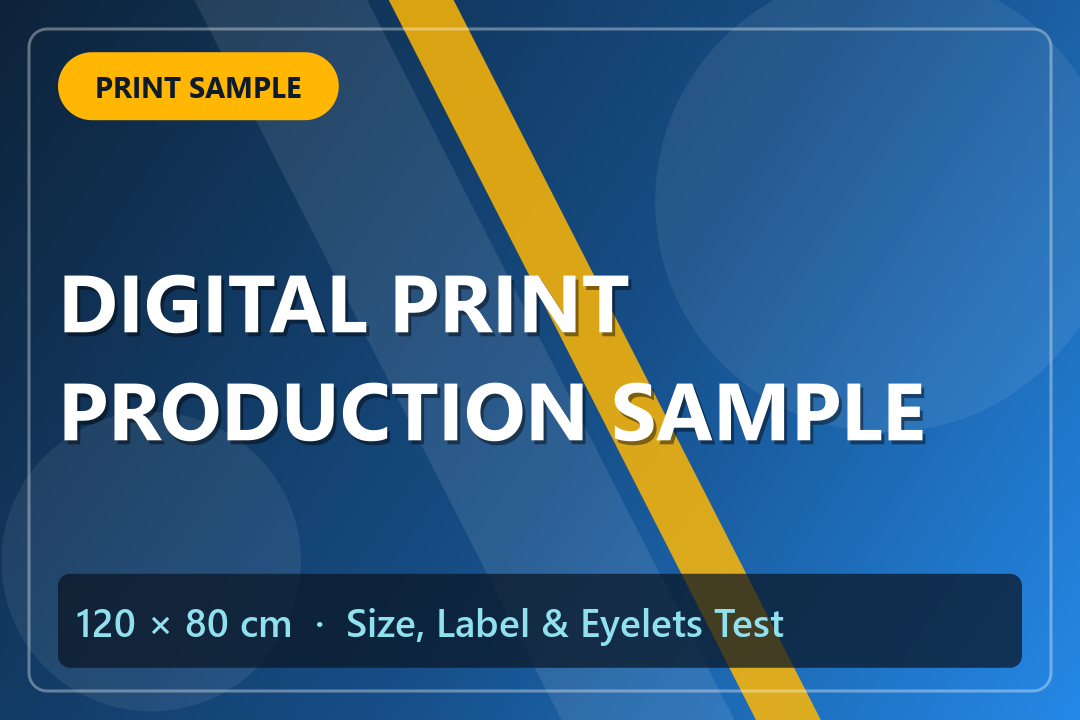
کار چاپی 120 × 80 سانتیمتر با حاشیهٔ اضافه، نشانگرهای پانچ هر 25 سانتیمتر در تمام لبهها و برچسب زیرنویس.
پرسشهای متداول اختصاصی این حالت
بله. کنترلر چندتب تمام بومهای باز را هنگام جابهجایی بین حالتها و راهاندازی مجدد حفظ میکند و میتوانید فایل مستقل .iksir را با تمام لایهها ذخیره کنید.
بله. با کشیدن و رها کردن یا دکمه افزودن تصویر، صفحات PDF و وکتورهای شارپ SVG مستقیماً روی بوم فعال قرار میگیرند.
جابهجایی لایه تمام محتویات لایه انتخابشده را با هم حرکت میدهد، در حالی که جابهجایی شیء اجازه میدهد روی تکتک متنها، شکلها یا تصاویر کلیک کرده و آنها را مستقل جابهجا کنید.
بله. دکمههای نوار پایین طرح لایهباز شما را با یک کلیک مستقیماً وارد «ارائه سهبعدی تابلو» یا محیط برش DXF/SVG CNC میکنند.
محیطهای کاری مکمل
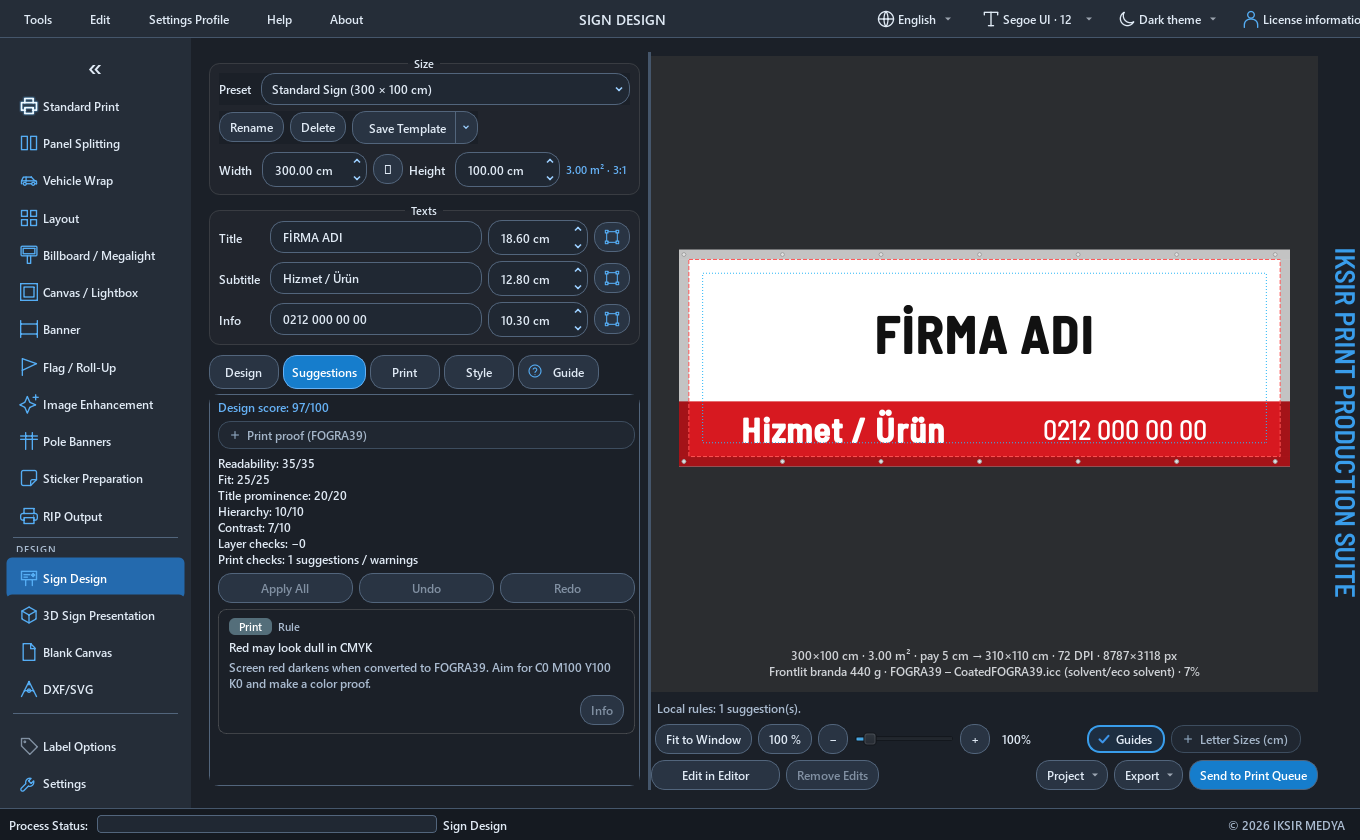
ابعاد را وارد کنید و تابلو را به زبان ساده توضیح دهید یا قالبهای صنفی را اعمال کنید؛ امتیاز خوانایی 0–100 در فاصله دید، پیشنمایش رنگی زنده CMYK FOGRA39، خروجی PDF وکتور و برش CNC را بررسی نمایید.
راهنمای کامل و مشخصات فنی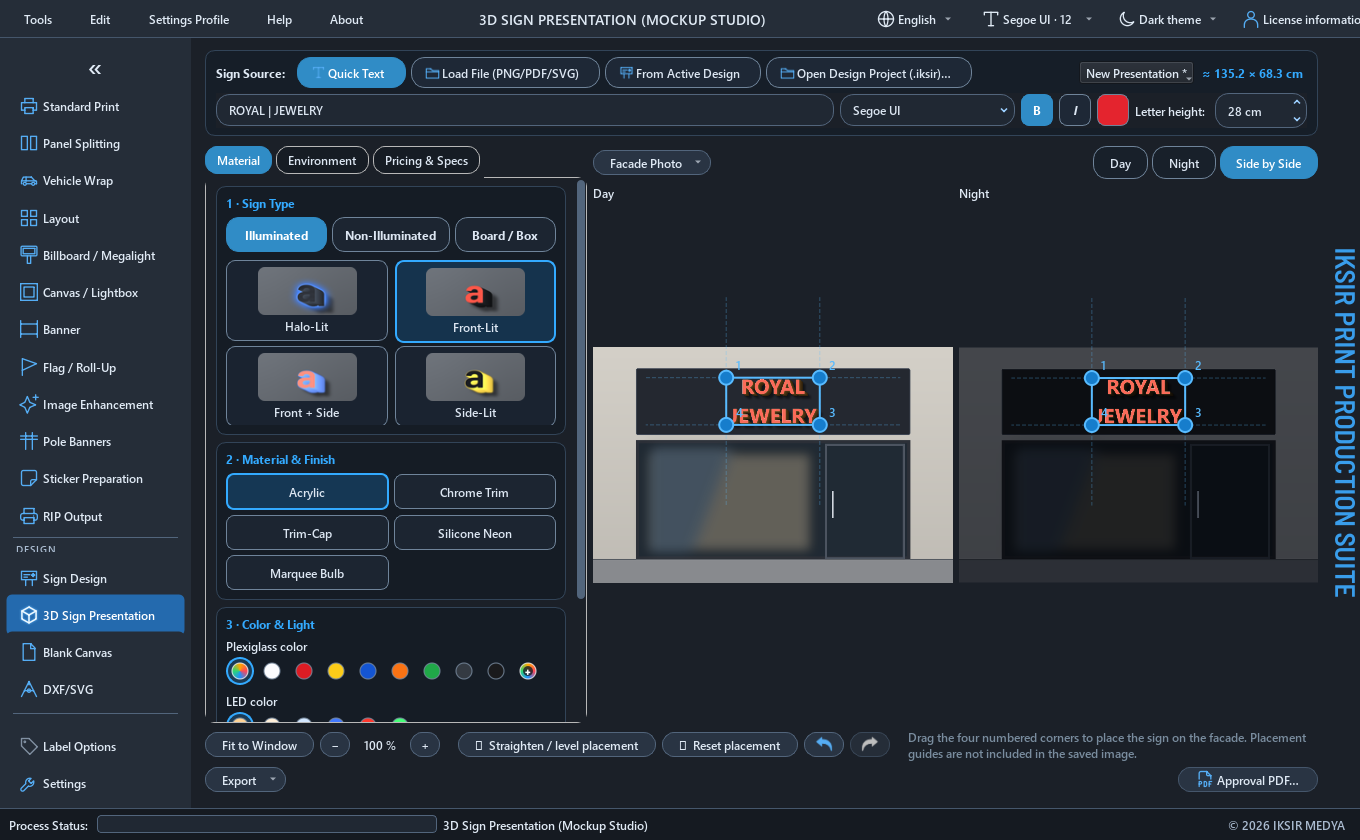
متن تابلو را سریع تایپ کنید یا لوگوهای PDF-SVG-PNG کورل و ایلاستریتور را رها کنید تا حروف برجسته چلنیوم، پلکسی لبهاستیل و نئون را در نمای روز و شب ساختمان مشتری شبیهسازی کنید — همراه با محاسبه آنی قیمت و PDF تاییدیه A4.
راهنمای کامل و مشخصات فنی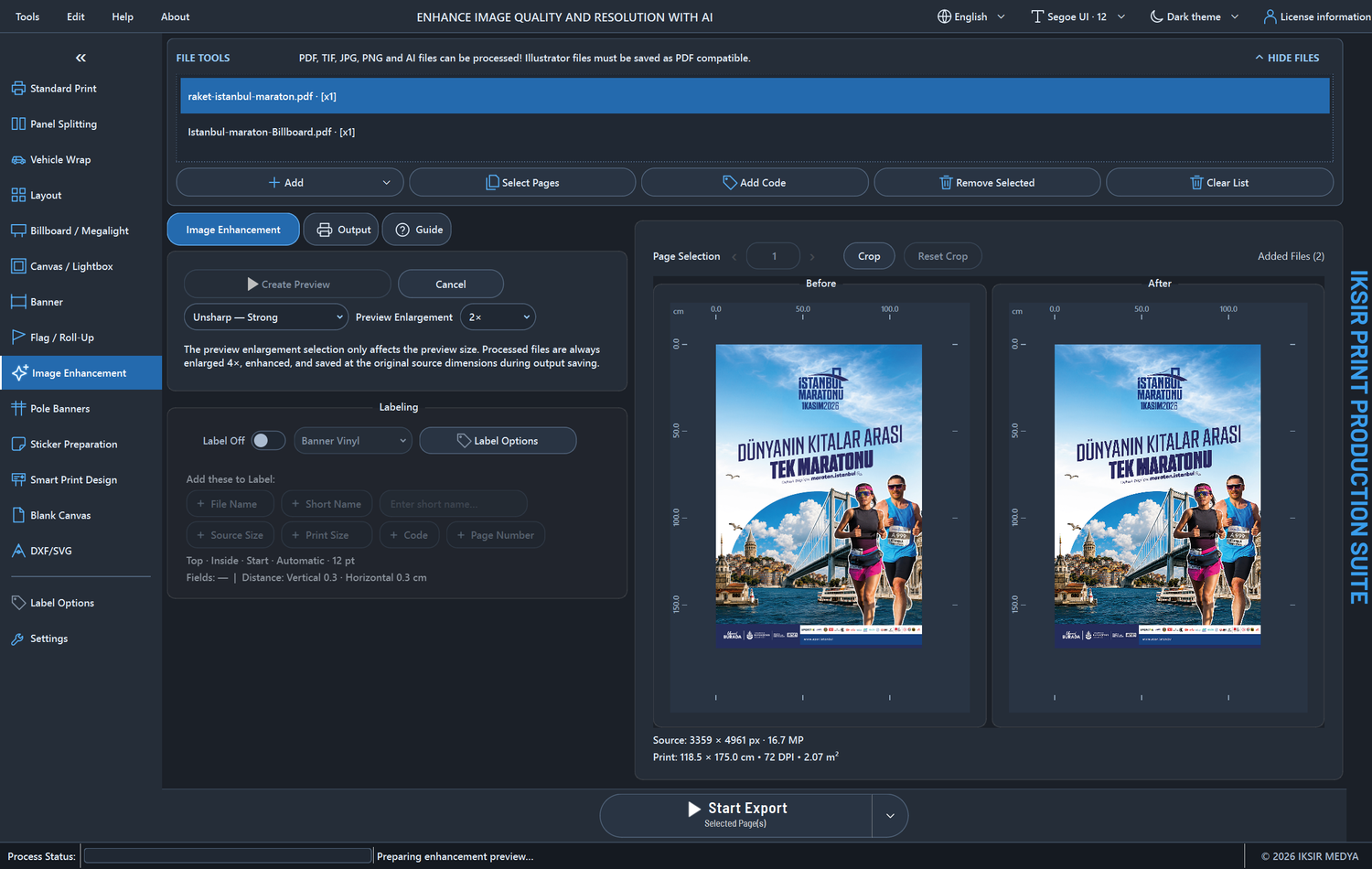
عکسهای شطرنجی واتساپ، لوگوهای قدیمی و برشهای کمکیفیت محصول را با هوش مصنوعی ۱۰۰٪ آفلاین 2×/4× و حذف فشردهسازی JPEG به فایلهای شارپ چاپ عریض تبدیل کنید.
راهنمای کامل و مشخصات فنیپس از نصب نیازی به گشتن دنبال فایل PDF آزمایشی نیست؛ در هر حالت روی «تست با طرح نمونه» کلیک کنید تا یک کار در ابعاد واقعی بارگذاری و خروجی آن بلافاصله بررسی شود.