İIKSIRPRINT PRODUCTION SUITE

শূন্য থেকে ডিজাইন · ফটোশপ-ধাঁচের লেয়ারড এডিটর

খালি ক্যানভাস: প্রিন্ট প্রোডাকশনের জন্য তৈরি মাল্টি-ট্যাব, ফটোশপ-ধাঁচের লেয়ারড ডিজাইন

ক্লায়েন্ট সামনে বসে থাকা অবস্থায় দ্রুত একটি ব্যানার বানানো হোক, লোগোর ব্যাকগ্রাউন্ড রিমুভ করা হোক, ছবি থেকে পুরোনো ফোন নম্বর ক্লোন করে মুছে ফেলা হোক কিংবা কাস্টম ক্যানভাসে PDF/SVG উপাদান বসানো হোক—সরাসরি আপনার প্রিন্ট, কাট ও 3D মকআপ পাইপলাইনের সাথে যুক্ত আসল সেন্টিমিটারের লেয়ারড ওয়ার্কস্পেস খুলতে Ctrl+N চাপুন।

৮ সেকেন্ডের লাইভ অ্যাপ ওয়ার্কফ্লো8s · WebP
আসল অ্যাপ্লিকেশন স্ক্রিন (বড় করে দেখতে ক্লিক করুন)

ওয়ার্কশপের সময় ও ভুলের তুলনা

সনাতন ম্যানুয়াল প্রস্তুতি ↔ IKSIR টেমপ্লেট ওয়ার্কফ্লো

ছোটখাটো কাজের জন্য বাইরের ভারী গ্রাফিক্স সফটওয়্যারে যাওয়া

  • শুধু ব্যাকগ্রাউন্ড মুছতে, দাগ পরিষ্কার করতে বা চটজলদি একটি ব্যানার বসাতে ভারী এক্সটার্নাল এডিটর খোলা এবং ফ্ল্যাট TIFF এক্সপোর্ট করা।
  • ফ্ল্যাট প্রিন্ট ফাইল এক্সপোর্ট করার পর এডিটযোগ্য টেক্সট এবং অবজেক্ট লেয়ার হারিয়ে ফেলা।
  • প্রস্তুত আর্টওয়ার্ককে 3D ক্লায়েন্ট মকআপ, CNC DXF কাটিং এবং রোল নেস্টিংয়ের জন্য তিনটি আলাদা সফটওয়্যারে নিয়ে যাওয়া।

সরাসরি প্রোডাকশনের সাথে যুক্ত IKSIR খালি ক্যানভাস

  • ট্রান্সপারেন্ট বা সলিড ব্যাকগ্রাউন্ডসহ আসল cm/mm + DPI মাপে একসাথে একাধিক ক্লায়েন্ট ক্যানভাস ধরে রাখা স্থায়ী মাল্টি-ট্যাব ওয়ার্কস্পেস।
  • মুভ লেয়ার বনাম মুভ অবজেক্ট মোড, লেয়ার ইফেক্ট (ড্রপ শ্যাডো, গ্লো, স্ট্রোক), ফ্রি ট্রান্সফর্ম (Ctrl+T) এবং ম্যাগনেটিক রুলার গাইড (Ctrl+R) সহ পূর্ণাঙ্গ লেয়ার স্ট্যাক।
  • এক ক্লিকে 3D সাইন উপস্থাপনা, DXF/SVG CNC নেস্টিং, সাইজ ভ্যারিয়েন্ট বা প্রিন্ট/RIP কিউতে পাঠানোর সুবিধা।

ধাপে ধাপে ওয়ার্কস্পেস গাইড

এই মোডে কীভাবে কাজ প্রস্তুত করা হয়

1. নির্দিষ্ট মাপের ক্যানভাস ট্যাব খুলুন বা সাইন/ব্যানার প্রিসেট নিন (Ctrl+N)

স্ট্যান্ডার্ড সাইন (300×100 cm), লাইটবক্স (200×80 cm), রোল-আপ (85×200 cm) বা পোস্টার (50×70 cm) দিয়ে শুরু করুন, অথবা কাস্টম চওড়া, উচ্চতা, DPI এবং ব্যাকগ্রাউন্ড ট্রান্সপারেন্সি দিন।
2. আলাদা লেয়ারে ছবি, মাল্টি-পেজ PDF ও ভেক্টর SVG ইমপোর্ট করুন

Add Image ব্যবহার করুন অথবা PNG, JPEG, TIFF, SVG এবং PDF পেজ সরাসরি ক্যানভাসে ড্র্যাগ-অ্যান্ড-ড্রপ করুন; মান অক্ষুণ্ণ রেখে লেয়ার স্কেল, রোটেট ও সাজিয়ে নিন।

3. পরিচিত টুল দিয়ে কাটআউট, রিটাচ, ড্রয়িং ও টাইপসেট করুন

ম্যাজিক ওয়ান্ড, অবজেক্ট সিলেকশন ও ল্যাসো দিয়ে ব্যাকগ্রাউন্ড সরান; ক্লোন স্ট্যাম্প ও রিটাচ (হিল) দিয়ে দাগ মুছুন; বেজিয়ার পাথ, ১২+ ভেক্টর শেপ, গ্রেডিয়েন্ট/প্যাটার্ন ও মাল্টিলাইন টাইপোগ্রাফি যোগ করুন।

4. এডিটযোগ্য .iksir প্রজেক্ট সেভ করুন বা সরাসরি আউটপুটে পাঠান

ভবিষ্যতে সংশোধনের জন্য মাল্টি-লেয়ার .iksir প্রজেক্ট ফাইল সেভ করুন, 3D সাইন উপস্থাপনায় ভবনের দেয়ালে প্রিভিউ দেখান, DXF/SVG কাটিংয়ে ভেক্টর পাঠান বা সরাসরি প্রিন্টে পাঠান।

অপারেটর রেফারেন্স টেবিল ও টেকনিক্যাল স্পেসিফিকেশন

খালি ক্যানভাস টুলসেট ও প্রোডাকশন শর্টকাট রেফারেন্স

হাই-রেজোলিউশন ওয়াইড-ফরম্যাট ক্যানভাসের জন্য তৈরি বিল্ট-ইন এডিটিং টুলসমূহ:

টুল বিভাগঅন্তর্ভুক্ত টুল ও শর্টকাটপ্রতিদিনের প্রিন্ট-শপ ব্যবহার
লেয়ার ও ট্রান্সফর্ম+ নতুন লেয়ার, মুভ লেয়ার/অবজেক্ট, ফ্রি ট্রান্সফর্ম (Ctrl+T), ডুপ্লিকেট (Ctrl+D), ইফেক্টসনন-ডেস্ট্রাক্টিভ স্ট্রোক ও শ্যাডোসহ আলাদাভাবে লোগো/শিরোনাম অ্যালাইনমেন্ট
সিলেকশন ও কাটআউটম্যাজিক ওয়ান্ড, অবজেক্ট সিলেকশন, ল্যাসো, পলিগন, মার্কি, রং পরিবর্তন (Replace Color)কয়েক সেকেন্ডে ক্লায়েন্ট লোগো থেকে সাদা বা ছবির ব্যাকগ্রাউন্ড সরানো
রিটাচ ও ব্রাশব্রাশ, ইরেজার, ক্লোন স্ট্যাম্প, রিটাচ (হিল), ব্লার ও শার্পেন ব্রাশদোকানের সামনের অংশ বা পণ্যের ছবি থেকে পুরোনো তারিখ/তার মুছে ফেলা ও শার্প করা
ভেক্টর, ফিল ও টাইপপেন/বেজিয়ার, ১২+ শেপ, পেইন্ট বাকেট, গ্রেডিয়েন্ট, প্যাটার্ন ফিল, রিচ টেক্সট ও QRপূর্ণাঙ্গ দোকানের সাইনবোর্ড, দিকনির্দেশক বোর্ড, প্রমোশনাল ব্যাজ ও পোস্টার তৈরি
নিখুঁত মাপ ও প্রুফিংরুলার ও ম্যাগনেটিক গাইড (Ctrl+R), মাপার টুল, আগে/পরে (Before/After), হিস্ট্রিপ্রিন্টের আগে সেফ মার্জিনকে নিখুঁত মিলিমিটার দাগে স্ন্যাপ করা

প্রিন্ট-শপ ও অপারেটর টিপস

  • অ্যাপের যেকোনো জায়গা থেকে ছবি, SVG বা PDF বাম সাইডবারের "খালি ক্যানভাস" বাটনে ড্রপ করলেই তা সাথে সাথে নতুন মাপযুক্ত এডিটিং ট্যাবে খুলে যাবে।
  • যেকোনো ব্রাশ বা শেপ টুল ব্যবহার করার সময় সক্রিয় টুল পরিবর্তন না করেই রুলার গাইড সরাতে Alt চেপে ধরুন।
  • একটি চূড়ান্ত খালি ক্যানভাস লেআউটকে স্বয়ংক্রিয়ভাবে একাধিক স্টোরের মাপে রূপান্তর করতে নিচের বারে থাকা "Size Variants" ব্যবহার করুন।

হোয়াইট ইংক ও UV বার্নিশ গাইড: IKSIR Print Suite দিয়ে UV প্রিন্ট ফাইলে হোয়াইট ইংক ও বার্নিশ লেয়ার যোগ করার ধাপে ধাপে নির্দেশিকা: RIP সেটআপ, চোক (Choke), ঘনত্ব, রিভার্স প্রিন্ট এবং আউটপুট ফাইল।

হোয়াইট ও বার্নিশ গাইড পড়ুন

স্যাম্পল আউটপুট ও ক্যালকুলেটর

স্যাম্পল RIP আউটপুট ডাউনলোড করুন বা ম্যাটেরিয়াল হিসাব করুন

Onyx, Caldera, VersaWorks, PhotoPrint বা Maintop-এ প্রকৃত মাপ যাচাই করতে পরিচ্ছন্ন মূল আর্টওয়ার্ক এবং IKSIR-এর প্রোডাকশন আউটপুট (ওভারল্যাপ সিম, স্লিভ ভাঁজ, আইলেট ও প্রিন্ট লেবেলসহ) উভয়ই ডাউনলোড করুন।

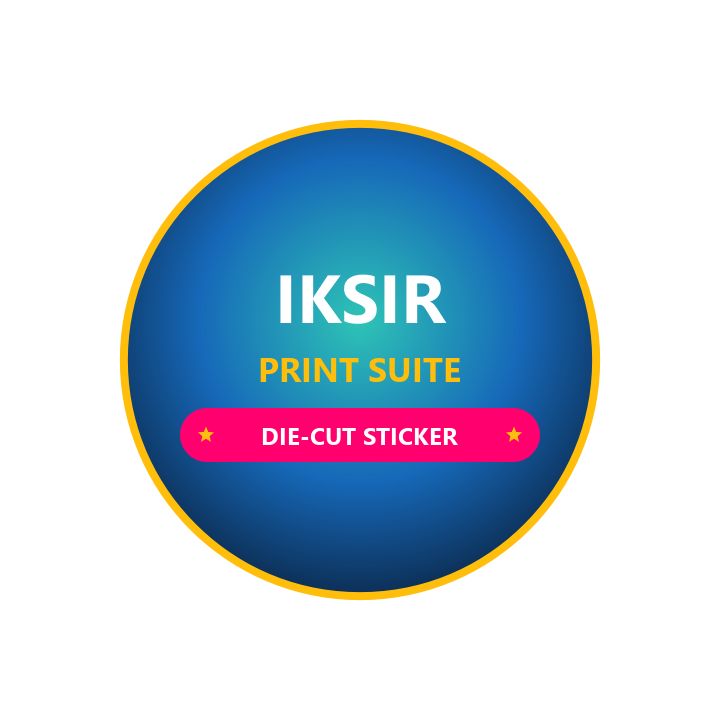
নমুনা ছবি দিয়ে পরীক্ষা করুন8 × 8 cm

ডাই-কাট স্টিকার (CutContour)

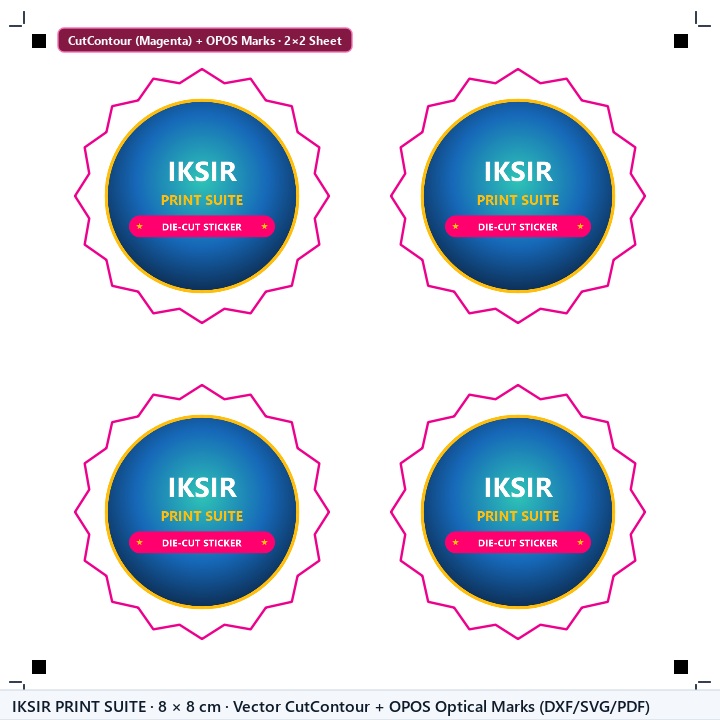
ম্যাজেন্টা CutContour পাথ, 2×2 শিট লেআউট এবং OPOS মার্কসহ 8 × 8 cm স্বচ্ছ PNG।

  • 8 × 8 cm ডাই-কাট
  • ভেক্টর CutContour পাথ
  • OPOS অপটিক্যাল মার্ক
ডাই-কাট স্টিকার (CutContour) — মূল নমুনা
মূল নমুনা
ডাই-কাট স্টিকার (CutContour) — IKSIR আউটপুট
IKSIR আউটপুট
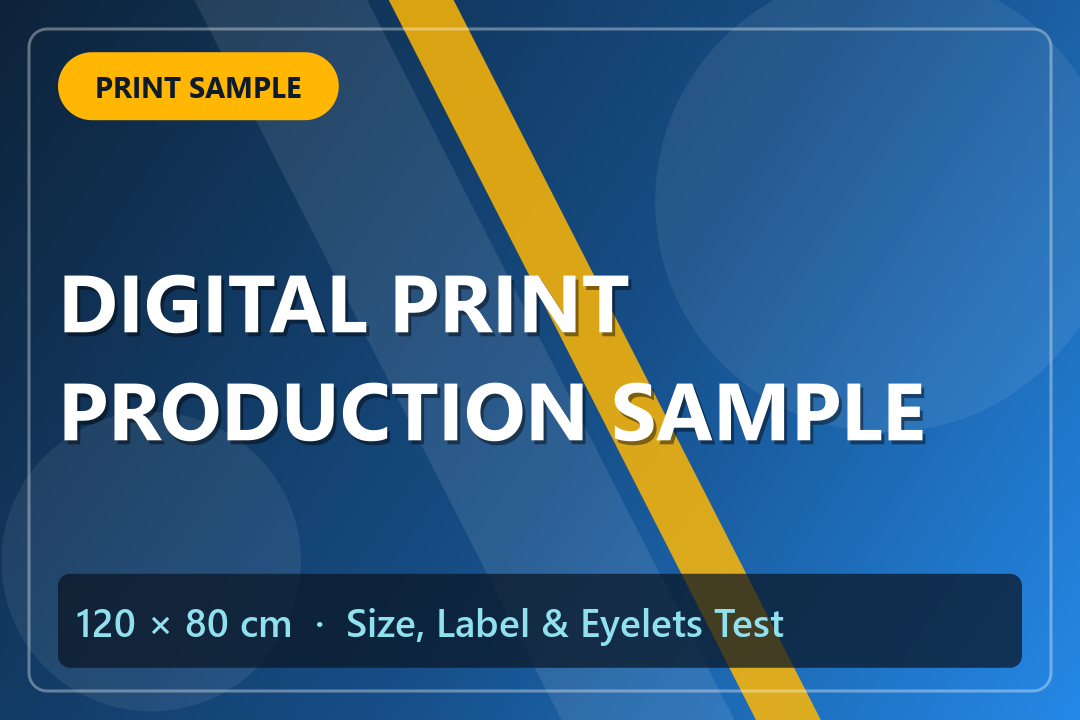
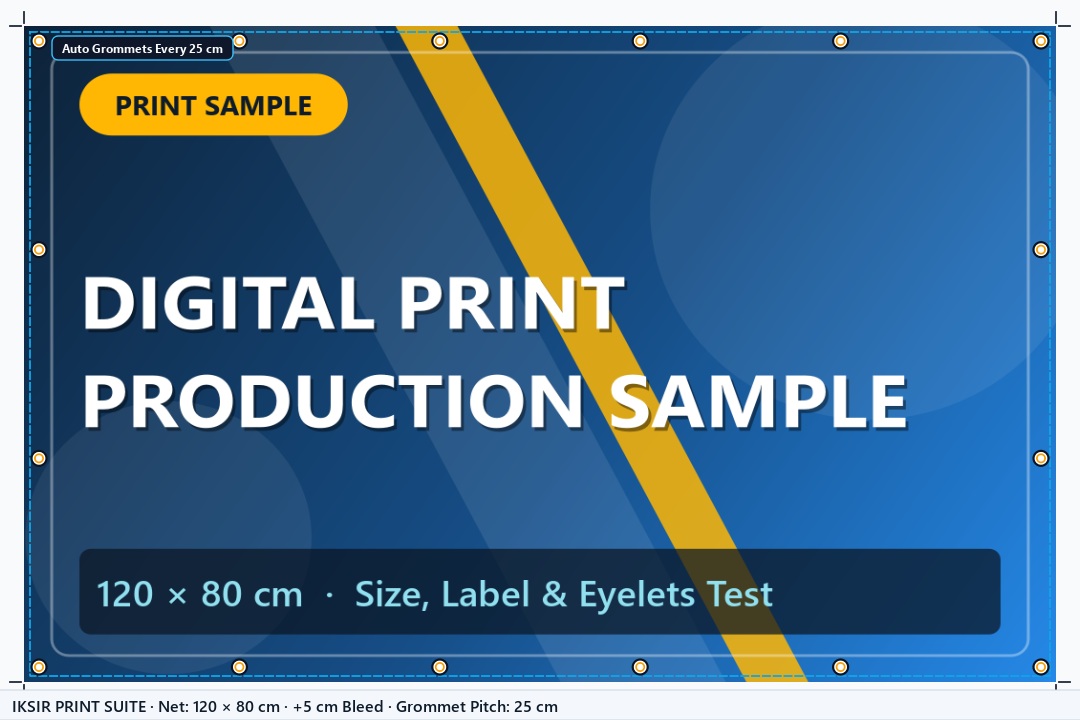
নমুনা ছবি দিয়ে পরীক্ষা করুন120 × 80 cm

স্ট্যান্ডার্ড প্রিন্ট ও আইলেট

ব্লিড মার্জিন, সব কিনারা জুড়ে 25 cm পরপর আইলেট চিহ্ন এবং ফুটার লেবেলসহ 120 × 80 cm প্রিন্ট জব।

  • 120 × 80 cm নিট
  • 25 cm আইলেট ব্যবধান
  • মাপ ও জব মার্জিন লেবেল
স্ট্যান্ডার্ড প্রিন্ট ও আইলেট — মূল নমুনা
মূল নমুনা
স্ট্যান্ডার্ড প্রিন্ট ও আইলেট — IKSIR আউটপুট
IKSIR আউটপুট
দেখার দূরত্ব, লক্ষ্য প্রিন্ট DPI ও 1:10 লার্জ-ফরম্যাট স্কেল ক্যালকুলেটরসকল ১৩টি মোডের নমুনা ও RIP প্যাক দেখুন

মোড-ভিত্তিক সচরাচর জিজ্ঞাসিত প্রশ্নাবলী

টেকনিক্যাল প্রশ্ন ও উত্তর

মোড পরিবর্তন করলে বা অ্যাপ রিস্টার্ট করলে কি আমার খোলা খালি ক্যানভাস ট্যাবগুলো সংরক্ষিত থাকে?

হ্যাঁ। মাল্টি-ট্যাব কন্ট্রোলার মোড বদলানো ও রিস্টার্টের পরেও খোলা ট্যাবগুলো অক্ষুণ্ণ রাখে, এবং আপনি সব লেয়ারসহ আলাদা .iksir প্রজেক্ট ফাইলও সেভ করতে পারেন।

আমি কি PDF পেজ এবং SVG ভেক্টর লোগো লেয়ার হিসেবে ইমপোর্ট করতে পারি?

হ্যাঁ। ড্র্যাগ-অ্যান্ড-ড্রপ বা Add Image ব্যবহার করে সরাসরি আপনার সক্রিয় ক্যানভাসে PDF পেজ এবং ঝকঝকে SVG ভেক্টর নিয়ে আসুন।

Move Layer এবং Move Object-এর মধ্যে পার্থক্য কী?

Move Layer নির্বাচিত লেয়ারের সব কিছু একসাথে সরায়, আর Move Object দিয়ে আপনি আলাদা টেক্সট, শেপ বা ছবির ওপর ক্লিক করে স্বতন্ত্রভাবে স্থান পরিবর্তন করতে পারবেন।

খালি ক্যানভাসের ডিজাইন কি সরাসরি 3D সাইন উপস্থাপনা বা CNC কাটিংয়ে পাঠানো যায়?

হ্যাঁ। নিচের অ্যাকশন বাটনের এক ক্লিকে আপনার লেয়ারড আর্টওয়ার্ক সরাসরি 3D সাইন উপস্থাপনা বা DXF/SVG CNC কাটিং ওয়ার্কস্পেসে চলে যায়।

পরিপূরক ওয়ার্কস্পেস

সম্পর্কিত ডিজাইন ও প্রোডাকশন মোড

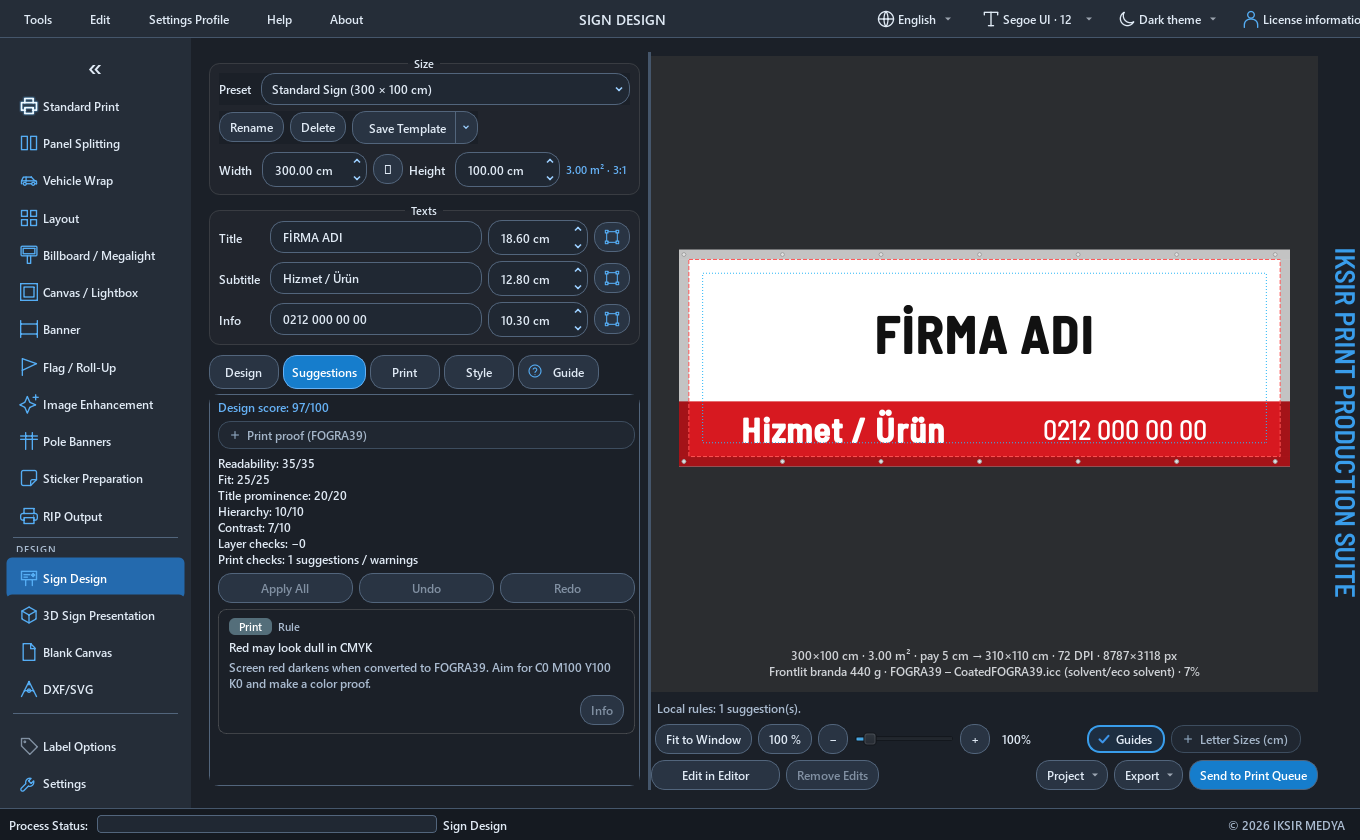
সাইন ডিজাইন
স্মার্ট সাইন ও ব্যানার ডিজাইন স্টুডিও

সাইন ডিজাইন

মাপ দিন এবং সহজ ভাষায় সাইনের বর্ণনা লিখুন অথবা ইন্ডাস্ট্রি টেমপ্লেট প্রয়োগ করুন; দূর থেকে পড়ার যোগ্যতার 0–100 স্কোর, লাইভ CMYK FOGRA39 সফট-প্রুফ, ভেক্টর PDF এবং CNC কাট আউটপুট যাচাই করুন।

বিস্তারিত মোড গাইড ও টেকনিক্যাল তথ্য
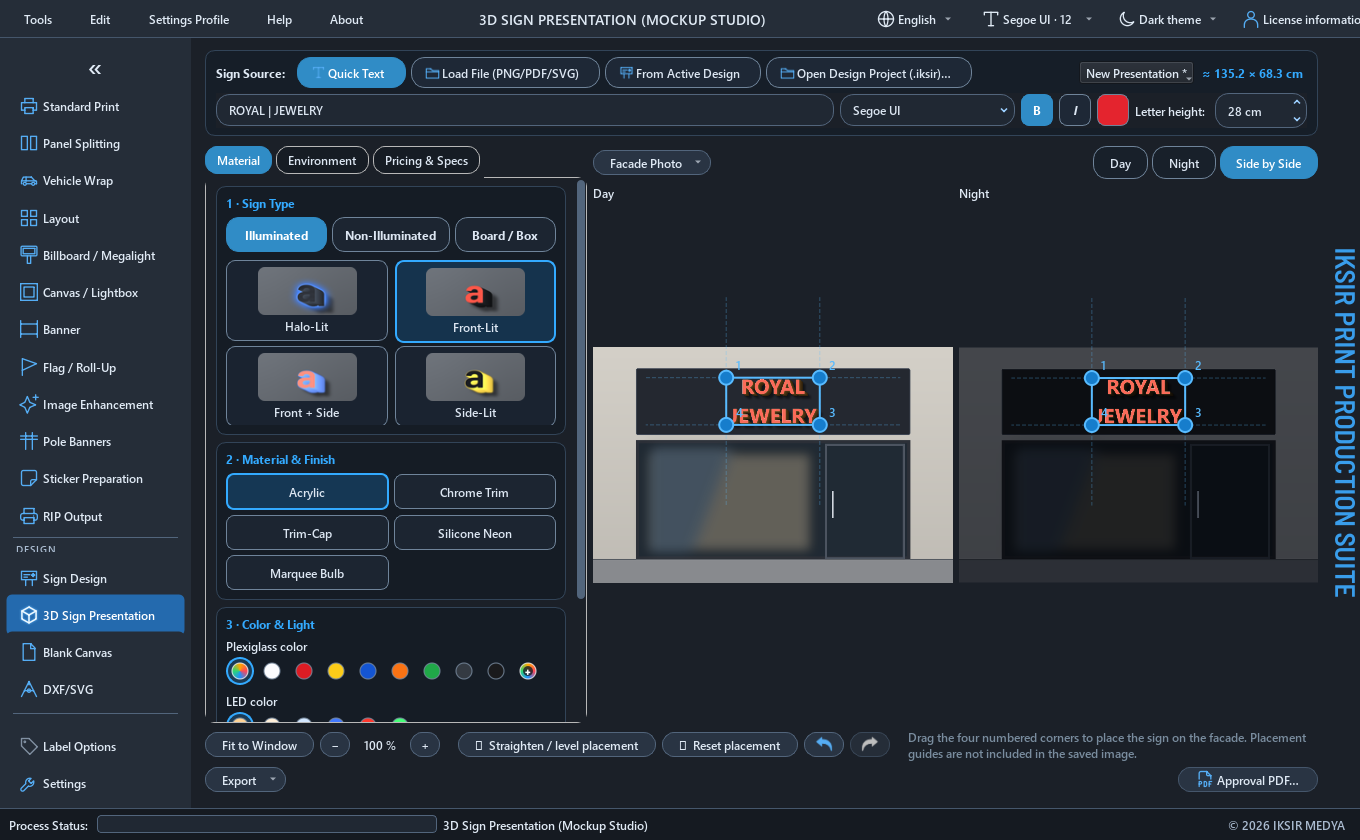
3D সাইন উপস্থাপনা (মকআপ স্টুডিও)
স্ট্যান্ডঅ্যালোন মোড · 3D ফ্যাসাড মকআপ, কোটেশন ও অ্যাপ্রুভাল PDF

3D সাইন উপস্থাপনা (মকআপ স্টুডিও)

দ্রুত সাইন টেক্সট টাইপ করুন বা Corel/Illustrator-এর PDF-SVG-PNG লোগো ড্রপ করে ক্লায়েন্টের দোকানের ছবিতে দিন/রাতের বাস্তবসম্মত 3D চ্যানেল লেটার, ক্রোম-ট্রিম অ্যাক্রিলিক ও নিয়ন রেন্ডার করুন—সাথে তাৎক্ষণিক মূল্য হিসাব ও A4 অ্যাপ্রুভাল PDF।

বিস্তারিত মোড গাইড ও টেকনিক্যাল তথ্য
AI ছবি উন্নতকরণ ও 4× আপস্কেল
অফলাইন AI ইঞ্জিন · 2× / 4× সুপার-রেজোলিউশন আপস্কেল

AI ছবি উন্নতকরণ ও 4× আপস্কেল

১০০% অফলাইন 2×/4× AI সুপার-রেজোলিউশন ও JPEG আর্টিফ্যাক্ট অপসারণের মাধ্যমে ফেটে যাওয়া WhatsApp ছবি, পুরোনো লোগো ও কম-DPI পণ্যের ছবিকে ঝকঝকে লার্জ-ফরম্যাট প্রিন্টে রূপান্তর করুন।

বিস্তারিত মোড গাইড ও টেকনিক্যাল তথ্য

আপনার নিজের ফাইল বা বিল্ট-ইন স্যাম্পল দিয়ে পরীক্ষা করুন — ২১ দিন ফ্রি

ইনস্টল করার পর টেস্ট PDF খোঁজার দরকার নেই; আসল মাপের জব লোড করতে এবং সাথে সাথে আউটপুট পরীক্ষা করতে যেকোনো মোডের ভেতর "স্যাম্পল আর্টওয়ার্ক দিয়ে চেষ্টা করুন"-এ ক্লিক করুন।