1. 最初に仕上がり幅・高さ・DPI・安全余白を固定
上部バーで正確なcm/mm寸法、メディア種別、塗り足し、ハトメ/袋縫い代を設定します。以降のすべてのレイアウト計算が実際の出力寸法に連動します。
スマート看板&バナーデザインスタジオ
飛び込みのお客様向けに複数の看板・横断幕デザイン案を提示するのに、何時間もかける必要はありません。最初に幅と高さを固定し、要望を文章で入力するか業種別テンプレートを選択。0〜100点の視認性・コントラストスコアを確認したら、印刷用CMYK TIFF、ベクターPDF、またはDXFカットパスとして即座に書き出せます。
現場の作業時間&ヒューマンエラー比較
ステップ別ワークスペース操作ガイド
上部バーで正確なcm/mm寸法、メディア種別、塗り足し、ハトメ/袋縫い代を設定します。以降のすべてのレイアウト計算が実際の出力寸法に連動します。
メイン見出し、サブコピー、電話番号、希望カラーを入力するか、「テンプレート/代替案を比較」から選択し、安全マージン内にロゴやベクターQRコードを配置します。
ルールに基づく文字サイズ・配色の改善をワンクリックで適用し、CMYKソフトプルーフで色域外の蛍光色くすみを事前チェックした上で、内蔵エディターで細部を微調整します。
「3D看板プレゼン」へそのまま切り替えて外観承認を得るか、シャープなベクターPDFと仕様確認シートを書き出し、あるいはDXFカットや印刷キューへ直接送ります。
オペレーター向け基準表&技術仕様
「看板デザイン」ルールエンジンが採用している現場視認性ベンチマーク:
| 目標視認距離 | 最小文字高(cm) | 推奨出力解像度(1:1実寸DPI) |
|---|---|---|
| 1 – 3 m(屋内案内サイン・室名札) | 1.5 – 3 cm | 150 – 300 DPI |
| 5 – 10 m(歩道沿い店舗看板・ウィンドウサイン) | 5 – 10 cm | 100 – 150 DPI |
| 15 – 30 m(市街地ロードサイド欄間看板) | 15 – 30 cm | 72 – 100 DPI |
| 50 – 100 m(幹線道路・屋上広告塔) | 45 – 80 cm | 50 – 72 DPI |
| 150+ m(高速道路野立て看板・大型壁面幕) | 100 – 150+ cm | 30 – 50 DPI |
UV ホワイトインク・ニス ガイド: IKSIR Print Suite で UV 印刷データにホワイトインクとニス層を追加する手順を解説します:RIP 設定、チョーク、濃度、裏刷り、出力ファイル。
ホワイト・ニス ガイドを読むサンプル出力&計算ツール
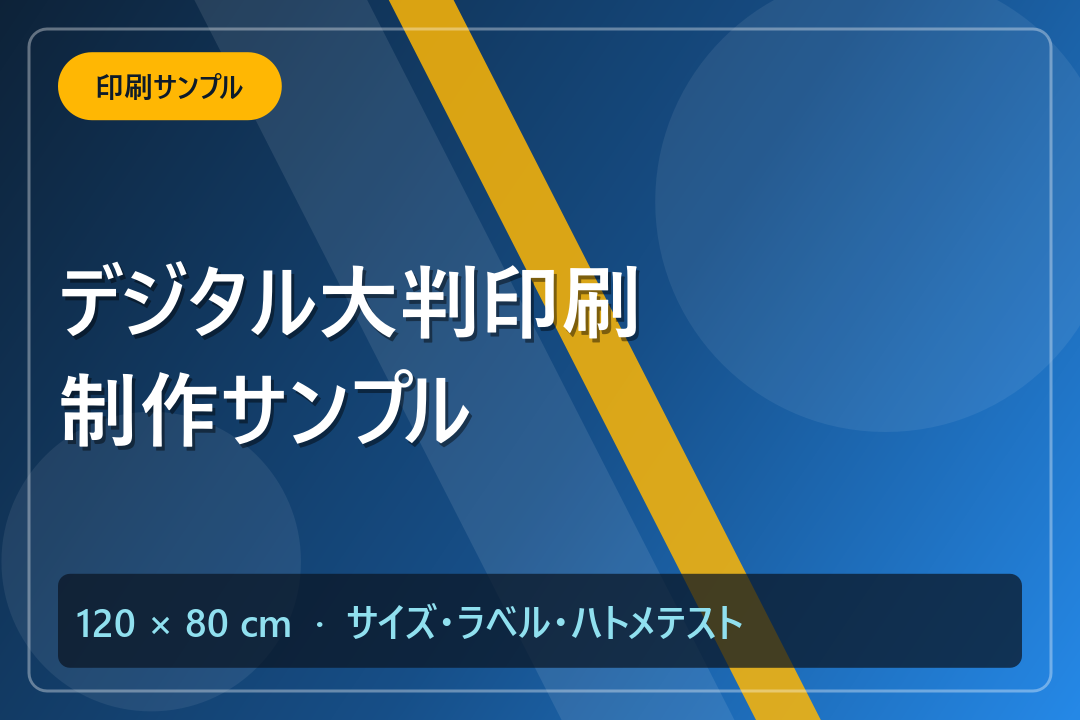
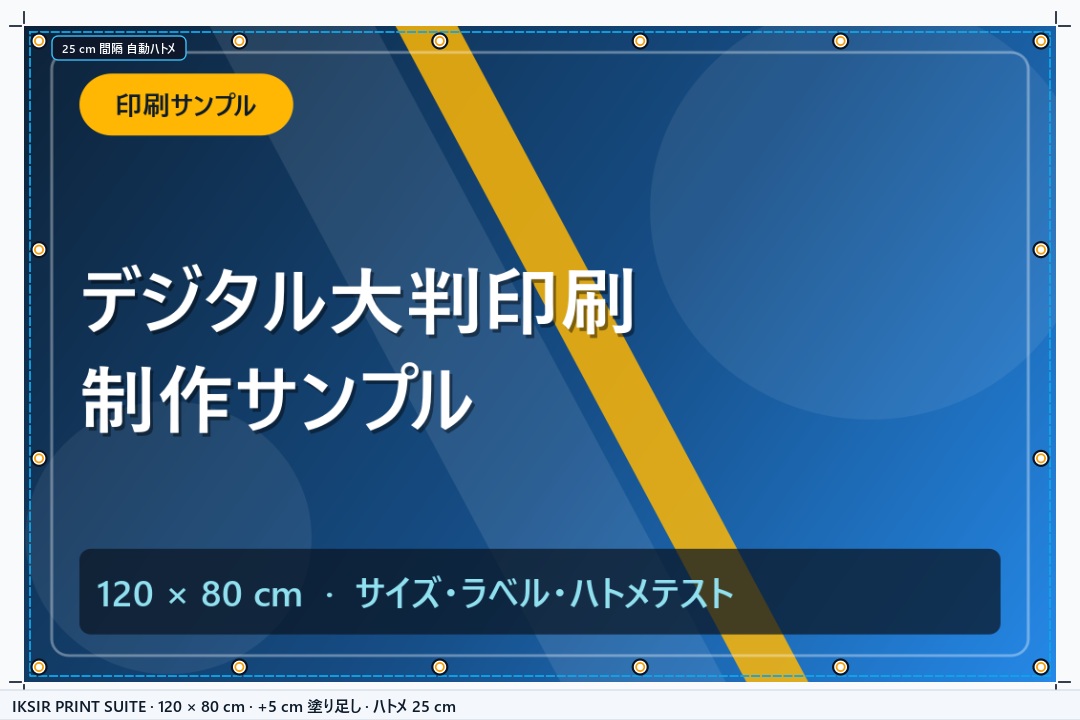
クリーンな元データと、重ね代・袋縫い余白・ハトメ・印刷ラベル付きの IKSIR 生産出力の両方をダウンロードし、Onyx、Caldera、VersaWorks、PhotoPrint、または Maintop で実寸を検証できます。
左右 7 cm のミラー折り返し袋縫い代と四隅のハトメを配置した 460 × 80 cm バナーです。


塗り足し余白、全辺 25 cm 間隔のハトメ位置マーク、フッター情報ラベルを付けた 120 × 80 cm の印刷ジョブです。
モード別 よくあるご質問
はい。自然言語レイアウト解析、業種別テンプレート、タイポグラフィエンジン、可読性ルール判定、CMYK校正、ベクターPDF/DXF書き出しまで、すべてPCローカル環境で100%オフライン動作します。
はい。ベクターPDF出力では文字や図形の滑らかなベジェ曲線、トンボ、CMYKカラー値が維持されるため、どんなサイズに拡大してもシャープに出力されます。
はい。.iksir プロジェクト形式で保存しておけば、すべてのテキスト項目、レイヤー、寸法、3Dプレゼン設定がそのまま保持されます。
はい。薬局や宝飾店などの業種を選択すると、「3D看板プレゼン」を開いた際に最適な立体材質やLED照明プリセットが自動的に初期選択されます。
連携ワークスペース
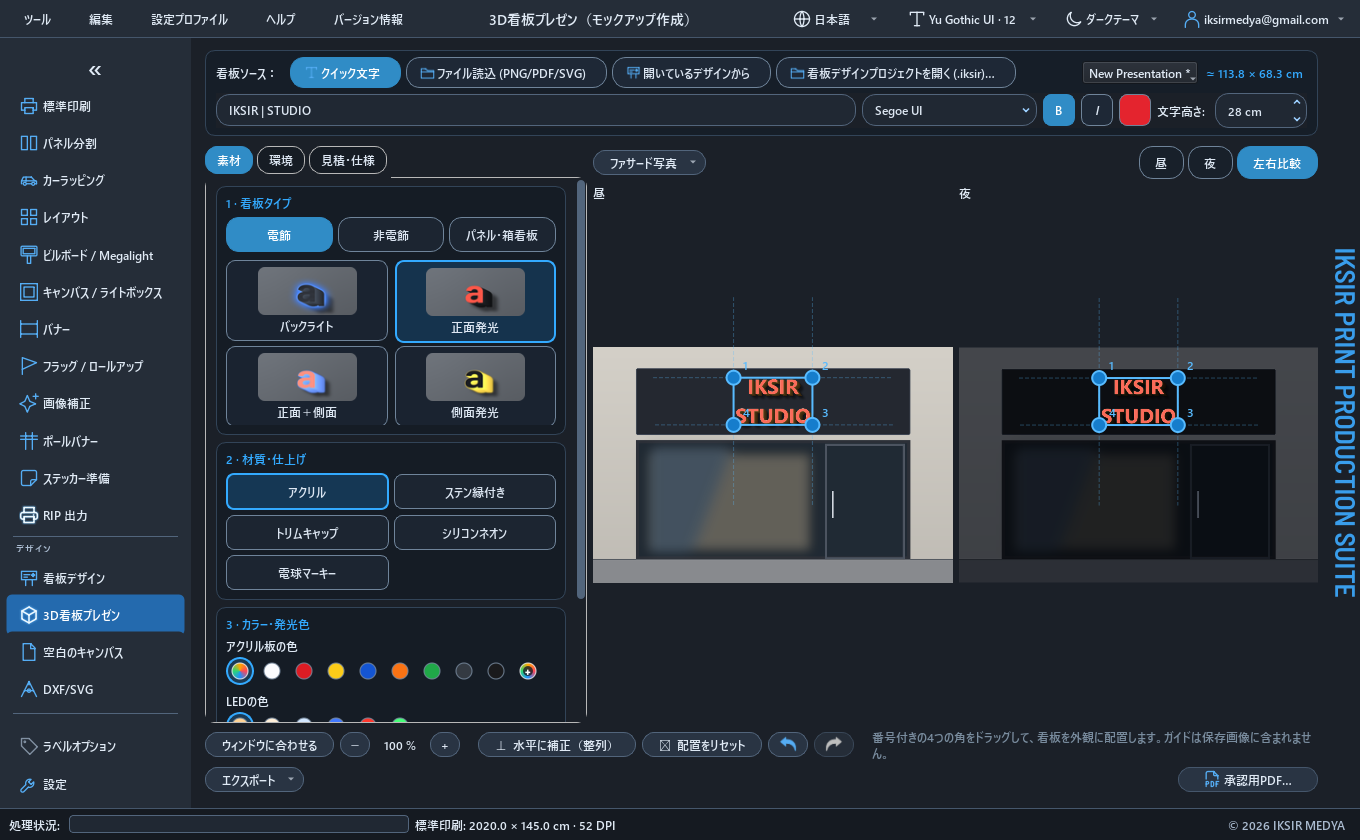
クイック文字入力やCorel/IllustratorのPDF・SVG・PNGロゴをドロップするだけで、昼夜の3Dチャンネル文字・ステン巻きアクリル・ネオンサインを店舗写真にリアル合成。自動見積とA4承認図PDFまで即座に作成します。
モード詳細ガイド&技術仕様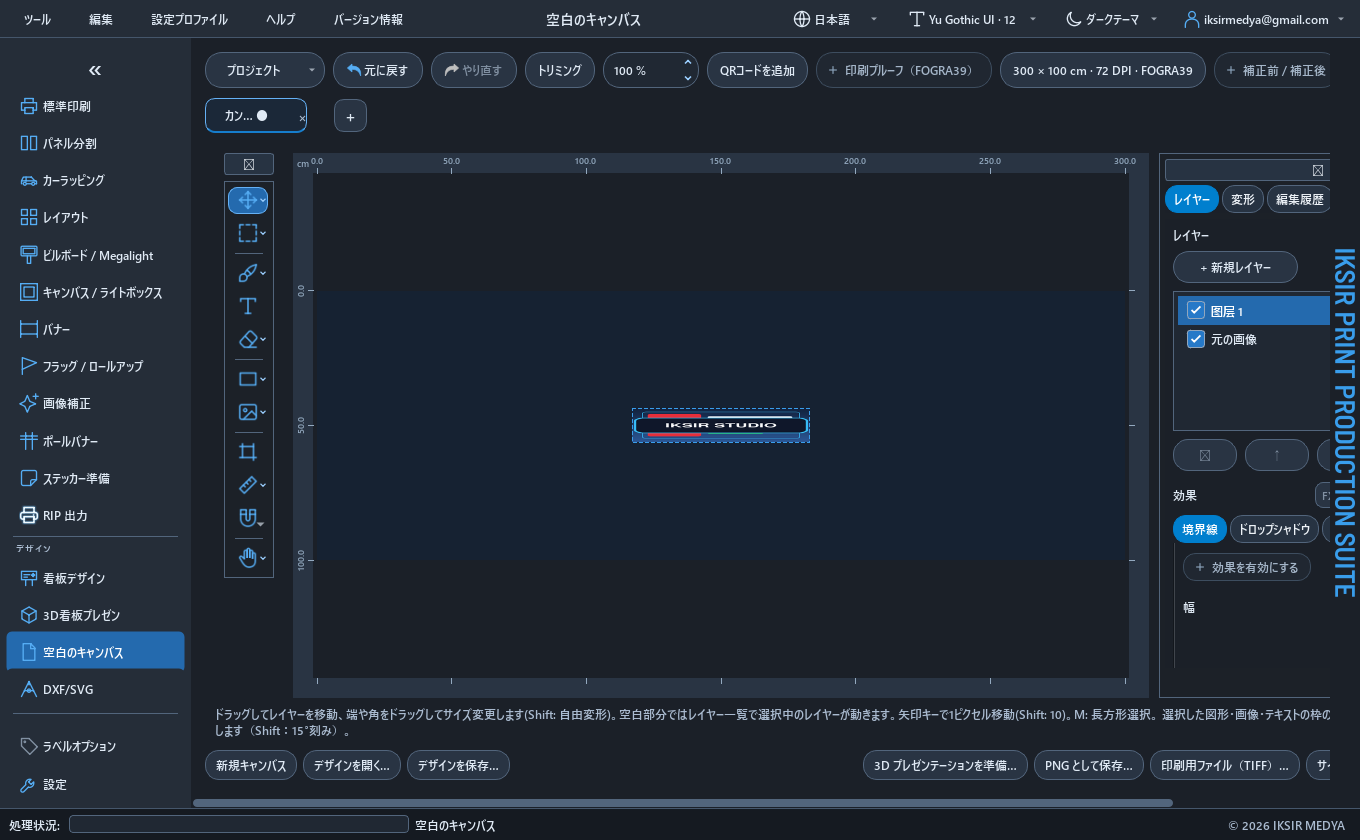
正確なcm/mm寸法とDPIでマルチタブキャンバスを開き、レイヤー、ブラシ、コピースタンプ、修復、自動選択、なげなわ、ベクター図形、吸着ガイドを使ってゼロからレイアウトを作成します。
モード詳細ガイド&技術仕様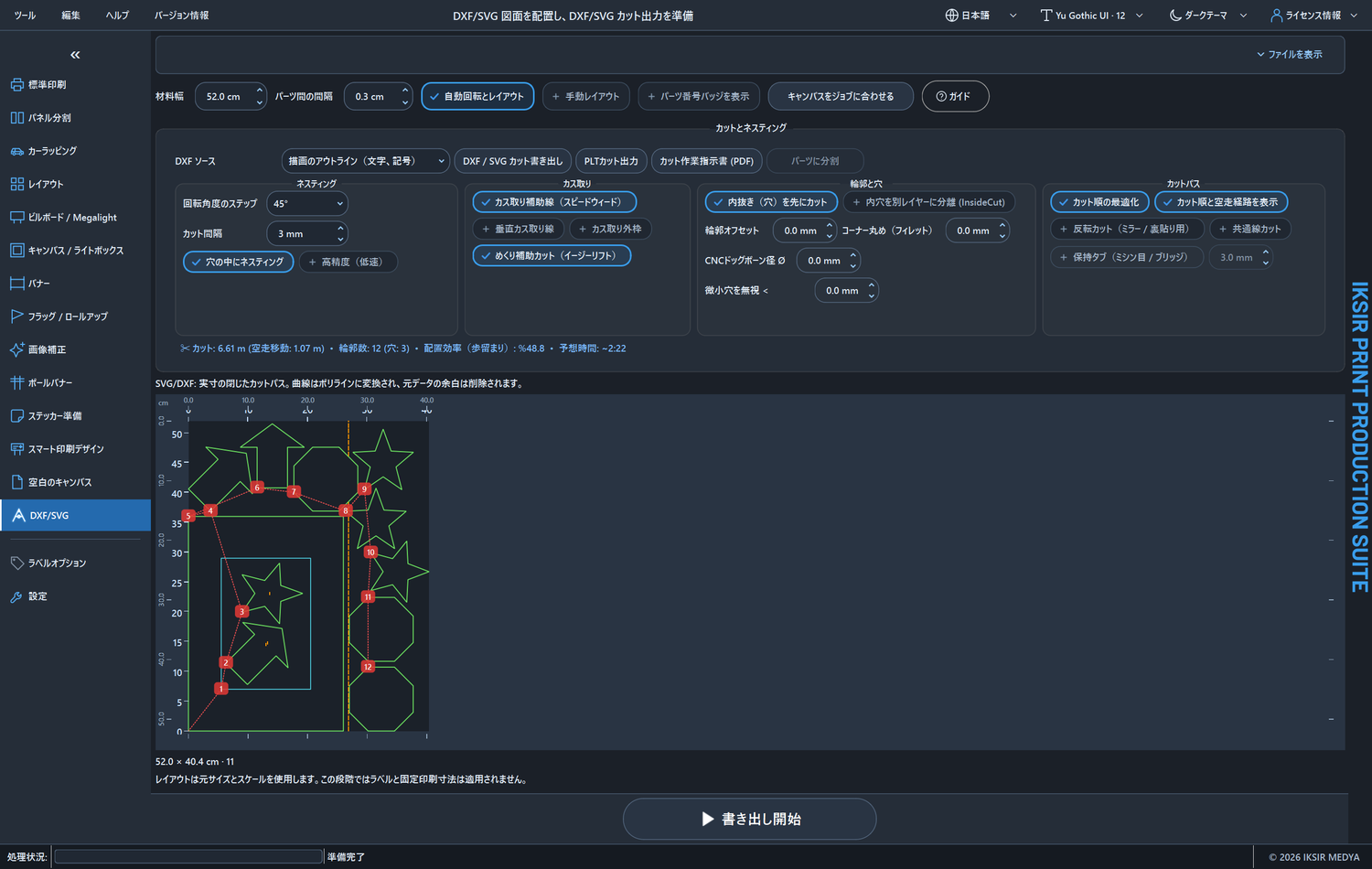
開いたパスの自動結合、刃径(カーフ)間隔確保、アクリル板やアルミ複合板へのベクター形状自動ネスティングを行い、クリーンなR12/2000互換DXFまたはSVGカットデータを書き出します。
モード詳細ガイド&技術仕様インストール後にテスト用PDFを探す必要はありません。各モード内の「サンプルデータで試す」をクリックすれば、実寸スケールのジョブを読み込んで仕上がりデータをすぐに確認できます。