1. انداختن فایل چندصفحهای PDF، AI یا TIFF به صف
روی دکمه «Select Pages · Add Code» در نوار ابزار فایل کلیک کنید؛ IKSIR ابعاد خالص TrimBox/CropBox هر صفحه را بهطور خودکار میخواند.
پل عابر، ایستگاه اتوبوس و کمپین شعب · کدگذاری PDF چندصفحهای
کمپینهای پلهای عابر پیاده شهری، مسیرهای ایستگاه اتوبوس (CLP) و سفارشهای ۵۰ شعبهای فروشگاهها معمولاً در قالب یک فایل PDF چندصفحهای ارسال میشوند که عرض هر صفحه با صفحه دیگر متفاوت است — به همراه یک فایل اکسل از کدهای سازه یا شعبه. بهجای تکه کردن دستی PDF و تغییر نام تکتک فایلها، انتخاب، بازبینی و کدگذاری انبوه را در یک پنجره انجام دهید.
مقایسه زمان و خطای کارگاهی
راهنمای گامبهگام محیط کار
روی دکمه «Select Pages · Add Code» در نوار ابزار فایل کلیک کنید؛ IKSIR ابعاد خالص TrimBox/CropBox هر صفحه را بهطور خودکار میخواند.
بازههایی مانند «1-9» را تایپ کنید یا تیک صفحات غیرضروری را بردارید. روی هر بندانگشتی کلیک کنید تا در پیشنمایش بزرگ جزئیات ریز متن را پیش از چاپ کنترل نمایید.
ستون کدهای بیلبورد، پل یا شعبه را در اکسل کپی کنید (Ctrl+C) و روی «پر کردن کدها از کلیپبورد» بزنید تا تمام صفحات انتخابی به ترتیب پر شوند.
هر صفحه انتخابشده با ابعاد اصلی خودش پردازش میشود و کد اختصاصی آن روی برچسب حاشیه، داخل کد Mini QR و در نام فایل خروجی درج میگردد.
جدول مرجع اپراتور و مشخصات فنی
گردشکارهای واقعی کمپین که با انتخاب صفحات · افزودن کد متحول میشوند:
| نوع کمپین تبلیغاتی | فایل دریافتی از آژانس | مزیت گردش کار IKSIR |
|---|---|---|
| بنرهای پل عابر پیاده و زیرگذرهای شهری | یک فایل PDF با طولهای متفاوت عرشه پل (202 cm، 239 cm، 252 cm، 303 cm) | حفظ ابعاد واقعی cm هر صفحه و تخصیص کد پلها از اکسل با ۱ کلیک |
| مسیرهای ایستگاه اتوبوس (CLP) و استرابورد | فایل PDF سی تا صد صفحهای + شیت اکسل شماره مسیر و سازه | کدگذاری ترتیبی از کلیپبورد تضمین میکند تیم نصب پوستر درست را در هر ایستگاه نصب کند |
| کمپین ویترین فروشگاههای زنجیرهای | فایل PDF چندصفحهای گروهبندیشده بر اساس تیپ شیشهها | فیلتر پارتهای منطقهای (مثلاً 15-32) و درج کد شعبه + Mini QR روی هر چاپ |
| چاپ مجدد تکسازه آسیبدیده | فایل کامل کمپین وقتی فقط ۲ سازه نیاز به تعویض دارند | تایپ «7, 19» در بازه صفحات برای خروجی فوری جایگزینها بدون دست زدن به سایر صفحات |
نمونه خروجیها و محاسبهگرها
هم طرح خام تمیز و هم خروجی تولید IKSIR (با همپوشانی پنل، جای تاشو، پانچ و برچسب چاپ) را دانلود کنید تا ابعاد فیزیکی را در Onyx، Caldera، VersaWorks، PhotoPrint یا Maintop بسنجید.
بنر 460 × 80 سانتیمتر آماده با غلاف چپ و راست آینهای 7 سانتیمتری و پانچ حلقهای گوشهها.


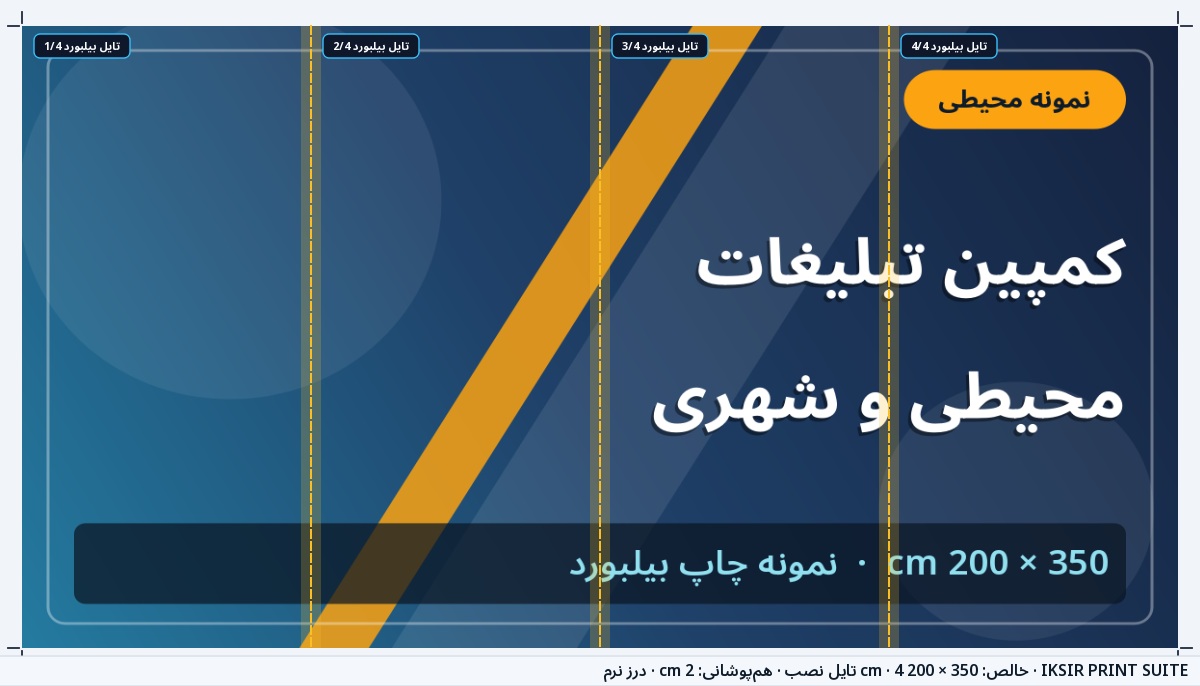
طرح بیلبورد 350 × 200 سانتیمتر تقسیمشده به 4 شیت نصب با 2 سانتیمتر حاشیهٔ همپوشانی.

پرسشهای متداول اختصاصی این حالت
بله. در حالت ابعاد خودکار/منبع، صفحه ۱ (202×14.5 cm) و صفحه ۷ (303×14.5 cm) هرکدام دقیقاً در ابعاد مستقل خود و با برچسب سایز منطبق خروجی گرفته میشوند.
خیر. کافی است سلولها را در Excel یا Google Sheets انتخاب کنید، Ctrl+C بزنید و روی «پر کردن کدها از کلیپبورد» کلیک نمایید.
کدهای ثبتشده روی نوار برچسب حاشیه چاپ، داخل کد Mini QR (در صورت فعال بودن) و در نام فایلهای خروجی قرار میگیرند.
بله. IKSIR هندسه TrimBox/CropBox فایل PDF را میخواند تا علائم رجیستر و نوارهای رنگ هرگز ابعاد خالص چاپ شما را بزرگتر نکنند.
محیطهای کاری مکمل
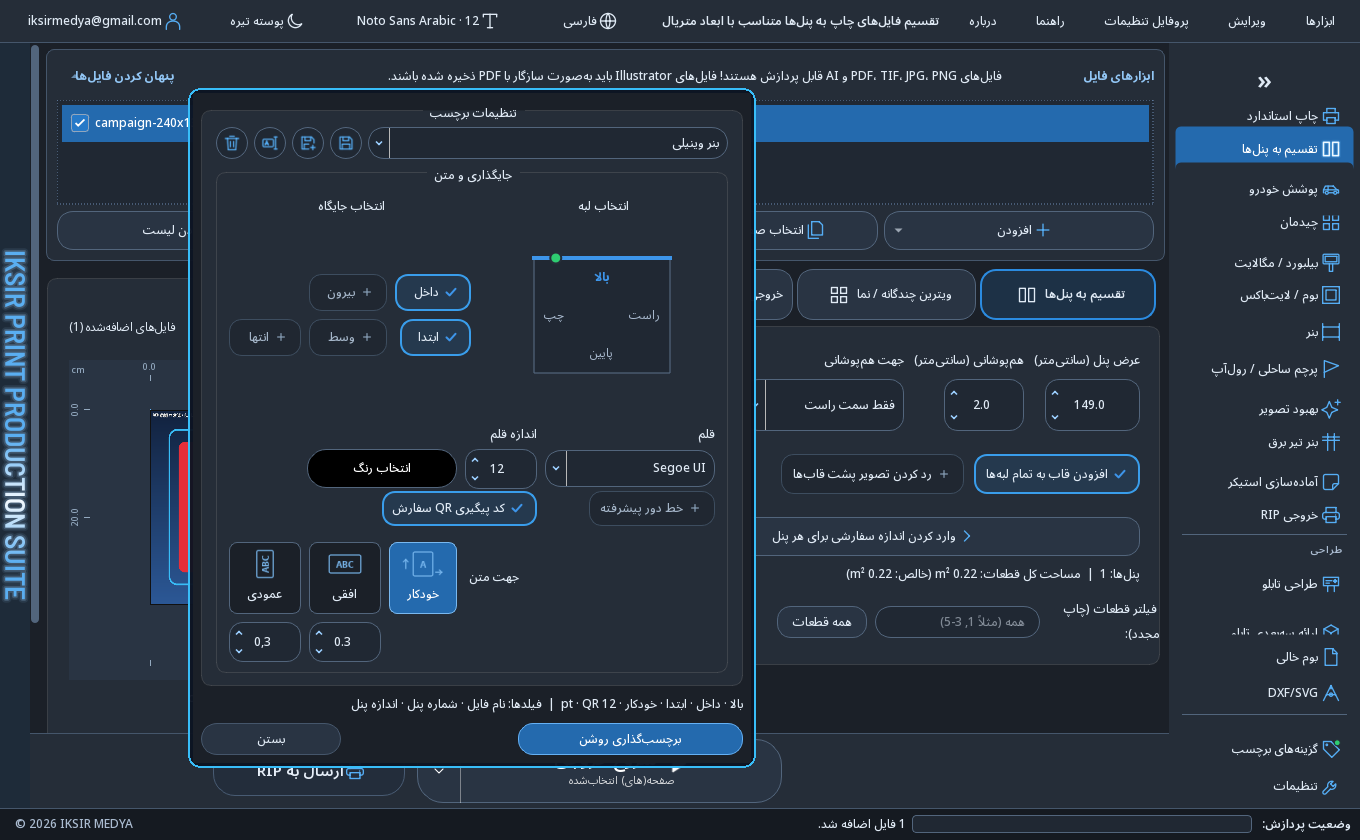
نام فایل، کد سفارش، شماره پنل (2/5)، ابعاد خالص/ناخالص و یک کد Mini QR کاملاً شارپ و تراز با پیکسل را روی هر لبه حاشیه چاپ کنید تا تیم برش و نصب هر قطعه را با اسکن موبایل تایید کند.
راهنمای کامل و مشخصات فنی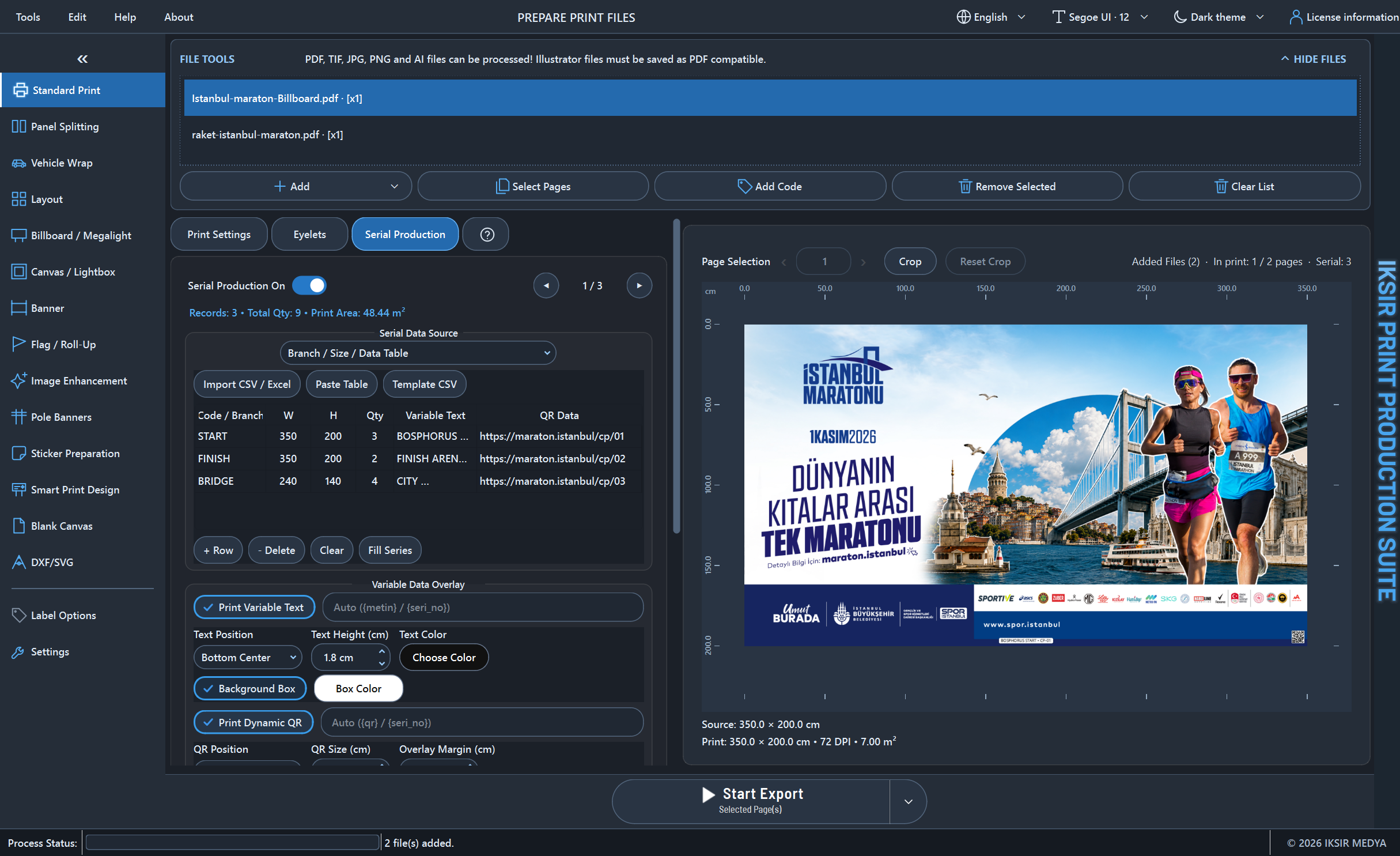
فایل اکسل/CSV ابعاد و تیراژ شعب را وارد کنید یا شمارنده ترتیبی را فعال سازید تا صدها تابلو با ابعاد سفارشی، قیمت/متن متغیر و کد QR پویا تولید شده و با یک کلیک روی رول چیده شوند.
راهنمای کامل و مشخصات فنی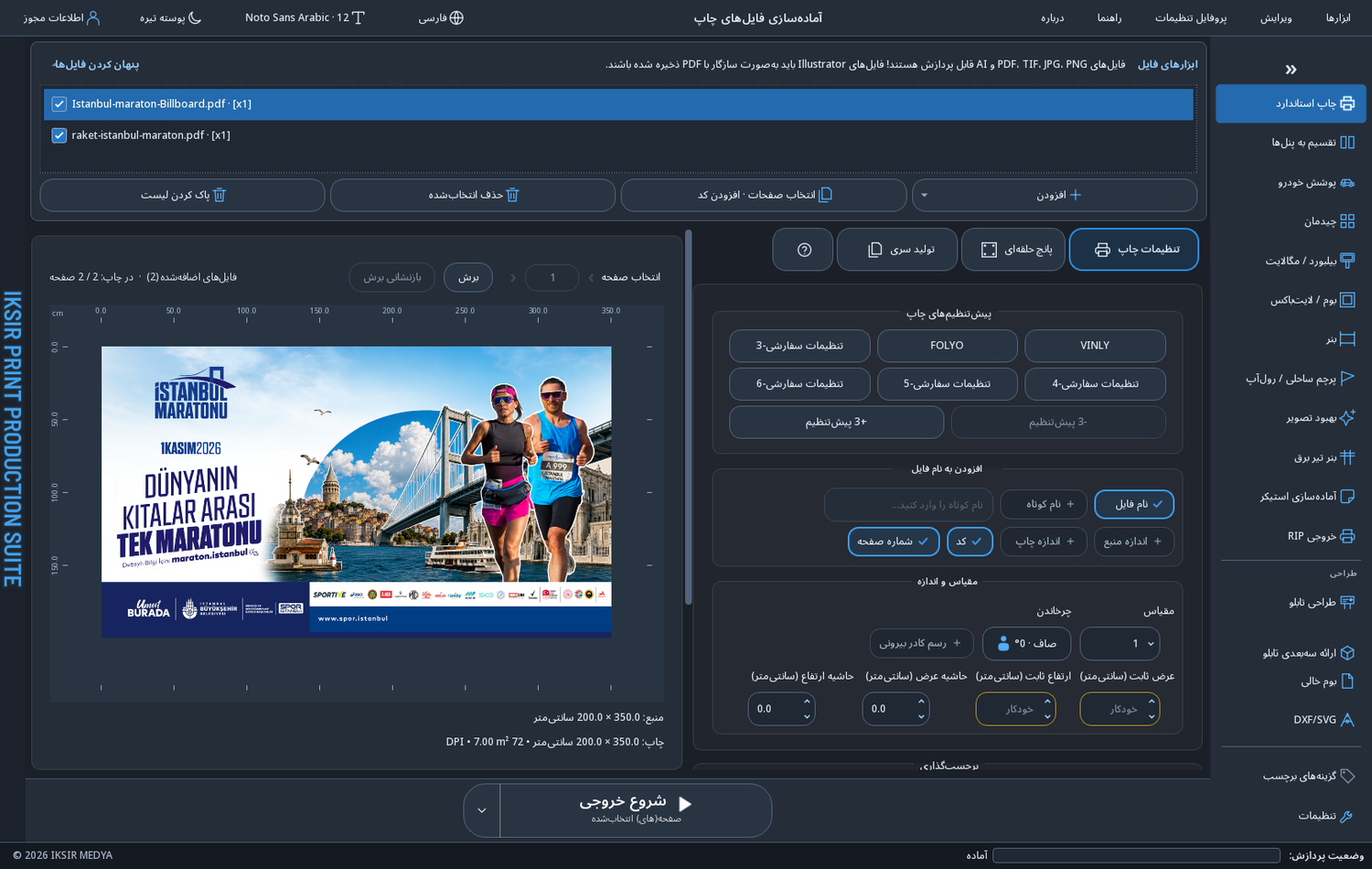
فایلهای تکصفحهای یا چندصفحهای PDF، AI، TIFF و تصاویر رستر را با ابعاد دقیق، DPI، حاشیه تا/جوش، علائم متقارن پانچ و پروفایلهای داخلی CMYK ICC بهصورت موازی آماده کنید.
راهنمای کامل و مشخصات فنیپس از نصب نیازی به گشتن دنبال فایل PDF آزمایشی نیست؛ در هر حالت روی «تست با طرح نمونه» کلیک کنید تا یک کار در ابعاد واقعی بارگذاری و خروجی آن بلافاصله بررسی شود.