İIKSIRPRINT PRODUCTION SUITE

DISEÑO DESDE CERO · EDITOR POR CAPAS ESTILO PHOTOSHOP

Lienzo en blanco: Diseño multicapa por pestañas estilo Photoshop creado para producción gráfica

Tanto si necesitas maquetar una lona desde cero con el cliente en el mostrador, siluetear el fondo de un logotipo, clonar un teléfono antiguo en una foto o combinar recursos PDF/SVG en un formato a medida, pulsa Ctrl+N para abrir un espacio por capas en centímetros reales conectado directamente con impresión, corte y mockups 3D.

Flujo real en la app (8 s)8s · WebP
Pantalla real de la aplicación (clic para ampliar)

COMPARATIVA DE TIEMPO Y ERRORES EN TALLER

Preparación manual tradicional ↔ Flujo automatizado con IKSIR

Salir a suites gráficas externas para retoques y trabajos rápidos

  • Abrir editores pesados externos y exportar TIFF acoplados solo para borrar un fondo, limpiar una mancha o montar una lona urgente.
  • Perder las capas editables de texto y objetos una vez exportado el archivo acoplado de impresión.
  • Pasar el arte final por tres programas distintos para hacer el mockup 3D, el corte CNC DXF y la imposición en bobina.

Lienzo en blanco de IKSIR conectado directo a producción

  • Espacio multipestaña persistente que mantiene varios lienzos de clientes abiertos simultáneamente en cm/mm reales + DPI con fondo transparente o sólido.
  • Pila completa de capas con modos Mover capa vs. Mover objeto, efectos de capa (sombra paralela, resplandor, trazo), Transformación libre (Ctrl+T) y guías magnéticas en reglas (Ctrl+R).
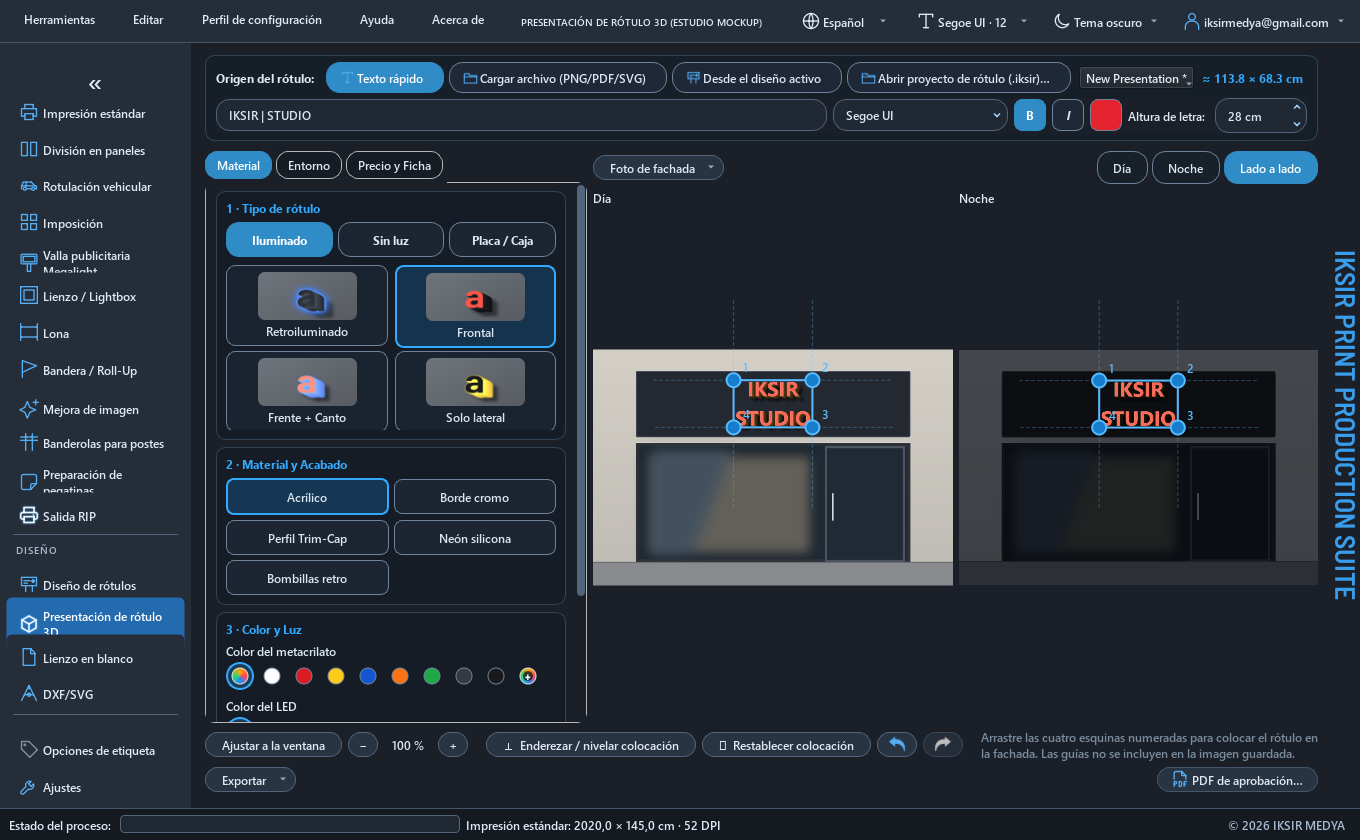
  • Envío en un clic a Presentación de rótulo 3D, corte CNC DXF/SVG, Variantes de tamaño o cola de impresión / Salida RIP.

GUÍA PASO A PASO DEL ESPACIO DE TRABAJO

Cómo se preparan los trabajos en este modo

1. Crea una pestaña con medidas exactas o elige un formato de rótulo/lona (Ctrl+N)

Parte de ajustes como Rótulo estándar (300×100 cm), Lightbox (200×80 cm), Roll-Up (85×200 cm) o Póster (50×70 cm), o introduce ancho, alto, DPI y transparencia personalizados.

2. Importa imágenes, PDFs multipágina y vectores SVG en capas separadas

Usa Añadir imagen o arrastra archivos PNG, JPEG, TIFF, SVG y páginas PDF directamente sobre el lienzo; escala, rota y apila capas de forma no destructiva.

3. Recorta, retoca, dibuja y compone textos con herramientas familiares

Elimina fondos con Varita mágica, Selección de objetos y Lazo; corrige imperfecciones con Tampón de clonar y Pincel corrector; añade trazados Bézier, más de 12 formas vectoriales, degradados/motivos y tipografía multilínea.

4. Guarda proyectos editables .iksir o envía directo a producción

Guarda archivos .iksir multicapa para futuras revisiones, previsualiza sobre una fachada en Presentación de rótulo 3D, envía vectores a corte DXF/SVG o lanza directamente a impresión.

TABLA DE REFERENCIA DEL OPERADOR Y FICHA TÉCNICA

Herramientas de Lienzo en blanco y atajos de producción

Herramientas de edición integradas y optimizadas para lienzos de gran formato en alta resolución:

CategoríaHerramientas y atajos incluidosUso habitual en el taller
Capas y transformación+ Nueva capa, Mover capa/objeto, Transformación libre (Ctrl+T), Duplicar (Ctrl+D), EfectosAlineación independiente de logos y titulares con trazos y sombras no destructivos
Selección y recorteVarita mágica, Selección de objetos, Lazo, Poligonal, Marco, Reemplazar colorSilueteado de fondos blancos o fotográficos en logotipos de clientes en segundos
Retoque y pincelesPincel, Borrador, Tampón de clonar, Retoque (Corrector), Desenfocar y EnfocarBorrado de fechas antiguas o cables en fotos de fachadas y enfoque selectivo
Vectores, relleno y textoPluma/Bézier, +12 formas, Bote de pintura, Degradado, Motivo, Texto enriquecido y QRCreación íntegra de rótulos comerciales, directorios, promociones y cartelería
Precisión y controlReglas y guías magnéticas (Ctrl+R), Medición, Antes/Después, HistorialAjuste magnético de márgenes de seguridad al milímetro antes de imprimir

Consejos de taller para el operador

  • Arrastra cualquier imagen, SVG o PDF directamente sobre el botón «Lienzo en blanco» de la barra lateral izquierda desde cualquier lugar de la app para abrirlo al instante en una nueva pestaña con su tamaño exacto.
  • Mantén pulsada la tecla Alt mientras usas cualquier pincel o forma para recolocar una guía de regla sin cambiar tu herramienta activa.
  • Usa «Variantes de tamaño» en la barra inferior para adaptar automáticamente una maqueta terminada a múltiples medidas de sucursal.

Guía de tinta blanca y barniz UV: Explicación paso a paso para añadir capas de tinta blanca y barniz a archivos de impresión UV con IKSIR Print Suite: ajuste del RIP, contracción, densidad, impresión inversa y archivos de salida.

Leer la guía de blanco y barniz

MUESTRAS DE SALIDA Y CALCULADORAS

Descarga muestras RIP o calcula el consumo de material

Descarga tanto el diseño original limpio como la salida de producción de IKSIR (con costuras de solape, vainas, ojales y etiquetas de impresión) para verificar las medidas físicas en Onyx, Caldera, VersaWorks, PhotoPrint o Maintop.

Probar con imagen de ejemplo8 × 8 cm

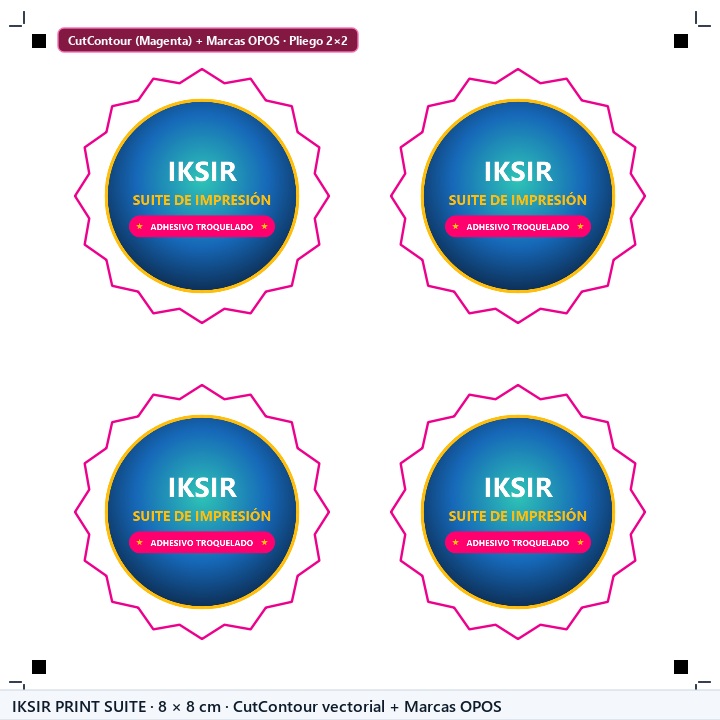
Pegatina troquelada (CutContour)

PNG transparente de 8 × 8 cm con trazado CutContour magenta, imposición en hoja 2×2 y marcas ópticas OPOS.

  • 8 × 8 cm Troquelado
  • Trazado vectorial CutContour
  • Marcas ópticas OPOS
Pegatina troquelada (CutContour) — Muestra original
Muestra original
Pegatina troquelada (CutContour) — Salida IKSIR
Salida IKSIR
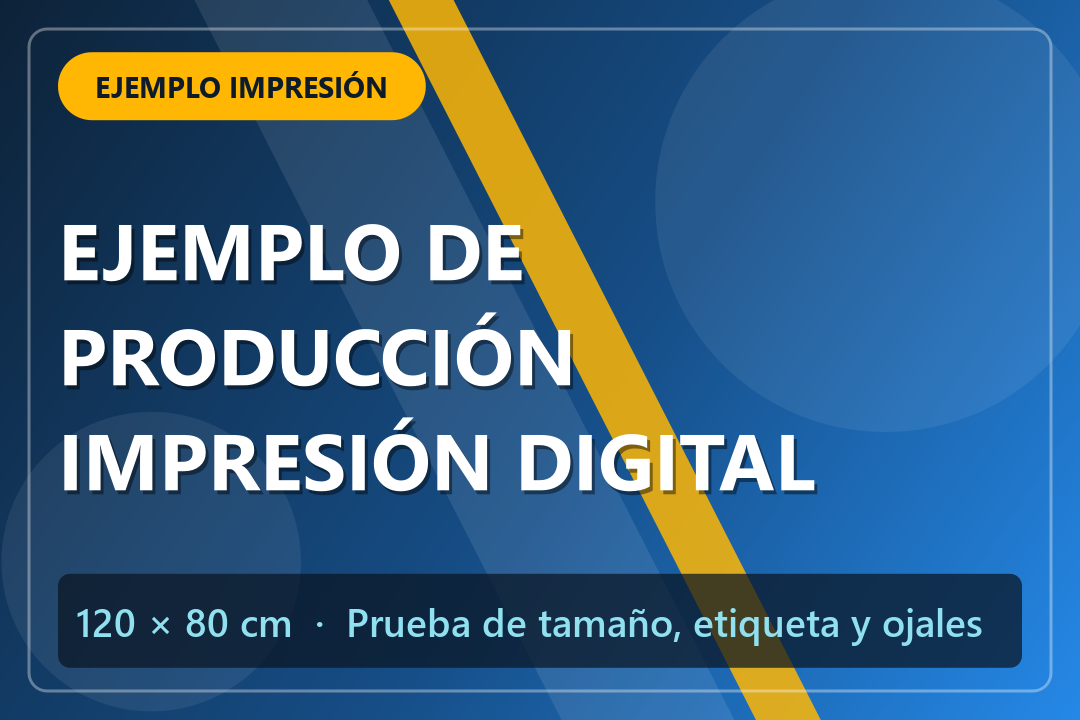
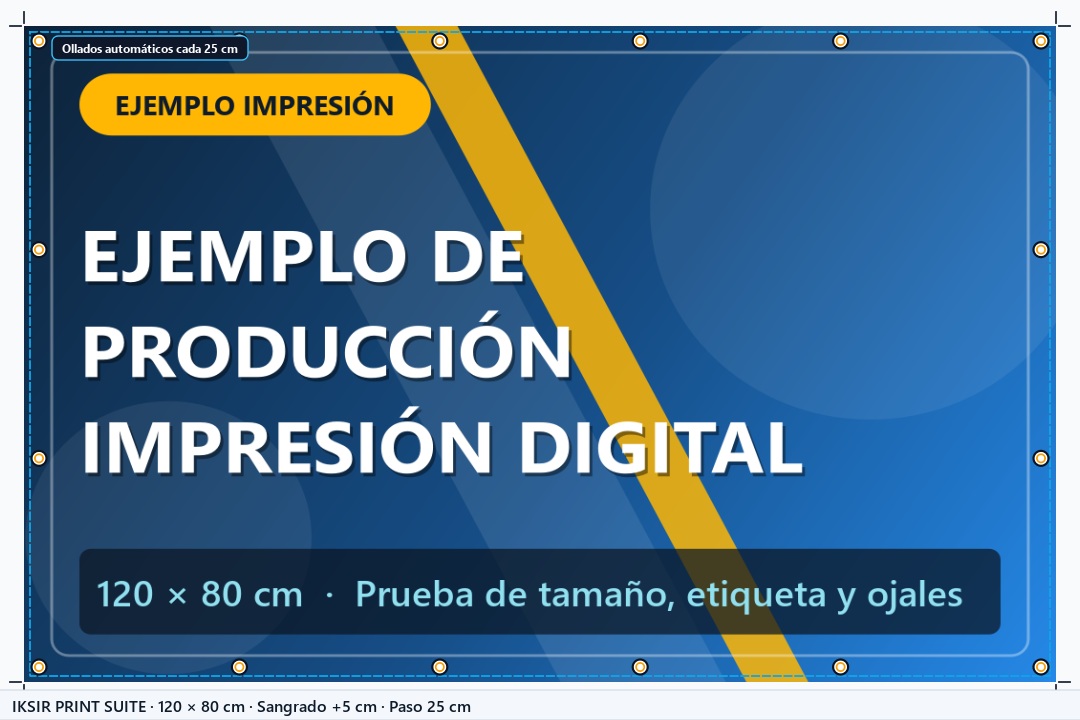
Probar con imagen de ejemplo120 × 80 cm

Impresión estándar y ojales

Trabajo de impresión de 120 × 80 cm con sangrado perimetral, marcas de ojales cada 25 cm en todo el borde y etiqueta al pie.

  • 120 × 80 cm Neto
  • Separación de ojales 25 cm
  • Etiqueta de medida y trabajo
Impresión estándar y ojales — Muestra original
Muestra original
Impresión estándar y ojales — Salida IKSIR
Salida IKSIR
Calculadora de distancia de visión, DPI objetivo y escala 1:10 en gran formatoVer los 13 paquetes de prueba para RIP

PREGUNTAS FRECUENTES DE ESTE MODO

Preguntas y respuestas técnicas

¿Se conservan abiertas mis pestañas de Lienzo en blanco si cambio de modo o reinicio la aplicación?

Sí. El gestor multipestaña conserva todas las pestañas abiertas al cambiar de modo o reiniciar, y además puedes guardar proyectos .iksir independientes con todas sus capas intactas.

¿Puedo importar páginas PDF y logotipos vectoriales SVG como capas?

Sí. Arrastra y suelta o usa Añadir imagen para incorporar páginas PDF y vectores SVG nítidos directamente a tu lienzo activo.

¿Cuál es la diferencia entre Mover capa y Mover objeto?

Mover capa desplaza todo el contenido de la capa seleccionada en bloque, mientras que Mover objeto permite hacer clic y recolocar textos, formas o imágenes individuales de manera independiente.

¿Puedo enviar un diseño de Lienzo en blanco directamente a Presentación de rótulo 3D o a corte CNC?

Sí. Los botones inferiores envían tu diseño por capas directamente a Presentación de rótulo 3D o al espacio de corte CNC DXF/SVG en un solo clic.

ESPACIOS DE TRABAJO COMPLEMENTARIOS

Modos de diseño y producción relacionados

Pruébalo con tus propios archivos o muestras incluidas — 21 días gratis

No necesitas buscar PDFs de prueba tras instalar; haz clic en «Probar con muestra» dentro de cualquier modo para cargar un trabajo a escala real e inspeccionar el resultado al instante.